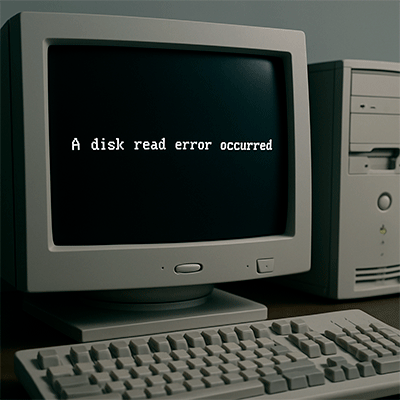
 При старте компьютера или ноутбука иногда вместо загрузки Windows появляется черный экран с надписью «A disk read error occurred. Press Ctrl+Alt+Del to restart». После нажатия Ctrl+Alt+Del ситуация, как правило, повторяется, и дальше этого сообщения система не идёт. Подобное поведение может проявиться:
- сразу после восстановления системы из образа;
- при неудачной попытке запуска с флешки;
- после манипуляций с разделами диска;
- либо вообще «на ровном месте», без заметных изменений в конфигурации.
Ниже разберём, что обычно приводит к такой ошибке, как сузить круг причин и что можно сделать самостоятельно. В конце приведена расширенная инструкция по восстановлению загрузчика Windows 11.
СОДЕРЖАНИЕ
Что означает сообщение «A disk read error occurred»
Фраза указывает, что при обращении к диску, с которого должна начинаться загрузка, произошёл сбой чтения. Чаще всего речь идёт именно о том накопителе, где установлена операционная система и расположен загрузчик.
Очень полезно вспомнить, какие действия выполнялись до появления проблемы: клонирование или восстановление раздела, изменение разметки, отключение электроэнергии, обновление BIOS/UEFI, замена комплектующих и т.п. От этого часто зависит, с какого шага лучше начать восстановление.
Основные источники ошибки и их особенности
Наиболее типичные ситуации, которые приводят к «A disk read error occurred»:
- Ошибки в логической структуре разделов
Например, после:- жёсткого обрыва питания;
- выключения компьютера во время записи данных;
- нештатного завершения операций по изменению размеров или расположения разделов.
- Нарушение загрузочных записей или файлов, отвечающих за старт ОС
Загрузочный сектор, записи MBR/GPT или конфигурация BCD могут быть повреждены:- по тем же причинам (сбой питания, зависание во время обновления);
- после восстановления системного раздела из образа, особенно если использовался сторонний софт резервного копирования;
- при некорректной миграции системы на другой диск.
- Некорректные параметры BIOS/UEFI
Неверно выставленный режим работы контроллера (AHCI/IDE/RAID), включение/отключение Legacy/UEFI, неправильный порядок загрузки и т.п. Часто проявляется:- после сброса настроек к заводским;
- после перепрошивки BIOS/UEFI;
- при самопроизвольном сбросе (разрядившаяся батарейка, скачок напряжения).
- Аппаратные неполадки самого диска
Накопитель может:- иметь большое количество битых секторов;
- периодически «отваливаться»;
- выйти из строя после удара или падения.
Косвенные признаки: система долго думает при обращении к данным, компьютер зависает без явимых причин, при старте диска слышны нетипичные звуки (щёлканье, скрежет).
- Проблемы с подключением накопителя
Возможные варианты:- плохо воткнут или повреждён кабель SATA;
- окислились контакты разъёмов (актуально для техники, долго стоявшей без использования);
- неисправен конкретный SATA-порт на материнской плате;
- кабель питания вставлен неплотно или с дефектом.
- Недостаток питания от блока питания
При деградации БП бывает, что компьютер внешне включается, вентиляторы крутятся, но некоторым узлам не хватает мощности. Жёсткий диск или SSD может:- не раскручиваться каждый раз;
- самопроизвольно отключаться под нагрузкой;
- вести себя нестабильно.
Учитывая эти варианты и вспоминая недавние действия с компьютером, можно более точно выбрать направление диагностики.
Первичная проверка: определяется ли диск в BIOS/UEFI
Перед углублённым восстановлением нужно убедиться, что проблемный накопитель вообще доступен для системы на базовом уровне:
- При включении войдите в BIOS/UEFI (как правило, это Del, F2, Esc или другая клавиша, указанная на стартовом экране).
- Найдите раздел, где отображаются подключённые SATA/PCIe-накопители.
- Посмотрите, присутствует ли там тот диск, с которого должна загружаться Windows.
Если загрузочный диск не отображается:
- проверьте кабели питания и SATA со стороны материнской платы и самого диска;
- при возможности замените SATA-кабель;
- подключите диск к другому SATA-порту;
- попробуйте временно отключить все прочие накопители, оставив только один.
Когда накопитель не виден даже при смене портов и кабелей, очень вероятен его аппаратный отказ. В таком случае понадобится диагностика на другом компьютере или в сервисе.
Если же диск в BIOS/UEFI виден, можно переходить к проверке логической части — файловой системы и загрузочных структур.
Проверка разделов на ошибки через установочную флешку Windows
Один из самых безопасных способов устранить логические сбои на диске — использовать встроенную утилиту chkdsk из среды восстановления Windows. Для этого потребуется загрузочный носитель с Windows 7/8.1/10/11.
Подготовка и вход в среду восстановления
- Если подходящей флешки нет, создайте её на другом компьютере с помощью официальной утилиты Microsoft или программы вроде Rufus.
- Настройте в BIOS/UEFI загрузку с USB-накопителя, затем перезапустите компьютер.
- Дождитесь появления первого окна установщика Windows с выбором языка.
- На этом экране нажмите внизу пункт «Восстановление системы».
- Далее:
- для Windows 7 — выберите нужную установленную систему (если будет предложено) и затем пункт «Командная строка»;
- для Windows 8.1, 10 и 11 — сначала «Поиск и устранение неисправностей», затем «Командная строка».
Откроется окно с консолью.
Определение нужных разделов и назначение им букв
Задача — точно понять, какой раздел является системным, а какой содержит загрузчик, и при необходимости выдать им буквы дисков, чтобы можно было проверить их на наличие ошибок.
По шагам:
- Введите последовательно команды (после каждой нажмите Enter):
diskpart list volume - По выводу
list volumeопределите:- где находится установленная Windows (обычно по размеру и файловой системе NTFS);
- какие небольшие разделы без букв могут являться загрузочными (часто от 100 до 500 МБ, могут быть помечены как System, EFI, Recovery и т.п.).
- Чтобы выдать букву какому-либо тому, выполните, к примеру:
select volume 3
assign letter=Z
Здесь:
3— номер тома по результатамlist volume;Z— произвольная свободная буква (вы можете указать любую незанятую).
- Аналогичным образом можно назначить буквы и другим интересующим разделам, которые планируется проверять.
- После завершения работы с
diskpartвыйдите из него командой:exit
Запуск проверки разделов
Теперь можно поочередно запускать проверку для нужных томов (в первую очередь — системный раздел с Windows и раздел, где размещён загрузчик):
chkdsk C: /f /rЗдесь C: — буква тома, для которого выполняется проверка. Вместо неё подставьте буквы, которые вы увидели/назначили раньше (например, D:, E:, Z: и т.д.).
Ключи:
/f— исправление найденных ошибок;/r— поиск и попытка восстановления данных в повреждённых секторах.
Если chkdsk на каком-либо ключевом разделе обнаружит и устранит ошибки, велика вероятность, что после перезагрузки с основного диска сообщение «A disk read error occurred» исчезнет.
После завершения всех проверок:
- Закройте окно командной строки.
- Извлеките флешку.
- Перезагрузите компьютер и дайте ему запуститься с жёсткого диска или SSD.
Восстановление загрузчика Windows 11
Если вы подозреваете, что проблема вызвана не общими ошибками раздела, а именно нарушением структуры загрузчика Windows 11 (например, после восстановления из образа на другой диск, после смены стиля разметки, неудачного обновления или сбоев при работе с разделами), имеет смысл целенаправленно восстановить загрузочную конфигурацию.
Опишем два подхода: автоматическое восстановление и ручное через командную строку.
Вариант 1. Автоматическое «Восстановление при загрузке»
- Загрузитесь с установочной флешки Windows 11.
- На первом окне с выбором языка нажмите «Далее», затем в левом нижнем углу — «Восстановление системы».
- В появившемся меню выберите:
- «Поиск и устранение неисправностей»;
- затем «Дополнительные параметры»;
- далее пункт «Восстановление при загрузке».
- Выберите установленную копию Windows 11, если система спросит, какую ОС исправлять.
- Дождитесь завершения процедуры. Средство самостоятельно попробует:
- устранить повреждения в конфигурации BCD;
- восстановить необходимые загрузочные файлы;
- скорректировать записи, необходимые для старта системы.
По завершении компьютер перезапускается. Если автоматическое средство не помогло и ошибка «A disk read error occurred» остаётся, переходите к ручному восстановлению.
Вариант 2. Ручное восстановление через bootrec и bcdboot
Опять же потребуется загрузка в среду восстановления Windows 11.
Вход в «Командную строку»
- Загрузитесь с установочного носителя Windows 11.
- На экране с выбором языка нажмите «Восстановление системы».
- Далее: «Поиск и устранение неисправностей» → «Дополнительные параметры» → «Командная строка».
- Выберите учётную запись и введите пароль, если будет запрос.
Откроется окно с консолью.
1. Для систем на MBR (Legacy-загрузка)
Если используется старый стиль разметки MBR и загрузка в режиме Legacy (CSM), попробуйте:
bootrec /FixMbr
bootrec /FixBoot
bootrec /ScanOs
bootrec /RebuildBcd
Комментарии:
bootrec /FixMbr— перезаписывает главную загрузочную запись MBR без трогания таблицы разделов.bootrec /FixBoot— перезаписывает загрузочный сектор на системном разделе.bootrec /ScanOs— ищет установленные системы Windows, о которых нет записей в BCD.bootrec /RebuildBcd— заново формирует хранилище конфигурации загрузки на основе найденных систем.
Если вам предложат добавить найденные установки Windows в список загрузки, соглашайтесь.
После этого закройте консоль и перезагрузите компьютер, убрав установочную флешку.
2. Для UEFI-систем (GPT-разметка) — типичный случай для Windows 11
На большинстве современных ПК с Windows 11 используется:
- стиль разметки диска GPT;
- загрузка в режиме UEFI;
- отдельный небольшой раздел EFI (обычно 100–300 МБ, файловая система FAT32).
В этом случае зачастую эффективнее переинициализировать файлы загрузчика через bcdboot.
По шагам:
- Определите, где находятся:
- раздел EFI;
- раздел с установленной Windows 11.
Для этого снова можно использовать diskpart:
diskpart
list disk
select disk 0
list partition
По выводу list partition найдите:
- небольшой раздел (как правило, 100–300 МБ, тип EFI System Partition);
- крупный раздел с NTFS, на котором расположена папка Windows.
- Назначьте букву разделу EFI, чтобы к нему можно было обращаться, например:
select partition 1
assign letter=S
exit
Здесь предполагается, что раздел с EFI — это partition 1, а буква S свободна (можно выбрать другую, если нужно).
- Проверьте, под какой буквой виден раздел с установленной Windows 11. Часто в среде восстановления он может иметь не
C:, а другую букву (например,D:илиE:). Чтобы убедиться, можно выполнить:
dir C:\
dir D:\
dir E:\
На том томе, где вы увидите стандартные папки Windows, Program Files, Users и т.п., и находится установленная система.
Предположим, что это диск C:. Тогда выполните:
bcdboot C:\Windows /l ru-ru /s S: /f UEFIРасшифровка:
C:\Windows— путь к каталогу установленной Windows;/l ru-ru— язык загрузчика (для русской версии);/s S:— буква EFI-раздела, назначенная ранее;/f UEFI— указание на тип прошивки.
Команда создаст (или пересоздаст) необходимые файлы загрузчика Windows 11 на EFI-разделе и зарегистрирует их в прошивке.
- По завершении закройте окно с командной строкой, извлеките флешку и перезагрузите компьютер.
Если после этих действий сообщение «A disk read error occurred» исчезнет, а система начнёт загружаться, значит, источник проблемы действительно был в нарушенной конфигурации загрузчика.
Настройка и проверка параметров BIOS/UEFI
При появлении ошибки сразу после:
- сброса настроек BIOS;
- обновления прошивки;
- любой смены конфигурации в разделе Boot/SATA,
стоит внимательно просмотреть настройки.
Рекомендуемые шаги:
- Сброс конфигурации к стандартной
Войдите в BIOS/UEFI и найдите пункт вроде:- Load Optimized Defaults,
- Load Setup Defaults,
- Restore Defaults.
Примените стандартные значения, затем сохраните изменения и перезагрузите систему.
- Проверьте порядок загрузки
На вкладке, связанной с запуском, обычно обозначенной как Boot, убедитесь, что:- для UEFI-систем с Windows 10/11 первым идёт Windows Boot Manager;
- для старых конфигураций с Legacy-загрузкой первым указан нужный физический диск.
- Посмотрите режим работы SATA-контроллера
В настройках, относящихся к SATA/Storage, обратите внимание на режим:- AHCI;
- IDE;
- RAID.
Если вы не уверены, какой использовался ранее, можно поочерёдно попробовать разные варианты (особенно при переходе с другой материнской платы). После изменения режима сохраните параметры и проверьте запуск.
- Если проблема проявилась после обновления BIOS
Уточните на сайте производителя материнской платы:- можно ли вернуться к предыдущей версии прошивки;
- если да — выполните откат к рабочей версии, строго следуя официальной инструкции.
Нарушения в подключении диска и проблемы с SATA
Ситуации, когда ошибка вызвана не самим накопителем, а средой его подключения, встречаются довольно часто.
Что имеет смысл сделать:
- Повторно вставить кабели
Если вы:- недавно чистили компьютер;
- перевозили системный блок;
- использовали его с открытой крышкой,
тогда:
- отсоедините кабель SATA от материнской платы и диска, затем подключите заново;
- при возможности замените SATA-кабель на другой (например, временно взять от DVD-привода);
- проверьте разъём питания: плотно ли он сидит в диске.
- Проверить работу с другим портом SATA
Подключите диск к соседнему разъёму на плате. Бывает, что один порт оказывается частично неисправным. - Если недавно добавлялся второй накопитель
- отключите новый диск;
- оставьте только старый, системный;
- попробуйте загрузиться.
Если без второго диска ошибка исчезает, дальше можно:
- подключить новый накопитель к другому SATA-порту;
- проверить его состояние отдельно.
- Длительное хранение в неблагоприятных условиях
Когда компьютер долго стоял без использования во влажном помещении, в подвале и т.п., возможно окисление контактов:- на разъёмах диска;
- на коннекторах кабелей.
В таком случае аккуратная чистка контактов и замена кабеля иногда возвращает работоспособность.
Когда стоит переустановить систему и заподозрить отказ диска
Если:
- диск определяется в BIOS/UEFI;
- проверка через
chkdskне помогает; - восстановление загрузчика (включая
bootrecиbcdboot) не даёт результата; - параметры BIOS/UEFI выставлены корректно;
- кабели и порты были проверены и по возможности заменены,
можно рассмотреть вариант чистой установки системы.
Рекомендуемая тактика:
- Создайте резервную копию важных данных, если доступ к ним ещё возможен (например, подключив диск к другому компьютеру).
- Запустите установку Windows с флешки.
- На этапе выбора раздела для установки:
- удалите все существующие разделы на этом диске (если на нём нет нужных данных или они уже сохранены);
- создайте новые разделы средствами установщика;
- выполните установку Windows на только что созданный системный раздел.
Если спустя короткое время после чистой установки (или даже сразу после неё) снова появляется «A disk read error occurred», это сильный аргумент в пользу физической неисправности накопителя. В таком случае:
- проверьте диск специализированными утилитами (программы с просмотром SMART-параметров: CrystalDiskInfo, Victoria и т.п. — можно запускать с другого ПК или с загрузочной флешки с набором утилит);
- при подтверждении аппаратных проблем планируйте замену диска.