 Приветствуем. Решили настроить файл подкачки Windows 10? Предлагаем прочитать нашу подробную инструкцию, из которой вы узнаете нужен ли файл подкачки, безопасно ли его поставить на SSD диск, как его включить и изменить, увеличить или уменьшить. А также стоит ли отключать файл подкачки Виндовс 10 и как это сделать.
Имея файл подкачки, Windows 10 может при необходимости увеличивать оперативку. Когда ОЗУ полностью оказывается занятой, а системе она нужна для загружаемых программ, на системном диске используется файл, в который OS выгружает нужную информацию. В этой статье разберемся, где находится файл подкачки Windows 10. Посмотреть файл подкачки и настроить его вы сможете при помощи понятных пошаговых инструкций.
СОДЕРЖАНИЕ
Что такое файл подкачки Windows 10
На HDD вашего компа есть служебный файл – pagefile.sys. Чаще всего он располагается на диске C. Это файл подкачки, который играет роль оперативной памяти, когда в этом появляется необходимость. RAM может переполняться в ходе работы Windows. Тогда на помощь приходит физическое пространство диска, и правильная настройка файла подкачки в Windows 10 поддерживает быстродействие системы.
Файл pagefile.sys есть не только на Windows 10, но и более ранних версиях OS. А начиная с «десятки» в системе появился еще один файл – swapfile.sys. Это другой файл подкачки, для особенного типа программ. Он предназначен не для классического программного обеспечения, которое вы устанавливаете на комп, а для универсальных продуктов, созданных на платформе UWP. Это такие приложения, которые адаптированы и под Windows 10, и под мобильное устройство.
Создать файл подкачки в Виндовс 10 под такой софт стало необходимым, потому что программы платформы UWP работают с памятью иначе, не так как классическое программное обеспечение. Swapfile.sys хранит не ограниченный набор каких-то данных, которые могут потребоваться программе, а ее полное состояние, напоминающее своеобразную гибернацию. По требованию такой софт быстро возвращается в рабочее состояние из файла подкачки.
Где лучше разместить файл подкачки
Немного поговорим о мифах, которые связаны с размещением файла подкачки на SSD дисках (твердотельных накопителях). Конечно, условный срок службы SSD диска может быть меньше, чем у жесткого диска, если он будет работать при большом количестве операций перезаписи информации.
А это именно то, что делает Windows 10 при использовании файла подкачки, — перезаписывает временную информацию, которая необходима для работы программ, приложений и игр.
Но в реальности, SSD диски появились уже достаточно давно. Windows 10 появилась более 10 лет назад, а повальной проблемы с отказом твердотельных накопителей мы не наблюдаем.
Более того, если вы поставите файл подкачки на SSD диск, это может ускорить работу Windows 10. Поскольку SSD обладает большей скоростью, чем HDD. И поэтому Windows 10 будет легче обращаться к тем данным, которые она хранит в файле подкачки.
Как включить файл подкачки Windows 10
Для начала разберемся, как открыть настройки файла подкачки и включить его, если это необходимо.
- Нужно открыть «Параметры» Windows. Сделать это можно с помощью сочетания клавиш клавиатуры «Win» + «I». Либо кликните по «Пуску» и выберите «Параметры», значок шестеренки.

- Откройте категорию «Система».

- Перейдите в раздел «О программе», прокрутите правую часть окна вниз, найдите заголовок «Сопутствующие параметры» и откройте «Дополнительные параметры системы».

- Откройте вкладку «Дополнительно», выберите пункт «Быстродействие» и войдите в «Параметры».

- В «Параметрах быстродействия» выберите вкладку «Дополнительно», найдите пункт «Виртуальная память» и нажмите кнопку «Изменить».

- Для того, чтобы включить файл подкачки, достаточно поставить галочку «Автоматически выбирать объем файла подкачки».

Далее рассмотрим изменение файла подкачки, то есть как уменьшить или увеличить файл подкачки Виндовс 10. То есть как создать файл подкачки и поменять его, указав точный размер.
Как изменить файл подкачки на Windows 10
Как правильно настроить файл подкачки
Чтобы виртуальная память помогала работе системы, важно правильно настраивать ее объем и понимать, сколько ставить файл подкачки Windows 10. Как настроить размер, вы поймете, если будете знать размер своей ОЗУ.
Конечно, есть возможность позволить системе самостоятельно выбирать необходимый на данную минуту размер файла. Для этого достаточно поставить галочку в параметрах напротив соответствующего пункта. Но в таком случае у системы появляется возможность выделить под виртуальную память большой сегмент диска.
Если вы хотите задать ограничения для pagefile, тогда обратитесь к данным таблицы, в которой вы найдете рекомендации по этому вопросу.

Также существуют другие способы определить оптимальный размер файла подкачки. Обратившись к приложению «Process Hacker», вы сможете получить помощь цифрового менеджера процессов. Через меню этой программы вы получите максимум доступной информации, в числе которой и параметры оперативной памяти. Эти значения помогут вам определить, как сделать файл подкачки на Виндовс 10 оптимального размера.
- Загрузите на свой комп программу «Process Hacker». Вы можете выбрать наиболее удобный для себя вариант – дистрибутив и установку или портативную версию ПО. Кликните по соответствующей иконке для старта загрузки.
- Теперь откройте все те приложения, которыми вы пользуетесь ежедневно. Например, браузер, мессенджер, проводник, текстовый редактор. Когда на компьютере будет открыт весь ваш повседневный софт – запускайте «Process Hacker». Далее нужно открыть меню программы и выбрать пункт «System Information».

- Откроется новое окно, где вы увидите график «Memory». Наведите на него курсор и кликните однократно.
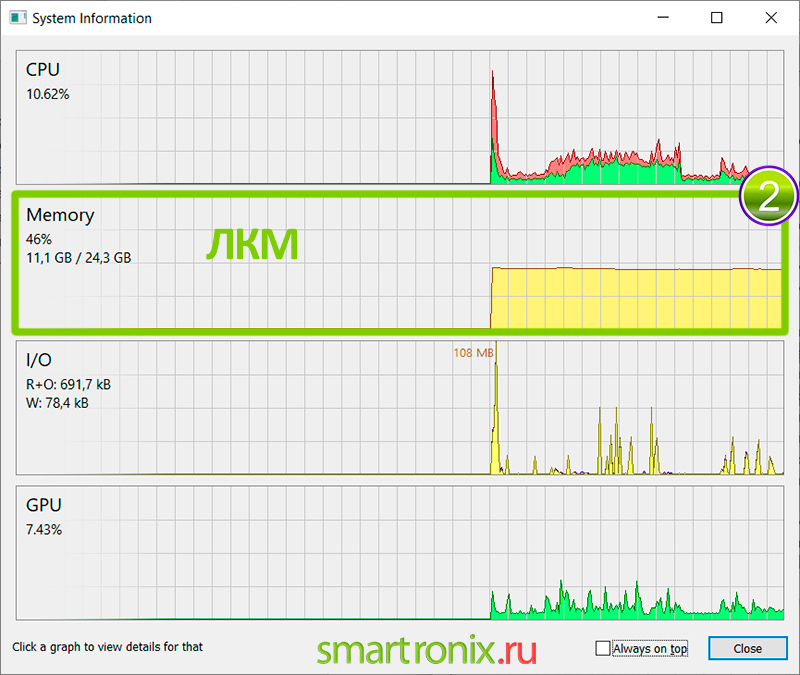
- Теперь обратите внимание на блок «Commit charge» – в нем вы найдете параметр «Peak». Именно здесь указана совокупная нагрузка на оперативную память. Для более высокой точности значения после запуска всех своих программ рекомендуется поработать в них 5-10 минут, чтобы сымитировать реальную картину.

Теперь на основе полученных данных разберемся, как установить файл подкачки на Windows 10 правильного размера:
- У вас есть число, указывающее на потребность системы – это значение пункта «Peak». Столько обязательно требуется OS для выполнения поставленных перед ней задач. Вторая цифра – это размер установленной оперативной памяти, которой располагает комп. Отнимите от первого значения второе, и вы получите оптимальный размер файла подкачки, который сможет компенсировать дефицит.
- Если вы получили отрицательное значение – это говорит о том, что дефицита у вас нет, но это не означает, что можно отказаться от pagefile. Некоторые программы в обычном режиме независимо от состояния оперативки обращаются именно к виртуальной памяти. Поэтому, рекомендуем оставить его размер в пределах 1-1,5 Гб.
- В ситуации, когда значение в ходе вычисления получилось положительным, его рекомендуется установить в качестве нижней и верхней границы значений объема файла pagefile.
Если вы не хотите или не можете загрузить и установить «Process Hacker», тогда воспользуйтесь вторым методом определения оптимального размера виртуальной памяти. Здесь основную роль играет RAM. Сначала вы в параметрах системы или иным способом должны узнать, сколько у вас ОЗУ, и, исходя из этого, вычислить оптимальный файл подкачки.
- Если оперативной памяти у вас 2Гб, то необходимо выделить и под виртуальную память такой же объем. А лучше сделать его на 500Мб больше, чем ОЗУ.
- При наличии от 4 до 8 Гб RAM, достаточно выделить половину этого под pagefile. Это позволит не допустить фрагментации, а значит, вы сохраните быстродействие.
- Если у вас большой объем оперативной памяти – от 8 Гб, то можно оставить минимум места под файл подкачки – около 1 Гб. Посмотрите, сколько места под него выделено сейчас: если больше 1 Гб, тогда можно поменять файл подкачки на Windows 10, сделав его меньше.
Для настройки виртуальной памяти существует ряд рекомендаций, среди которых немало достойных внимания советов.
Например, Microsoft Sysinternals предлагает метод высчитывание нижней и верхней границы. В качестве числа для минимального показателя следует взять разницу между параметром «Peak» (пиковой нагрузкой) и имеющейся RAM. А верхняя граница при этом будет равняться удвоенному минимальному показателю.
Другая рекомендация, к которой стоит прислушаться – это выделение одинакового исходного и конечного значений, чтобы не допускать фрагментации файла. Для тех компов, на которых стоит SSD, этот совет роли не сыграет. А вот если у вас HDD, принять во внимание его будет полезным.
Увеличение файла подкачки
Итак, чтобы увеличить файл подкачки в Windows 10, нужно сделать следующее:
- Выберите логический диск или несколько логических дисков, на которых есть и будет достаточно свободного места, чтобы Виндовс 10 смогла разместить на диске файл подкачки.

- Далее вам нужно указать необходимый размер файла подкачки. Для этого нужно поставить точку на «Указать размер» и задать исходное и максимальное значение файла подкачки в мегабайтах. Нажмите кнопку «Задать».

Далее нужно нажать кнопку «OK» и перезагрузить компьютер. Соответственно, чем больше эти значения, тем больше будет увеличен файл подкачки. Далее расскажем, как уменьшить файл подкачки в Windows 10.
Уменьшение файла подкачки
Чтобы уменьшить файл подкачки необходимо убрать галочку «Автоматически выбирать объем файла подкачки». Далее действуем по аналогии с увеличением файла подкачки.
- Найдите все логические диски, на которых Windows 10 использует файл подкачки.

- По вашему выбору, вы можете уменьшить pagefile.sys на этих логических дисках, либо оставить его только на одном логическом диске.
- По аналогии с увеличением файла подкачки, задайте его размер. Укажите исходный и максимальный размер файла. Нажмите кнопку «Задать».

Далее нужно нажать кнопку «OK» и перезагрузить компьютер.
Как отключить файл подкачки в Windows 10
Нужно ли отключать файл подкачки и что может быть при его отключении
Это еще один миф, который советуют многие сайты в интернете. Суть его в том, что если на компьютере достаточно физической оперативной памяти, то файл подкачки не нужен и его можно выключить. На самом деле, файл подкачки Windows 10 просто необходим операционной системе. Без него вы с большой вероятность столкнетесь с ошибками программ и приложений. Задайтесь вопросом, так ли вам мешает файл подкачки?
Иногда может быть так, что вы не заметите первое время никаких ошибок, если убрать файл подкачки Windows 10. Как удалить его – расскажем ниже, хотя настоятельно этого делать не рекомендуем. Без виртуальной памяти какое-то время все будет работать нормально, если вы даете небольшую нагрузку системе. Но стоит вам открыть одну дополнительную программу, как на экране появится сообщение, требующее закрыть приложения, чтобы предотвратить потерю данных. Еще один минус работы без pagefile – это отключение записи дампов памяти в случае сбоя.
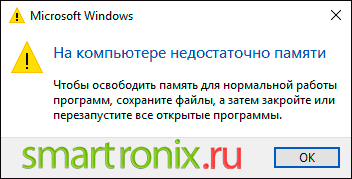
Другая проблема, с которой можно столкнуться без виртуальной памяти – «вылетающие» программы. И случиться это может уже тогда, когда вы забудете о том, что когда-то хотели удалить или изменить размер файла подкачки на Виндовс 10. Как открыть программу, не подскажет даже опытный пользователь, не догадывающийся о том, что вы отключили pagefile.
Отключение файла подкачки
Если вы всё же решили выключить файл подкачки Windows 10, то процедура эта выглядит так:
- Найдите все логические диски, на которых Windows 10 использует файл подкачки.
- Установите точку в пункте «Без файла подкачки», нажмите кнопку «Задать».

Далее нужно нажать кнопку «OK» и перезагрузить компьютер.
Заключительный совет
Вы теперь знаете, как настроить, уменьшить или как добавить файл подкачки на Виндовс 10. Для этого мы привели подробные инструкции. Но оптимальным вариантом для всех можно считать установку автоматического определения системой нужного размера для виртуальной памяти.