 Приветствуем. Хотите узнать, как в Вотсапе сделать курсив в сообщении? Предлагаем прочитать нашу простую пошаговую инструкцию, которая покажет, как писать курсивом в WhatsApp.
Есть два способа сделать текст курсивом в Ватсапе. Первый способ универсальный и работает на всех версиях мессенджера, а другой будет возможно более привычен с точки зрения использования приложения, но к сожалению, он работает не на всех версиях Ватсапа, а также не на всех устройствах. Выбирайте более удобный и подходящий для вас.
СОДЕРЖАНИЕ
Способы форматирования текста в мессенджере WhatsApp
Переписка в WhatsApp – процесс, ставший уже неотъемлемой частью жизни для каждого. При помощи форматирования можно в своих сообщениях выделять основные моменты и акцентировать внимание читателя на важных деталях.
Мессенджер позволяет делать шрифт жирным, выделять его курсивом, зачеркивать слова, но при этом оставлять их читабельными. Также есть опция для применения моноширинного шрифта. Форматирование можно реализовать при помощи специальных символов:
- Звездочки с обеих сторон от слова или фразы сделают буквы полужирными: Например, *текст* → текст.
- Для зачеркивания используют символ тильды, обрамляя им нужный фрагмент сообщения: Например, ~текст~ → текст.
- Если вы хотите написать сообщение курсивом или выделить таким образом отдельные слова – обозначьте их с обеих сторон нижним подчеркиванием: Например, _текст_ → текст.
- А когда необходимо создать сообщение моноширинным шрифтом, используют в качестве границ применения форматирования тройной апостроф ‘’’.
Между собой можно комбинировать варианты выделений. К примеру, вы получите полужирный курсив, если поставите вначале и в конце фразы звездочки и полученную конструкцию дополнительно обозначите подчеркиванием.
Приведенные варианты изменений внешнего вида букв можно использовать и на смартфоне в мобильном WhatsApp, и в браузере через WhatsApp Web. Но предлагаем не ограничиваться знанием такого варианта преобразования шрифтов и ознакомиться с другим, который, возможно, будет более удобным.
Интерфейс приложения тоже имеет опции, позволяющие работать со шрифтами. Среди них есть и кнопка для применения команды «курсив».
Пошаговая инструкция, как в Ватсапе сделать шрифт курсивом
Как сделать курсив в WhatsApp на Андроид
Описываемый здесь метод более удобный, хотя воспользоваться им смогут не все пользователи WhatsApp. К сожалению, не каждый смартфон на Android имеет такое меню. Например, на Xiaomi Redmi его нет. А вот с форматированием текста на Samsung проблем не возникнет.
Если ваш смартфон входит в число тех, где такого меню не удалось найти, тогда просто ставьте значок подчеркивания до и сразу после фразы или слова. Этот метод работает безотказно.
Назвать объективные причины, по которым разработчики игнорируют данную проблему на некоторых моделях телефонов, мы не можем. Остается только ждать, что проблема рано или поздно будет решена. Нельзя сказать, что это не решаемый вопрос, поскольку он уже реализован в другом мессенджере. Например, можно абсолютно на любом устройстве сделать курсив в Телеграмме через меню. Если ваш телефон не обделен такой возможностью, сделаем курсив в WhatsApp по инструкции:
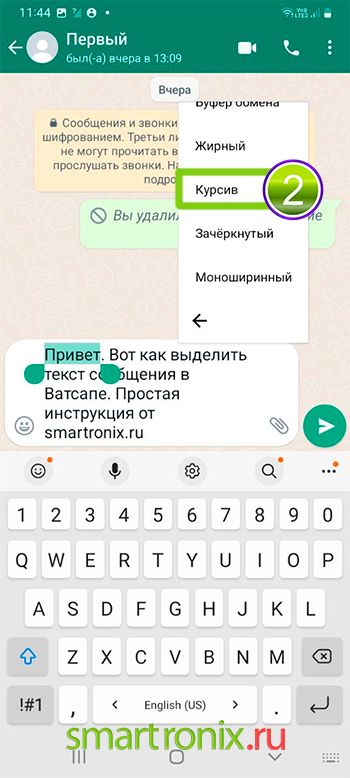
- Наберите текст, но не спешите нажимать кнопку отправки. Выделите длительным тапом фрагмент для форматирования. В меню, которое тут же появится, коснитесь троеточия.

- Теперь во сплывающем меню есть нужная нам кнопка – «Курсив».
Делаем курсив в Вотсап на Айфоне или Айпаде
Теперь разберемся с преобразованием текста на iOS. На всех устройствах этого типа есть такая возможность.
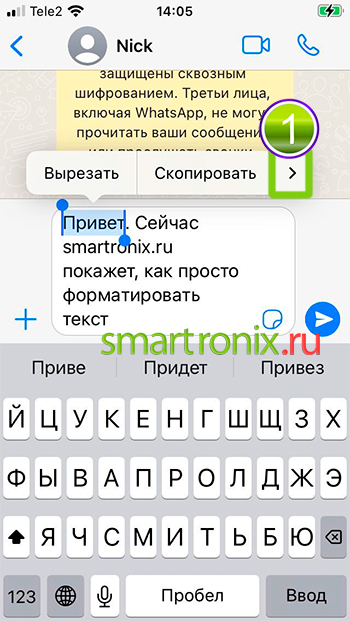
- Наберите текст в поле для ввода сообщения и выделите ту его часть, к которой желаете применить курсив. В результате над сообщением появится строка с различными командами. Разверните этот список, кликнув на стрелочку вправо, расположенную в конце строки меню.
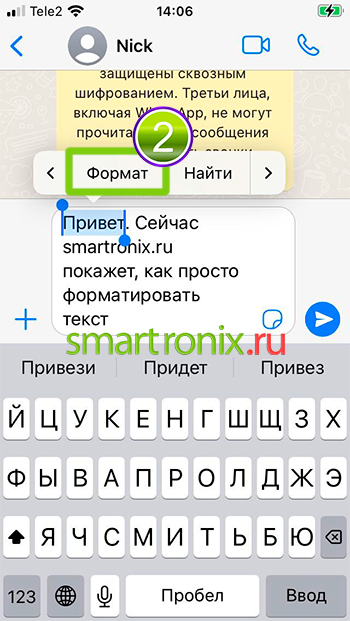
- Коснитесь блока «Формат».
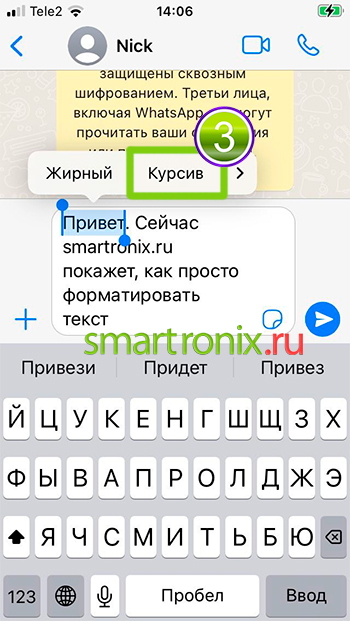
- В раскрывшемся списке вариантов выберите «Курсив».
Как сделать шрифт курсивом в WhatsApp Desktop и в WhatsApp Web
Сравнивая меню интерфейса WhatsApp с Телеграмом, хочется отметить, что у последнего нет проблем со шрифтами и для браузерной версии мессенджера: и через Web-версию пользователи легко используют форматирование в Телеграм, работая через меню интерфейса. А вот Ватсап такой возможности не предусмотрел. На ПК и через браузер меню шрифтов нет, поэтому для написания курсивом ставьте символ подчеркивания до и после нужного текста. Только так вам удастся сделать наклонный шрифт.