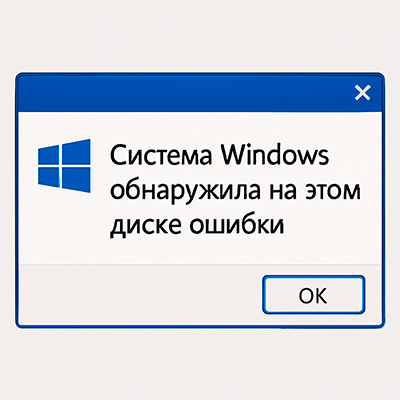
 При проверке HDD или SSD через свойства диска Windows обычно показывает один из двух результатов: либо ошибок нет, либо появляется рекомендация восстановить накопитель с сообщением, что система нашла проблемы, которые нужно исправить. Во втором случае новичкам не всегда понятно, что именно подразумевается под «восстановлением» и где нажимать, чтобы ошибки действительно были устранены.
На практике Windows предлагает выполнить исправление файловой системы с помощью CHKDSK. Ниже — как это сделать безопасно и правильно.
СОДЕРЖАНИЕ
Как “восстановить диск”, если на вкладке «Сервис» найдено повреждение
Если проверка запускалась из свойств диска, для системного тома Windows чаще ограничивается уведомлением, а исправление предлагает выполнить вручную. Учтите: если накопитель физически неисправен или есть перебои питания, любые интенсивные операции (особенно проверка с поиском плохих секторов) могут ухудшить ситуацию. Если на диске критически важные данные, сначала подумайте о резервной копии.
Исправление ошибок через командную строку (рекомендуемый способ)
- Откройте командную строку/PowerShell/Терминал Windows от имени администратора (в Windows 11/10 это делается через правый клик по кнопке «Пуск»).
- Введите команду (если нужно — замените
C:на нужную букву):cmdchkdsk C: /f - Возможные варианты:
- если это не системный раздел, проверка и исправление обычно начнутся сразу;
- если это системный диск, Windows предложит выполнить проверку при следующем запуске. Введите Y и нажмите Enter, затем перезагрузите компьютер.
- При старте системы может появиться предложение нажать клавишу для отмены проверки — ничего не нажимайте. Дождитесь завершения, после чего Windows загрузится обычно.
Во многих случаях этого достаточно, чтобы устранить найденные ошибки.
Если проблема остаётся: более глубокая проверка (/r)
Если после /f Windows снова сообщает об ошибках, можно использовать режим с поиском повреждённых секторов:
chkdsk C: /rВажно:
- операция может занять много времени;
- на ноутбуке обязательно подключите питание, чтобы исключить выключение в процессе.
Если проверка по расписанию не запускается при перезагрузке
Иногда вы согласились на проверку, но при старте Windows она не стартует и система загружается как обычно. В такой ситуации проще выполнить CHKDSK из среды восстановления.
- Откройте меню перезагрузки с переходом в WinRE:
- выберите «Перезагрузка», удерживая Shift.
- В среде восстановления откройте:
- «Поиск и устранение неисправностей» — «Дополнительные параметры» — «Командная строка».
- Выполните команды:
cmd
chkdsk C: /fи при необходимости:
cmdchkdsk C: /r
Что делать, если ошибки возвращаются или исправление не удаётся
Если после успешного исправления проблемы появляются снова, либо CHKDSK сообщает, что исправить ничего не получилось, возможны причины вне файловой системы:
- износ/неисправность накопителя (имеет смысл посмотреть состояние SMART, например, в CrystalDiskInfo);
- плохое подключение (для SATA‑дисков — проверить питание и SATA‑кабель, при необходимости заменить);
- нестабильное питание (особенно актуально для старых блоков питания и дешёвых адаптеров).
В таких случаях правильная тактика — как можно быстрее сохранить важные данные и планировать замену диска, а не многократно гонять “восстановление” поверх деградирующего носителя.