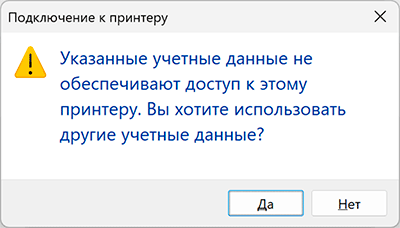
 Иногда при добавлении общего (сетевого) принтера в Windows 11/10 появляется уведомление о том, что введённые имя пользователя и пароль не дают доступа к принтеру, с предложением указать другие данные. При этом ситуация может повторяться даже тогда, когда логин и пароль точно правильные. Чаще всего проблема связана не с «неверным паролем», а с тем, как Windows выбирает и хранит учётные данные для сетевого подключения, а также с правами на сам принтер со стороны компьютера, который его раздаёт.
Ниже — наиболее результативные варианты исправления, дополнительные причины и что ещё проверить, если ошибка остаётся.
СОДЕРЖАНИЕ
Что обычно приводит к этой ошибке
На практике чаще всего мешает одно из следующего:
- на клиентском ПК уже сохранены старые/неподходящие данные доступа к компьютеру-хосту, и Windows продолжает использовать их вместо того, что вы вводите в окне подключения;
- вы вводите пользователя без указания компьютера/домена, из‑за чего аутентификация уходит «не туда»;
- принтер расшарен, но на вкладке «Безопасность» нет нужных разрешений для вашей учётной записи (или для группы «Все»);
- хост настроен на режим общего доступа, который принудительно сводит подключения к «Гостю», что ломает привычную схему авторизации.
Основной способ, который чаще всего решает проблему: «Диспетчер учетных данных»
Даже если вы уже вводили правильный логин/пароль при подключении, надёжнее один раз явно прописать их в хранилище Windows для конкретного имени ПК или IP — тогда система будет подставлять их автоматически.
- Нажмите Win+R и выполните одну из команд:
cmd
control /name Microsoft.CredentialManagerили
cmdcontrol keymgr.dll - Откройте вкладку «Учётные данные Windows».
- Нажмите «Добавить учетные данные Windows» и заполните поля:
- адрес: IP-адрес или имя компьютера, который раздаёт принтер;
- имя пользователя и пароль, существующие на этом удалённом ПК.
Рекомендация по формату имени пользователя: если это локальная учётная запись хоста, часто корректнее указывать её как
ИМЯ_КОМПЬЮТЕРА\Имя_пользователя. - Сохраните данные и повторите подключение принтера.
Если печать открыта без пароля
Когда на хосте отключена парольная защита общего доступа, иногда помогает добавление «Гость» без пароля в том же окне «Учётные данные Windows» (как отдельной записи на имя/IP удалённого компьютера). Это зависит от политики безопасности на хосте и от того, разрешён ли гостевой доступ.
Проверьте права на принтер на компьютере-хосте
Даже при идеальных учётных данных подключение может блокироваться из‑за разрешений, заданных на самом принтере.
- На компьютере, где принтер опубликован в сети, нажмите Win+R и выполните:
cmd
shell:PrintersFolder - Откройте свойства нужного принтера.
- Перейдите на вкладку «Безопасность».
- Убедитесь, что у пользователя, под которым вы подключаетесь, есть необходимые права. В качестве диагностики можно проверить, выданы ли разрешения группе «Все» (если это допустимо в вашей сети).
После изменения прав попробуйте подключение повторно.
Реже встречающиеся причины и дополнительные решения
1) Включённый режим, который сводит сетевые подключения к «Гостю»
Иногда на хосте используется модель, при которой удалённые подключения фактически работают от встроенной учётной записи Guest. Это может приводить к похожим сообщениям и/или к ошибке 0x0000052e.
Один из способов повлиять на поведение — изменить параметр в реестре (запускать команду от имени администратора):
reg add "HKLM\SYSTEM\CurrentControlSet\Control\Lsa" /v LimitBlankPasswordUse /t REG_DWORD /d 0 /fПосле изменения параметров перезагрузите компьютер-хост и проверьте подключение снова.
2) Одинаковые имена пользователей на клиенте и хосте, но разные пароли
Когда на обоих ПК есть, например, пользователь Admin, но пароли отличаются, Windows может пытаться «автоматически» подключиться текущими учётными данными и упираться в отказ. Чаще это выглядит как обычная ошибка входа или коды вроде 0x0000052f, но в отдельных конфигурациях проявляется и описанным сообщением.
В таких случаях помогают:
- явное добавление учётных данных через «Учётные данные Windows» (см. основной способ выше);
- создание на хосте учётной записи с тем же логином и паролем, что и на клиенте (если это допустимо).
Что ещё можно сделать для диагностики (полезное дополнение)
- Удалите старые записи для этого ПК в «Учётные данные Windows» и создайте заново — особенно если пароль менялся.
- Попробуйте сначала открыть любой общий ресурс хоста, чтобы принудительно пройти аутентификацию, а затем уже добавлять принтер (иногда после успешного входа ошибка исчезает).
- Если в сети используется учётная запись Microsoft, при ручном указании данных часто требуется формат
MicrosoftAccount\адрес@почты.com, а вводить нужно пароль учётной записи (не PIN).