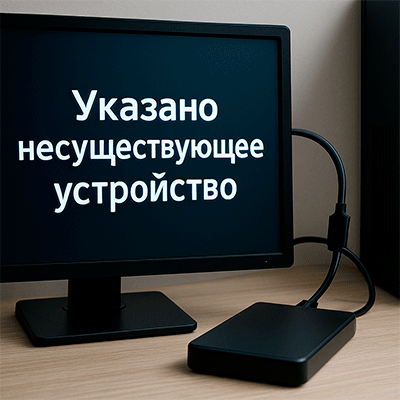
 При копировании, перемещении или записи данных на флешку, внешний HDD/SSD (а иногда и на внутренний диск) в Windows 11/10 может появиться сообщение: «Ошибка 0x800701b1: Указано несуществующее устройство» или «Расположение недоступно… Указано несуществующее устройство». По сути это означает одно: система в момент операции потеряла доступ к накопителю или к его логическому тому, поэтому обращение к устройству стало невозможным.
Ниже — наиболее частые причины 0x800701b1 и методы, которые обычно помогают.
СОДЕРЖАНИЕ
1) USB‑порт, хаб, кабель: самое частое объяснение для внешних дисков
Основной сценарий для ошибки 0x800701b1 с внешними носителями — нестабильное соединение. Диск может определяться, файлы могут быть видны, но при записи/копировании соединение обрывается, и Windows сообщает, что устройства как будто нет.
Что стоит попробовать:
- Подключить накопитель в другой USB‑разъём:
- USB 3.x вместо USB 2.0 или наоборот;
- задние порты стационарного ПК вместо передних;
- другой порт на другой стороне ноутбука.
- Если устройство подключено через USB‑хаб (в том числе встроенный в монитор), удлинитель или переходник — попробуйте прямое подключение к порту компьютера.
- Если одновременно используются несколько USB‑устройств в одной группе разъёмов (например, приёмник мыши, веб‑камера, микрофон и проблемная флешка/диск), перенесите накопитель в другую “группу” портов. Иногда устройства сидят на одном контроллере, и активная работа одного вызывает сбои у другого.
Отдельно: обязательно проверьте кабель. Даже небольшие повреждения и плохой контакт могут проявляться не сразу, а именно при движении кабеля, вибрации или под нагрузкой. Для внешних SSD/HDD замена кабеля нередко решает проблему полностью.
2) Неисправность накопителя (или перегрев при длительной записи)
Если ошибка появляется только с одним конкретным носителем и повторяется на разных компьютерах, вероятность аппаратной причины заметно выше. Типичная картина:
- диск/флешка определяется;
- содержимое видно;
- но при попытке копирования устройство “отваливается” и вы получаете 0x800701b1 или похожие ошибки.
Другой вариант — накопитель работает нормально, пока вы копируете небольшой объём, но при длительной передаче больших данных возникает сбой. Тогда возможны:
- перегрев и защитное отключение (актуально для компактных внешних SSD);
- проблемы контроллера, проявляющиеся именно под нагрузкой.
В таких случаях разумно:
- проверить носитель на другом устройстве;
- по возможности скопировать важные данные как можно быстрее;
- оценить состояние диска диагностикой (SMART для HDD/SSD, если утилита и интерфейс это позволяют).
3) Питание: нехватка мощности или плохой контакт
Питание — ещё один частый источник “несуществующего устройства”, особенно для внешних HDD и некоторых внешних SSD.
Что учитывать:
- Если у внешнего накопителя предусмотрен отдельный блок питания — проверьте, что он подключён, разъём сидит плотно и не пропадает контакт при лёгком движении.
- Если используется Y‑кабель с двумя USB‑штекерами (где один служит для питания) — подключайте оба, а не один. Также такие решения часто рассчитывают на порты USB 3.0 и новее.
- Для внутренних дисков ПК возможны проблемы кабелей SATA/питания: повреждения, плохая фиксация, “плавающий” контакт.
- Изношенный или недостаточно мощный блок питания (ПК) может провоцировать сбои дисков как внутренних, так и внешних. Просадка напряжений иногда проявляется только при нагрузке, поэтому “в простое всё нормально” не всегда показатель. Проверяют это в BIOS (если выводится мониторинг), AIDA64 или измерением мультиметром.
- На ноутбуках иногда играет роль состояние батареи: при сильном износе и работе от аккумулятора питание портов может быть менее стабильным.
Редко, но возможно: статические разряды (сухой воздух, отсутствие заземления, контакт с синтетикой) вызывают кратковременные сбои USB‑соединения.
4) Дополнительные меры, которые иногда помогают
Если базовые проверки не дали результата, попробуйте следующее:
- Для внешних дисков иногда помогает смена владельца/прав доступа. Это можно сделать вручную или через утилиту TakeOwnershipEx (подходит именно для сценариев с правами, хотя при 0x800701b1 это не первопричина).
- Установите драйверы чипсета и, если на сайте производителя есть отдельные драйверы USB‑контроллеров, поставьте и их. Скачивать стоит с официальной страницы материнской платы/ноутбука.
- Если установлен сторонний антивирус, временно отключите его и проверьте, повторяется ли ошибка (иногда вмешиваются фильтры ввода‑вывода).
- Если ошибка появляется после «Завершение работы» и исчезает после «Перезагрузка», попробуйте отключить быстрый запуск Windows.
- Измените букву проблемного диска (иногда помогает, хотя это не самый частый случай).
- Если проблема началась после установки ПО или обновлений, попробуйте:
- точки восстановления системы,
- проверку целостности системных файлов (если есть подозрения на системный сбой).
Что сделать в первую очередь (короткий план)
- другой порт USB и другой кабель;
- без хаба/удлинителя;
- проверить поведение на другом ПК;
- исключить питание (Y‑кабель/USB 3.x/внешний адаптер);
- поставить драйверы чипсета/USB.