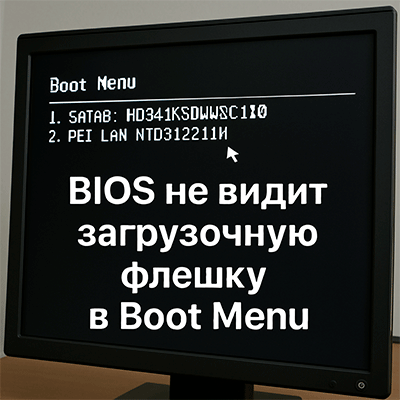
 Обычно инструкции по установке Windows с USB выглядят очень просто: выставить загрузку с флешки в BIOS/UEFI или выбрать её в Boot Menu. Но на практике встречается ситуация, когда накопитель вообще не появляется в списке загрузки — ни в настройках BIOS, ни в меню выбора устройства. Причин у этого несколько: от несовпадения режима загрузки до неправильной записи флешки.
Ниже — основные объяснения, почему BIOS/UEFI “не видит” загрузочную флешку, и что можно сделать, чтобы она начала отображаться.
СОДЕРЖАНИЕ
1) Режим загрузки Legacy и EFI + Secure Boot
Самый частый сценарий: флешка записана под один тип загрузки, а в BIOS разрешён другой. Современные компьютеры обычно умеют запускаться в двух режимах:
- EFI (UEFI)
- Legacy (BIOS/CSM)
При этом нередко по умолчанию активен только EFI (иногда бывает наоборот — зависит от модели и настроек).
Как выглядит проблема
Если вы сделали флешку, рассчитанную на Legacy (такое часто бывает с Windows 7 и многими LiveCD), а в BIOS включён только EFI, то USB может не отображаться как вариант загрузки. В Boot Menu её просто не будет.
Что можно сделать
Есть два подхода:
- Включить нужный режим загрузки в BIOS/UEFI.
Чаще всего требуется именно Legacy/CSM. Обычно настройка находится на вкладке Boot, а называться может по‑разному:
- Legacy Support / Legacy Boot
- Compatibility Support Mode (CSM)
- иногда это оформлено как выбор ОС: пункт OS, где значения похожи на:
- Windows 10 или 8 (EFI)
- Windows 7 или Other OS (Legacy)
- Перезаписать флешку так, чтобы она поддерживала нужный режим.
Если ISO‑образ позволяет грузиться и в EFI, и в Legacy, проще записать его корректно под ваш BIOS, чем менять настройки прошивки. Однако часть старых или “нестандартных” образов умеет загружаться только в Legacy — тогда придётся включать CSM.
Secure Boot
Если флешка поддерживает только Legacy, обычно требуется отключить Secure Boot. В некоторых случаях Secure Boot приходится выключать и при использовании “неоригинальных” образов, даже если они записаны под UEFI.
2) Правильная запись флешки: Rufus и выбор схемы
Если образ поддерживает разные режимы, самый удобный способ подготовить USB — записать его в Rufus, где можно явно выбрать тип разметки под вашу систему.
Rufus (бесплатно) позволяет выставить:
- MBR — для BIOS или UEFI‑CSM (Legacy)
- GPT — для UEFI (EFI‑загрузка)
Это часто решает ситуацию, когда флешка “исчезает” из Boot Menu просто потому, что была записана не под тот режим.
3) Дополнительные причины, из‑за которых флешка не отображается
Ниже — моменты, которые особенно часто путают начинающих и приводят к тому, что USB не видно в списке загрузки.
Флешка не подключена до входа в BIOS/UEFI
Во многих BIOS устройство появляется в списке загрузки только если оно уже подключено и распознано при старте. Поэтому:
- подключите флешку заранее,
- перезагрузите ПК,
- только потом входите в BIOS/UEFI.
Отдельная ремарка: пункт «USB-HDD» на некоторых старых платах не всегда означает флешку — там могли подразумеваться внешние жёсткие диски.
Флешка не является загрузочной
Для Boot Menu USB должен содержать корректный загрузчик. Типичные ошибки:
- просто скопировали ISO‑файл на флешку (это не делает её установочной);
- вручную перенесли содержимое ISO — это работает не всегда: обычно только для UEFI‑варианта и только при файловой системе FAT32.
Что проверить “по‑быстрому”, если флешка не видна вообще
- Подключите USB в другой порт (лучше задний порт ПК; на ноутбуке — другой разъём).
- Убедитесь, что выбран правильный режим (EFI/Legacy) и при необходимости отключён Secure Boot.
- Перезапишите флешку через Rufus с подходящими параметрами (MBR/GPT).
- Убедитесь, что вы не копировали ISO как файл, а именно записывали образ.