 Приветствуем. Не знаете где и как найти процессор ПК? Предлагаем посмотреть способы узнать какой процессор стоит на компьютере. Мы собрали большинство известных методов определить модель ЦП.
Мы уже рассказывали, как посмотреть характеристики компьютера. В этой статье расскажем про процессор. Это можно сделать, как до загрузки операционной системы, так и в самой ОС, при помощи встроенного функционала или специальных программам. Также не пропустите нашу статью, как узнать количество ядер процессора.
СОДЕРЖАНИЕ
Как посмотреть процессор без включения компьютера
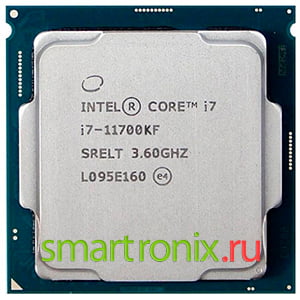
Разберемся, как узнать какой процессор стоит на компьютере, не загружая систему, и вообще, возможно ли это. Сразу скажем, что это возможно и не так уж сложно. Единственным препятствием, возникшим у вас на пути, может оказаться кулер, который собой закрывает маркировку процессора. В остальном никаких проблем не возникнет, поскольку такие общие данные, как модель и частота наносятся на его корпус. Просто снимите крышку системника. Если у вас ЦП от AMD, вы увидите примерно следующее:

Обладателей Intel ждет такая картина:
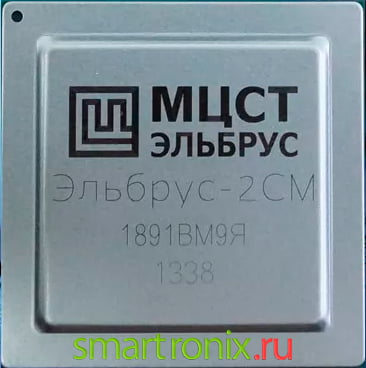
Даже на отечественном Эльбрусе вы увидите характеристики:
Где найти ЦП в BIOS/UEFI
Здесь мы тоже поговорим о том, как посмотреть какой процессор на компьютере, если нет возможности загрузить систему. Например, когда ее еще не установили, или когда произошел серьезный сбой, требующий переустановки системы. Несмотря на то, что в Windows вы зайти не можете, в базовую систему ввода-вывода вы доступ все-таки имеете. О том, как в него войти, вы можете получить подробную подсказку в нашей отдельной статье. Все зависит от той модели BIOS, которая установлена на вашем компе. От этого же зависит и успех результата, потому как преимущественно новые версии базовой системы имеют все характеристики – в основном UEFI.

Как узнать свой процессор в macOS
На iMac все параметры собраны в одном месте – пункте меню, скрывающимся под фирменным значком яблока. Кликните по нему мышкой, и вы увидите ниспадающее меню. Его верхняя строка предлагает открыть окно «Об этом Mac». В нем вы найдете перечень всевозможных данных. Здесь не только имя процессора указано, но и наименование операционной системы, вариант сборки и диагональ экрана монитора. Параметры оперативки и видеокарты вы сможете посмотреть в этом же окне.

Если вам понадобится больше данных – не спешите закрывать окно и искать другие пути решения. Сначала нажмите кнопку «Отчёт о системе». И вы попадете в новое окно, которое предложит вам ознакомиться с подробным отчетом об устройстве и его возможностях.


Другой не менее удобный и ничуть не сложный путь лежит через утилиту «Mactracker». Его можно считать достоверной энциклопедией о продуктах Apple. Поскольку у каждого типа техники этой марки есть свой регламент сборки, которому каждый продукт строго соответствует, в «Mactracker» вы найдете каждый компонент, предназначенный для вашего iMac, в том числе и процессор.
Как узнать процессор компьютера на Linux
«HardInfo» – утилита, которую мы предлагаем освоить пользователям ПК с Linux. В ней удобно просматривать информацию о каждом аппаратном компоненте. Что особенно интересно – программа дает информацию не только о базовом железе, но и о поставленных расширениях и даже USB-оборудовании.

В связи с тем, что «HardInfo» является составляющей частью практически каждого дистрибутива, он наверняка уже установлен на вашу машину. Проверьте это – войдите в меню, выберите раздел «Администрирование» и посмотрите, есть ли там пункт «Информация о системе и тестирование». Обычно такое наименование получает «HardInfo» в меню. Если все же такого пункта не оказалось, вы можете установить программу, используя команду терминала: sudo apt-get install hardinfo.

Если вы любите командную строку, предлагаем познакомиться с «Lshw». Этот инструмент позволяет получать доступ к большому списку данных об оборудовании и знает все характеристики вашего компьютера. Чаще всего она идет в пакете с популярными дистрибутивами, а значит, скорее всего, уже установлена на ваш комп. Если это не так – не спешите расстраиваться, получить ее можно через команду sudo apt-get install lshw.

А запустить ее вы сможете командой sudo lshw. В качестве подтверждения выполнения команды будьте готовы ввести пароль администратора. Если вам нужен сжатый набор данных – используйте командную вставку -short. То есть, команда должна выглядеть так: sudo lshw -short.
Как найти ЦП с помощью штатных средств Windows
Способ #1: Информация о процессоре в параметрах Windows «О системе»
- Чтобы попасть в категорию «О программе», необходимо вызвать контекстное меню для кнопки «Пуск», кликнув по ней правой клавишей. Из перечня понадобится выбрать «Систему».

- В пункте «Характеристики устройства» вы найдете короткий перечень ключевой информации.

Способ #2: Смотрим процессор в панели управления Windows
- Разберемся, как узнать модель процессора через «Панель управления». Нажимаем сначала «Пуск», затем смотрим в область переходов, расположенную в правой колонке меню. Если там нет «Панели управления», можно написать ее наименование в строке поиска или раскрыть список «Все программы», затем развернуть ветку «Стандартные», а после выбрать папку «Служебные», где и расположена «Панель управления».

- Далее войдите в блок «Система». Она покажет вам имя процессора и некоторые другие ключевые данные.

Способ #3: Как узнать модель процессора в диспетчере задач Windows
Каждый пользователь наверняка сталкивался с «Диспетчером задач» хотя бы потому, что именно здесь можно сбрасывать застывшие процессы, повесившие систему, что случается довольно часто с некоторыми популярными программами. Но, как правило, дальше колонки с процессами, пользователь не идет, и напрасно. Именно здесь можно получить много полезной информации о своем компьютере. В особенности – получить аналитику относительно возложенного набора задач на систему и ее ресурсы.

Нажмите сначала «Ctrl+Alt+Delete», выбирайте в списке доступных действий «Открыть диспетчер задач», а в окне утилиты – вкладку «Производительность». Здесь вы найдете несколько разделов, среди которых будет и тот, что отведен под «ЦП».

Способ #4: Название процессора в средстве диагностики DirectX
- Еще один встроенный метод, с помощью которого легко запомнить, как узнать какой процессор на ПК – инструмент «DirectX». Чтобы ее запустить, нажимайте «Win+R» и пишите в поле окошка dxdiag. После этого нажимайте «OK» отправляйтесь смотреть параметры ПК.

- Первая же вкладка «Система» покажет вам много подробностей, в том числе и характеристики ЦП. Вы получите не только имя компании-производителя, но и частоту.

Способ #5: Как посмотреть процессор на ПК в диспетчере устройств Windows
В Windows есть специальная встроенная программа, которая знает все о подключенном оборудовании к компу. Процессор тоже не является исключением. Речь здесь пойдет о «Диспетчере устройств».
- Запустите его. Если не знаете, как его найти – воспользуйтесь поисковой строкой системы. Она даст результат, позволяющий открыть утилиту. Или просто кликните по пуску правой кнопкой мыши.

- Чтобы узнать какой ЦП стоит на компьютере, раскройте пункт «Процессоры».
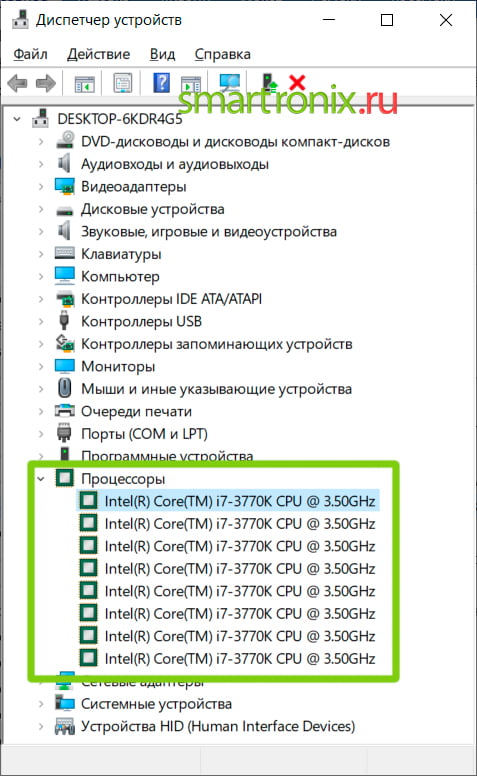
На скриншоте выше видно, что процессоров много, конечно это один ЦП, просто диспетчер устройств показывает количество потоков.
Способ #6: Просмотр сведений о системе с помощью утилиты msinfo32
- Запустить инструмент нам снова поможет окно «Выполнить». Нажимаем уже знакомую комбинацию «Win+R», но на этот раз пишем другую команду: msinfo32 и нажимаем «Enter».

- Перейдя в главный раздел «Сведения о системе», вы узнаете какой процессор стоит на компьютере.

Способ #7: Вывод модели процессора в командной строке Виндовс
- Главное, с чего нужно начать, чтобы разобраться, как узнать какой процессор на компьютере – запустить «Командную строку», используя вариант «Запуск от имени администратора».

- Чтобы заставить утилиту вывести на экран характеристики ЦП – используйте команду winsat cpu –v.

Способ #8: Вывод названия процессора в PowerShell
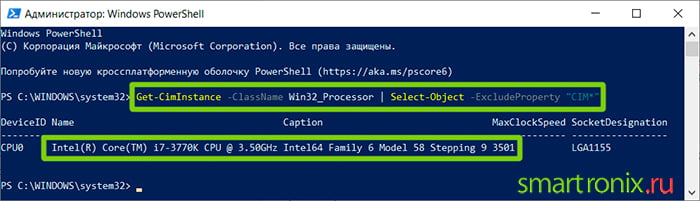
- «PowerShell» работает по принципу, напоминающему предыдущий инструмент. Ею пользуются не многие, поэтому предлагаем не искать ее в меню, а сразу написать ее имя в поисковой строке. Используя правую клавишу мыши, запустите ее от имени админа.

- Чтобы отобразить модель ЦП введите команду Get-CimInstance -ClassName Win32_Processor | Select-Object -ExcludeProperty «CIM*»
Программы для Windows, позволяющие узнать какой у тебя процессор
Программа #1: HWInfo
С «HWInfo» вы быстро разберетесь, где можно найти ЦП и его характеристики. Это, безусловно, очень мощная, но в то же время довольно простая для понимания программа. Она подскажет, не устарели ли драйверы для оборудования, и поможет вам их обновить при необходимости. Ее удобно использовать для проверки скорости работы кулера и замера температуры важных компонентов ПК.

Скачать HWInfo с официального сайта
Программа #2: Speccy
Speccy прекрасно подойдет тем, кто настроен получать информацию только через русскоязычное меню. Оно здесь, к слову, довольно функциональное. Вы быстро научитесь получать параметры не только о центральном процессоре, но и о многих других компонентах вашего компьютера.
В Speccy вы увидите и версию операционной системы, и доступный объем оперативки и данные о жестком диске.

Загрузите и установите Speccy. После запуска уже на первой странице вы найдете много полезного:
Скачать Speccy с официального сайта
Программа #3: Open Hardware Monitor
«Open Hardware Monitor» – программа, ставшая одним из лидеров среди аналогов, которая показывает, как узнать процессор на ПК. Она доступна в сети для бесплатного скачивания и использования. С ее помощью вы научитесь контролировать уровень производительности установленного оборудования и процент задействованных ресурсов компьютера. Не стоит переживать о несовместимости оборудования с программным обеспечением – оно подходит практически для любых устройств и безошибочно считывает характеристики с датчиков ПК.

Скачать Open Hardware Monitor с официального сайта
Программа #4: HWMonitor
«HWMonitor» можно назвать лидером среди аналогичного программного обеспечения, в особенности, когда речь идет о наборе опций. Здесь собрано больше возможностей, чем в подобных программных комплексах. Единственный конкурент, который может в чем-то обойти «HWMonitor» – это платная «AIDA64». По точности считывания данных с датчиков это ПО тоже лидирует в сравнении с той же «Speccy». Поэтому и этой программе смело можно довериться, если вы не знаете, где посмотреть ЦП.

Скачать HWMonitor с официального сайта
Программа #5: CoreTemp
При помощи этого программного решения вы не только сможете узнать частоту процессора, но и получите доступ к температуре каждого его ядра. Отдельно здесь стоит отметить наличие значка, который удобно располагается на панели задач и информирует в режиме реального времени о состоянии ЦП.
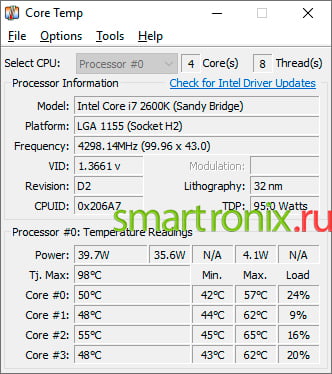
Скачать CoreTemp с официального сайта
Программа #6: AIDA64
AIDA64 может похвастаться широким набором опций, и даже русским языком среди доступных в пакете. Сначала вам может показаться, что меню сложное и запутанное. Но спустя всего пару минут знакомства вы обретете навыки управления и разберетесь, как посмотреть ЦП. Важно отметить, что доступ к полному набору функций ограничен по времени. Если вам понадобится весь перечень возможностей, за использование программного комплекса придется заплатить.

Надеемся, способы определить модель процессора, которые мы собрали в этой инструкции, вам помогут.