 Приветствуем. Хотите посмотреть характеристики своего компьютера? Предлагаем ознакомиться с нашей подробной инструкцией по проверке параметров ПК. Мы собрали способы узнать характеристики компа без его включения, в операционных системах Windows, Linux и macOS. Также расскажем, где найти параметры компьютера в BIOS. И приведем список полезных программ, которые показывают характеристики компьютера.
Все современные компьютеры имеют «стандартную» начинку: материнская плата, процессор, оперативная память, видеокарта, звуковая карта, жесткий диск и твердотельный накопитель, а также блок питания. По сути это вся основная конфигурация ПК. Но бывают еще различные устройства, такие как сетевые карты, Wi-Fi адаптеры, SATA адаптеры. Все эти дополнительные комплектующие обычно подключаются в PCI слоты на материнской плате. Итак, приступим.
СОДЕРЖАНИЕ
Способ #1: Смотрим комплектующие компьютера без его включения
Мы начали с этого способа узнать конфигурацию компьютера, поскольку не всегда есть возможность его включить и проверить параметры компьютера в операционной системе. Конечно этот способ подходит только для стационарных ПК, которые можно открыть. Кстати, только таким способом можно выяснить модель блока питания и его мощность.
Как узнать модель материнской платы компьютера
Посмотреть модель материнской платы несложно, главной открыть системный блок и окинуть взором его пространство. Конечно, модель матплаты может загораживать кулер компьютера или кабели, но вы всегда можете найти наименование модели материнской платы на ней:
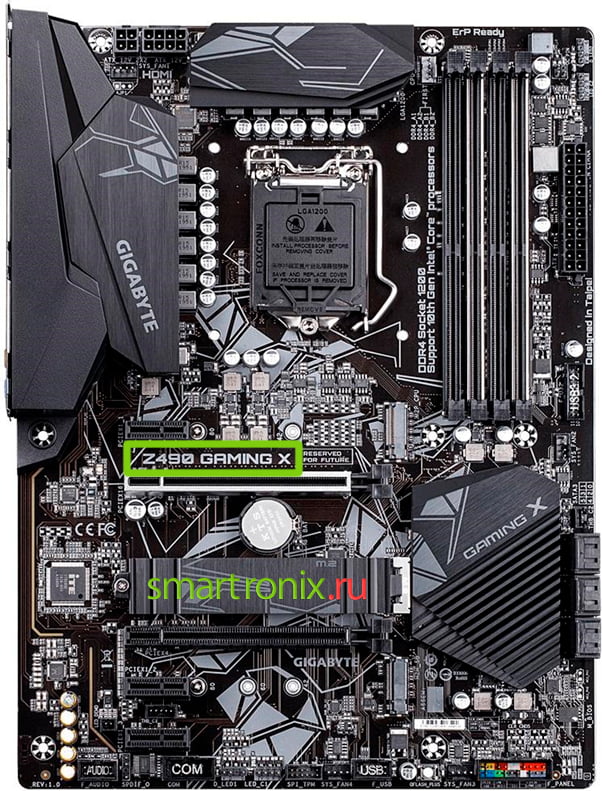
Обычно, надпись с названием материнской платы находится не с её краю, а ближе к середине.
Как узнать модель оперативной памяти
С этим также проблем возникнуть не должно. Оперативную память компьютера можно вытащить из слота и посмотреть её партномер.

Эта информация будет полезной, если вы решите добавить ОЗУ в компьютер. Не забудьте, когда будете вставлять оперативку обратно, вставить её правильно, в слоте есть выемка-ключ.
Как узнать модель жесткого диска
Обычно жесткий диск прикручен, чтобы посмотреть его модель, нужно добраться до его верхней крышки.

На ней будет указана модель HDD и даны другие характеристики, такие как производитель, объём и скорость диска.
Как узнать модель SSD накопителя
Здесь возможны варианты. Твердотельные накопители бывают разные. Есть SSD, подключаемые по интерфейсу SATA:

И которые имеют M.2 интерфейс:

Причем M.2 тоже бывают разные, об этом мы рассказывали в статье «Почему БИОС не видит SSD». В любом случае, модель или партномер SSD диска будут на нём указаны.
Как узнать модель блока питания
Здесь всё достаточно просто. Модель блока питания написана на одной его стороне. Конечно, чтобы её посмотреть, придется скорее всего вытащить БП из компьютера.
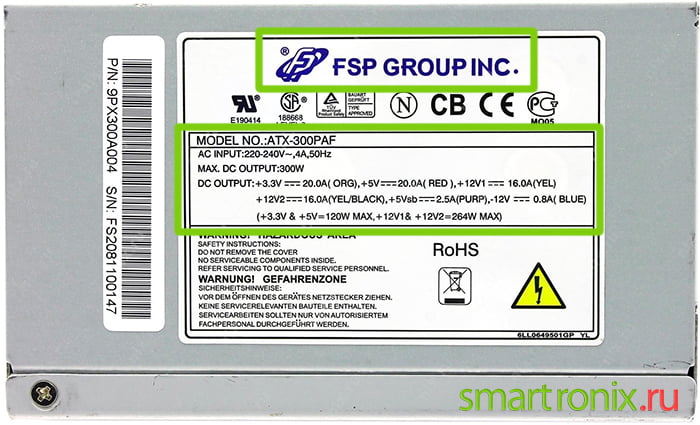
Но на блоке питания всегда написан производитель, его мощность и характеристики напряжений.
Как узнать модель процессора и его сокет
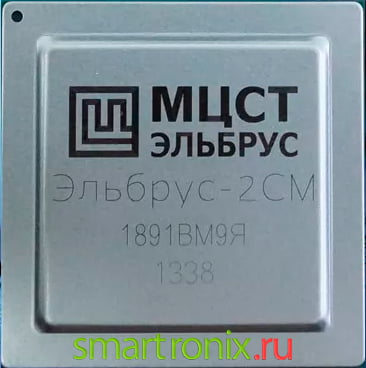
Вот здесь все не так просто, ведь для того, чтобы посмотреть модель процессора, нужно снять кулер. Что не так уж и удобно. Тем не менее, на всех процессорах есть их характеристики. Эта касается как процессоров от AMD:
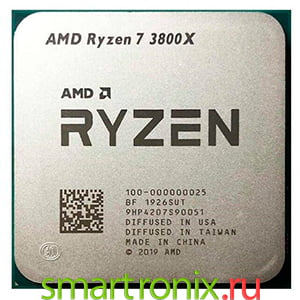
Так и процессоров от Intel.
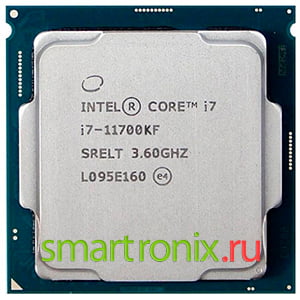
А также отечественного Эльбруса.
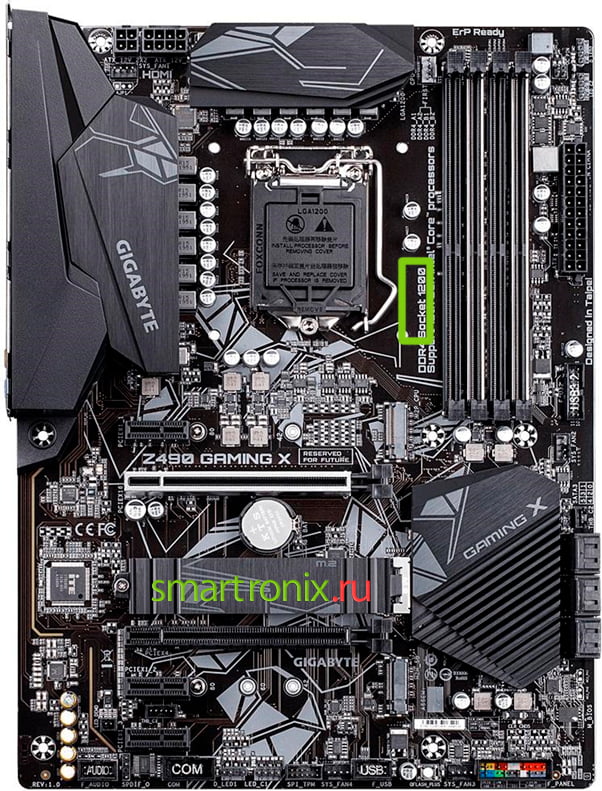
Что касается сокета, то он написан рядом на материнской плате.
Как узнать модели другой периферии ПК
Далеко не на всех устройствах, которые установлены в вашем компьютере, могут быть написаны партномеры и модели. Поэтому, оставшуюся конфигурацию компьютера можно посмотреть программными способами, про которые мы расскажем далее. Но сначала ещё один способ узнать характеристики ПК без загрузки ОС.
Способ #2: Как посмотреть параметры компьютера в BIOS/UEFI
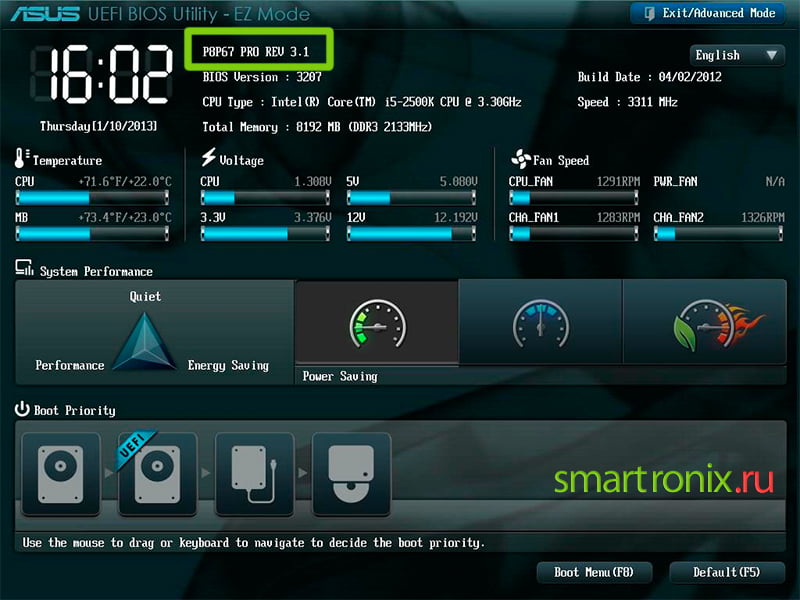
Это способ, как узнать параметры компьютера не загружая ОС. Скажем сразу, не во всех BIOS/UEFI можно узнать полный конфиг ПК. Тем не менее, относительно современные версии UEFI показывают характеристики компьютера. Как зайти в БИОС мы рассказали по ссылке. В зависимости от модели вашей материнской платы, в UEFI могут быть показаны тип процессора и памяти.

А войдя в «Boot Menu» вы можете посмотреть список жестких дисков и SSD.

И конечно, в BIOS или UEFI написана модель материнской платы.
Переходим к программным способам, как посмотреть характеристики ПК.
Способ #3: Как узнать характеристики компьютера штатными средствами операционной системы
Как определить параметры компьютера в macOS
Для тех, кто работает на iMac, расскажем, где посмотреть характеристики ПК. Все основные сведения вы найдете, пройдя по короткому пути: кликните по значку «Яблока», расположенному на верхней панели в самом ее углу, а в выпавшем списке выберите самый верхний пункт «Об этом Mac».

В результате на экран будет выведено окно с базовыми характеристиками вашего моноблока, во главе которого указана используемая операционная система.

Если кроме объема оперативной памяти, типа жесткого диска и параметров процессора вам нужны другие данные о компе — кликните по кнопке «Отчет о системе», которая находится в уже открытом перед вами окне.


Помимо штатного средства для просмотра данных существует утилита «Mactracker». Это настоящий сборник параметров для любого типа продукта семейства Apple. Вы можете узнать, чем начинен MacBook Pro, последний iPhone или iMac с любой диагональю экрана.
Чтобы посмотреть, что внутри вашего Mac — в меню из левой колонки нажмите «This Mac». Большой объем данных для удобства разбит на блоки и размещен на отдельных вкладках по темам.
Единственное, о чем важно помнить — это то, что Mactracker все-таки является каталогом, а не анализатором. Это означает, что вы получаете данные о базовых характеристиках каждого продукта, которыми наделяется техника на заводе при сборке. Если вы вносили изменения в состав аппаратной части или приобрели Mac с рук от умельца, который расширял оперативную память или менял какие-то комплектующие, то свидетельств об этом в Mactracker вы не найдете.
Как проверить характеристики компьютера в Linux
Когда вы работаете на Linux, то для просмотра параметров о машине удобнее всего пользоваться HardInfo. В ней вы быстро разберетесь, как посмотреть характеристики компа: частоту процессора, объем оперативки, даже число и тип USB портов.

Как правило, открыть HardInfo можно прямо из меню «Администрирование». Вы в HardInfo попадете, если выберите пункт «Информация о системе и тестирование». Если на компе не была предустановлена эта утилита, установите ее через команду в терминале: sudo apt-get install hardinfo.

Для тех, кто не привык отвлекаться на графику и предпочитает работать в командной строке, предлагаем познакомиться с другим программным решением: «Lshw». Это информативный инструмент, который может показать вам огромное число параметров вашей вычислительной машины. Вы получите подробности обо всех установленных аппаратных компонентах на комп. Если «Lshw» среди установленного ПО еще нет, это несложно исправить, используя команду sudo apt-get install lshw.

Запустите электронного помощника через команду sudo lshw и подтвердите свои полномочия, введя пароль админа. Если вы введете команду с приставкой -short, то получите урезанный список данных, но при этом не будете отвлекаться на незначительные параметры. Целиком эта команда выглядит так: sudo lshw -short.
Как посмотреть параметры компьютера на Windows
Windows 7
Самые главные параметры о своей технике вы можете посмотреть и через базовый функционал Windows 7. Вы не найдете здесь детальную информацию, а получите только основные данные, что скуднее того набора, которые предлагает любое стороннее ПО. При этом нужно отметить, что нет такого одного встроенного приложения, которое даст вам все, что вы ищите. Придется собрать информацию из нескольких встроенных источников, что многим покажется крайне неудобным. И все же получить результат без привлечения внешних программ возможно.
Как узнать конфигурацию своего компьютера в Windows 7:
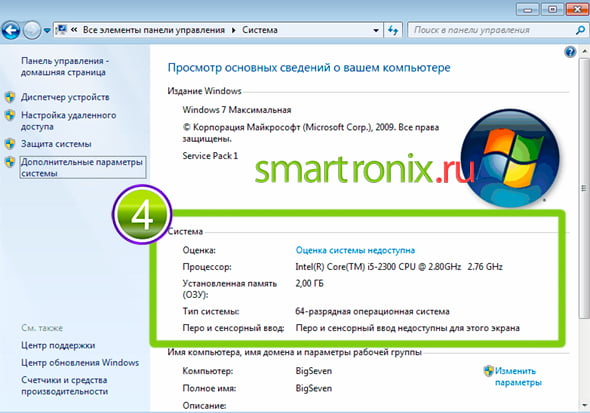
- Сначала нужно зайти в «Свойства» компа. Для этого кликом по «Пуску» открываем меню, правой кнопкой по «Компьютеру» вызываем контекстное меню и из списка выбираем «Свойства».

- «Свойства» покажут вам параметры операционной системы, модель установленного процессора, объем RAM, в том числе диапазон доступного пространства. Здесь же вы найдете данные о разрядности, возможности использовать сенсорный тип ввода, имя компьютера, имя домена, сведения об активации операционной системы.
- Когда нужна более подробная информация о работе системы, нажмите «Индекс производительности…», расположенный напротив строки «Оценка».
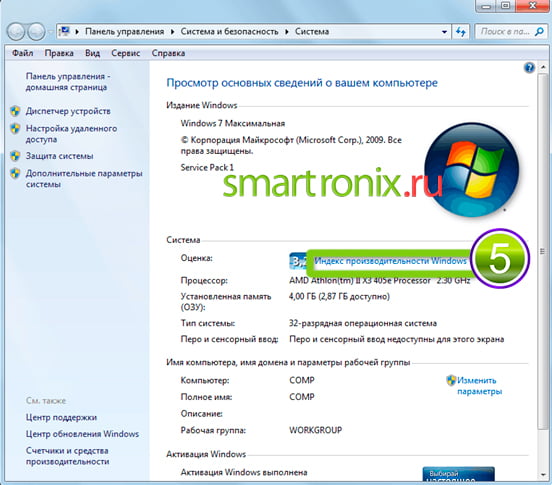
- Новое окно даст вам параметры относительно графики, в том числе для игр, CPU, RAM и HDD. Утилита оценки анализирует все параметры и в качестве итога выводит наименьшее из полученных значений. Для выполнения сложных графических и других задач нужна высокая оценка.

Те значения, которые вы не нашли здесь, есть возможность посмотреть в другой утилите — «Средство диагностики DirectX».
- На клавиатуре нажмите одновременно «Win» и «R», и в строку для команд впишите dxdiag. Запустите ее выполнение кнопкой «OK».

- Если вы откроете вкладку с заголовком «Система», то среди прочих данных найдете и те, которые уже видели в «Свойствах» ПК. Помимо них сможете узнать наименование материнской платы, отведенный объем под файл подкачки, версию BIOS, доступное пространство памяти и версию DirectX.
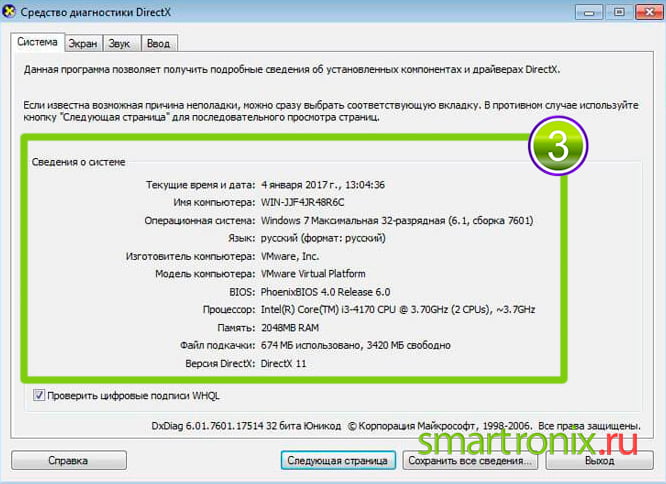
- Нажмите на вкладку «Экран», чтобы узнать значения о размере памяти видеоадаптера, имя производителя и модель ГПУ, разрешение экрана, производителя монитора, задействование аппаратного ускорения.

- Вкладка «Звук» покажет параметры звуковой карты: ее имя, тип и настройки по умолчанию.
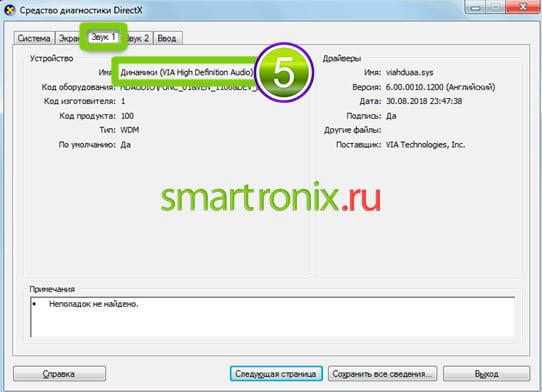
- На последней вкладке «Ввод» вы узнаете об устройствах ввода данных: о мышке и клавиатуре.
Для доступа к более детальным данным, касающихся каждого подключенного оборудования в отдельности, потребуется войти в специальное встроенное средство контроля и учета комплектующих: «Диспетчер устройств».
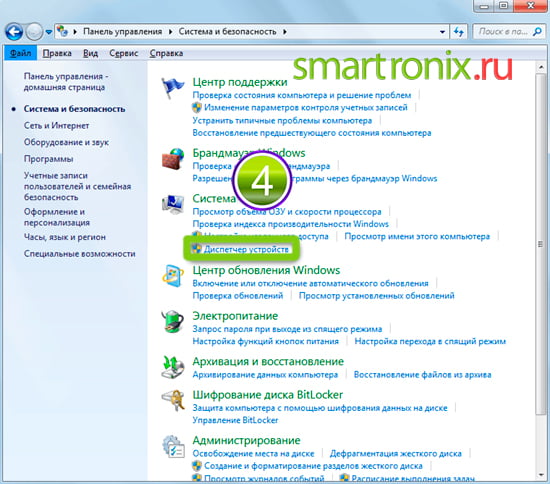
- Кликните по «Пуску» и перейдите в «Панель управления».

- Перейдите к блоку «Система и безопасность».
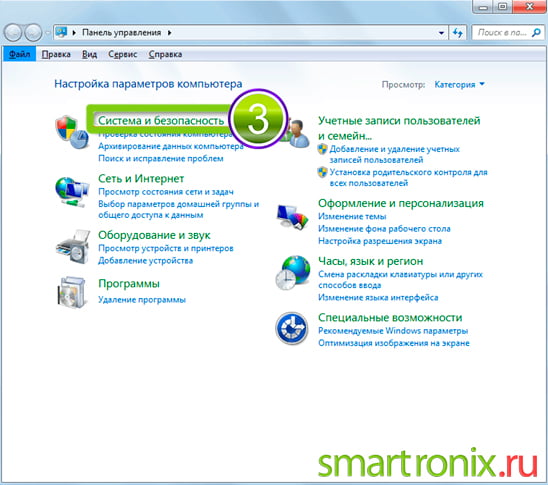
- В подчиненном разделе обратите внимание на пункты «Системы» — выберите среди них «Диспетчер устройств».
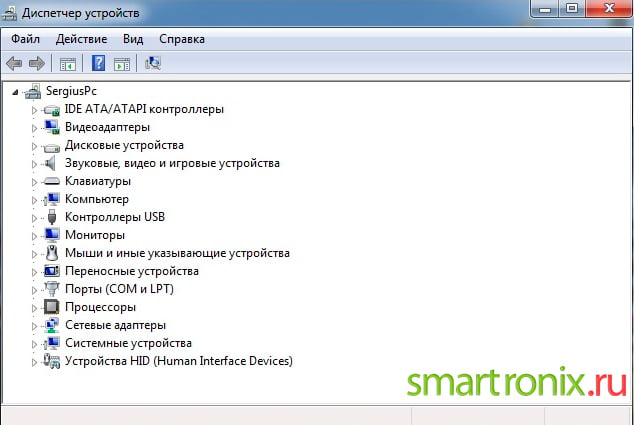
- В окне «Диспетчера устройств» вы увидите длинный список из оборудования, сгруппированного по типу применения. Раскройте любой из них, и вы поймете, какие комплектующие входят в эту категорию. Для каждого из упомянутых здесь устройств вы можете посмотреть детальные подробности. Для этого нужно кликнуть правой кнопкой по названию и из списка выбрать «Свойства».
- «Свойства» откроются в новом окне. Переключайтесь между вкладками, чтобы узнать все об этом оборудовании. Даже состояние и версию драйвера вы найдете здесь.
Некоторые характеристики, которые вы не увидите ни в «Диспетчере устройств», ни в «Свойствах» компьютера можно получить из «Командной строки»:
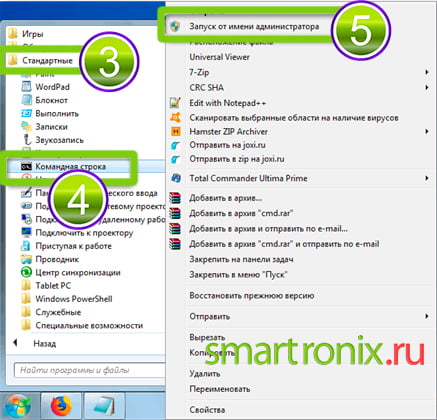
- Откройте основное меню «Пуска» и разверните полный перечень через клик по строке «Все программы».

- Разверните перечень блока «Стандартные».
- Среди прочих стандартных компонентов найдите пункт «Командная строка», по которому нужно щелкнуть правой клавишей мышки, чтобы запустить утилиту «От имени администратора».
- На экране появится окно с черным фоном, где вам нужно прописать команду systeminfo. Подтвердите выполнение нажатием «Enter».
- Спустя непродолжительное время окно представить информацию о системе в ответ на данную команду.
- Теперь, помимо знакомых вам данных, вы получите сведения о том, когда была установлена операционка, информацию о последнем запуске, выбранный часовой пояс, директорию системной папки, перечень установленных обновлений, выбранная раскладка клавиатуры и язык ОС.

Windows 8
Разберемся, как посмотреть характеристики компьютера в Windows 8 штатными инструментами:
- Обратимся к окну «Выполнить». В этой версии операционной системы его можно открыть одновременным нажатием «Win» и «X». В строку для команд впишите dxdiag. Поочередно переключайтесь по вкладкам, чтобы получить интересующий характеристики.

- Если в строку «Выполнить» ввести другую команду — msinfo32, то получите доступ к более полному представлению о комплектующих частях вашего устройства. Переключайтесь по веткам информационного дерева, чтобы добраться до деталей.

- Если говорить о более простом методе, не требующем написания трудных к запоминанию команд, воспользуйтесь контекстным меню для директории «Этот компьютер». И в предложенном списке укажите кликом на строку «Свойства». Здесь вы увидите параметры относительно вашей системы и некоторые базовые характеристики основных частей ПК.

Windows 10
В Windows 10 тоже есть где посмотреть параметры компьютера силами одной операционки. С одной стороны, приведенные ниже методы не дадут глубинных данных о каждом компоненте, но с другой — все, что ищет новичок о своем ПК, он легко найдет. Правда, для получения общей картины придется заглянуть в несколько источников:
- Кликните правой кнопкой мыши по «Пуску» и из развернувшегося перечня выберите строчку «Система».

- Спуститесь к подзаголовку «Характеристики устройства», где разместился емкий список данных, касающихся процессора и оперативки.

Если вам нужно больше, чем базовая информация, придется обратиться к другому источнику — «Средство диагностики DirectX».
- Сначала выведем на экран окно «Выполнить» через одновременное нажатие «Win» и «R», где понадобится ввести dxdiag и нажать «OK».

- Теперь вкладка «Система» покажет более полные данные относительно вашей машины. Это и версия BIOS, и имя изготовителя вашего ПК, и версия операционки, и объем RAM. Даже задействованный и свободный размер файла подкачки вы здесь найдете.

- Переключитесь на «Экран», чтобы получить характеристики видеокарты: ее тип, объем памяти, даже параметры драйвера.

- Еще одна полезная здесь вкладка— «Звук», на которой вы узнаете наименование динамиков, тип звуковой карты, а также были ли неполадки во время использования.

- Следующая представленная здесь вкладка — «Ввод». Она расскажет, соответственно, об устройствах ввода, которыми являются мышка и клавиатура.
Когда вас интересуют параметры для какого-то иного оборудования, не имеющего прямого отношения ни к «Экрану», ни к динамикам по умолчанию, — перейдите в утилиту, посвященную оборудованию, которой является «Диспетчер устройств».
- Кликните по строке «Поиска» и напишите в ней «Диспетчер устройств», в качестве результата система вам предложит нужный вариант. Либо можно кликнуть правой кнопкой мыши по «Пуску».

- Зная, какое именно оборудование вы ищите, легко сориентироваться по группам устройств: если вас интересуют контроллеры USB — раскройте одноименный раздел. При поиске более детальной информации о ГПУ — разверните ветку «Видеоадаптеры» и через клик правой клавиши войдите в «Свойства».

- «Свойства» тоже, в свою очередь, сгруппированы по вкладкам. Переключайтесь между ними, чтобы увидеть все характеристики.
Windows 11
Для получения общих сведений об используемом вами оборудовании не обязательно искать и устанавливать дополнительные программы. В Windows 11 есть свои методы.
Как посмотреть параметры компа:
- 1. Кликните правой кнопкой мышки по «Пуску». Среди предложенных вариантов укажите мышкой на пункт «Система».

- Вы узнаете основные характеристики, касающиеся процессора и объема оперативки.

Если вам этого окажется недостаточно, предлагаем пройти в «Средство диагностики DirectX» — это еще один источник, хранящий более подробные сведения об используемом родном оборудовании:
- Через комбинацию горячих клавиш «Win» и «R» вызовите утилиту «Выполнить», чтобы написать в ее строке dxdiag. Подтвердите выполнение команды кнопкой «OK».
- Все данные относительно памяти, ЦП, операционки и версии BIOS вы найдете на вкладке «Система».
- Тем, кто ищет параметры видеокарты, в том числе и той, которая не задействована на данный момент, полезной будет вкладка «Экран». Пользователи ноутбуков найдут эти параметры на дополнительной вкладке «Преобразователь».
- О своих динамиках и звуковой карте можно почитать на вкладке «Звук».
- А если нужны параметры клавиатуры и мышки, переходите в раздел «Ввод».
В поисках характеристик другого оборудования, установленного на ваш ПК, лучше обращаться сразу к специальному разделу — «Диспетчеру устройств».
- Нажмите на значок поиска, расположенный на панели, и введите в него наименование приложения — «Диспетчер устройств». Система покажет вам в качестве результата нужную строчку. Либо просто кликните правой кнопкой мы по «Пуску»

- Найдите в перечне оборудования то, что вы ищите и через правый клик мышки по имени устройства раскройте его «Свойства», чтобы получить детали. Найти в длинном списке нужную строку несложно — обратите внимание, что все оборудование здесь сгруппировано по назначению.
- «Свойства» сами по себе также имеют вкладки, разделяющие характеристики оборудования по темам.
Способ #4: Программы для просмотра конфигурации, характеристик и параметров компьютера
Программа #1: HWInfo
О том, как посмотреть конфигурацию компьютера, знает специальная программа HWInfo. Она не занимает много места, но при этом дает полную картину об установленном железе. Для рядового пользователя здесь будет и ряд непонятных данных, которые, однако, заинтересуют профессионалов. Если вас интересуют данные о разгоне видеокарты или нагреве ЦП — HWInfo точно подойдет.

Скачать HWInfo с официального сайта
Программа #2: Speccy
Вы наверняка уже знакомы в разработчиками Piriform, которые позволили нам следить за порядком на наших компах при помощи CCleaner. Speccy — еще один их продукт, который на бесплатной основе расскажет, как посмотреть параметры ПК.
С ее помощью вам будут доступны не только базовые параметры, такие как объем памяти, тип процессора и его температура.

Загрузите и установите Speccy. После запуска уже на первой странице вы найдете много полезного:
- Версию установленной на ПК операционки.
- Характеристики ЦП, включая модель, тактовую частоту и градус прогрева.
- Данные об оперативке — ее объем, частоту, режим использования.
- Имя и модель материнской платы.
- Параметры монитора с частотой, разрешением, типом задействованной видеокарты.
- Данные о HDD.
- Информацию о звуковой карте.
Обратитесь к боковому меню слева и выберите то оборудование, которое вас интересует. Кроме того, вы можете получить сведения о внедренных технологиях, состоянии оборудования в текущий момент, данные о беспроводной сети, свой IP и список всех соединений.
Скачать Speccy с официального сайта
Программа #3: Open Hardware Monitor
Open Hardware Monitor — еще одна сторонняя специализированная программа, которая знает, как найти параметры компьютера. Платить за загрузку и установку не требуется. Вы получаете возможность вести контроль даже скорости вращения вентилятора системы охлаждения. Вы узнаете точные значения потребляемого напряжения, тактовую частоту своего процессора и многое другое. Как правило, проблем с доступом к данным не бывает, поскольку эта программа с открытым исходным кодом совместима с большинством современных чипов.

Скачать Open Hardware Monitor с официального сайта
Программа #4: HWMonitor
HWMonitor — это программное обеспечение, которому доступна полная конфигурация компьютера. Как открыть ещё более детальные секреты ПК знает, разве что, AIDA64, но это платный аналог.

Каждый пункт, приведенный в сводке, отличается высокой точностью, этому программному решению можно смело доверять, если нужно узнать:
- Наименование и тип установленного процессора.
- Модель и имя видеокарты, а также ее технические характеристики.
- Параметры кодеков и звуковой карты.
- Все, что касается установленных HDD.
- Данные об аккумуляторе (для ноутбуков), включая реальную емкость на данный момент.
- Параметры BIOSа и материнской платы.
Приведенные данные не замыкают список возможностей ПО. Но помимо констатации фактов о работающем оборудовании вы получаете возможность протестировать свою аппаратную часть, и при необходимости запустить диагностику проблем.
Скачать HWMonitor с официального сайта
Программа #5: AIDA64
AIDA64 — хоть и платная утилита, все же позволяет всем без исключения опробовать ее возможности. Если вы всего раз заинтересовались, как узнать параметры ПК, загружайте AIDA64 и пользуйтесь триальным периодом. После его истечения вы также сможете продолжить работу в программе, но уже с несколько урезанным интерфейсом. Меню можно переключить на русский язык. Новичкам потребуется немного времени, чтобы освоиться в опциях, но уже спустя совсем скоро все становится удобным и понятным.

Среди доступных опций можно перечислить все то, что включали в себя предыдущие программы нашего списка. А в качестве дополнительных возможностей предлагаются:
- Высокоточные данные со всех датчиков оборудования, включая частоту вращения и температуру.
- Данные о батареи ноута, а именно: о циклах перезарядки, емкости, имени производителя.
- Сведения об актуальности установленных драйверов.
- Много других дополнительных характеристик.
Мы предложили вам внушительный список вариантов, с помощью которых вы можете узнать характеристики ПК. Теперь, прежде чем приобрести какое-то программное обеспечение или игру, сопоставьте требования ПО с данными вашей машины. Это позволит наиболее точно подобрать совместимые варианты.