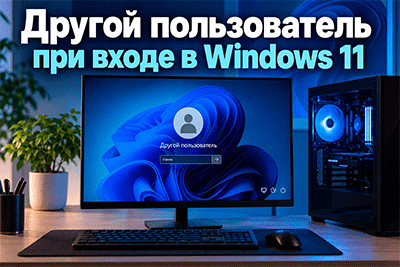
 После включения ПК или ноутбука с Windows 11 вместо привычного экрана выбора учётной записи вы можете увидеть надпись «Другой пользователь» и два пустых поля: для имени и для пароля. Список пользователей при этом не отображается, а вход предлагается выполнить вручную, указывая учётные данные целиком.
Ниже разобрано, почему система ведёт себя таким образом, как попасть в учётную запись и как восстановить стандартный вид окна входа (с показом пользователей и, при необходимости, ПИН-кода).
СОДЕРЖАНИЕ
Почему появляется надпись «Другой пользователь» и поля для имени и пароля
Такой экран появляется не «сам по себе», а после включения определённых параметров безопасности. В Windows существует настройка, при которой:
- скрывается список локальных аккаунтов;
- не показывается последний вошедший пользователь;
- вход возможен только по ручному вводу имени и пароля.
Эта конфигурация включается одной из следующих причин:
- к компьютеру была добавлена рабочая или учебная учётная запись, и организация применяет политику типа «не показывать последнего пользователя»;
- были использованы программы‑твикеры/утилиты приватности, которые «включают всё подряд», в том числе жёсткие параметры безопасности;
- в редких случаях — сторонние средства защиты (антивирусы/комплексы безопасности) с максимальным уровнем жёсткости.
С точки зрения самой Windows это штатный режим повышенной безопасности. С точки зрения домашнего пользователя — просто неудобное поведение, которое обычно можно fairly легко отменить.
Отдельный случай — когда компьютер реально под управлением организации (домен, Azure AD и т.п.). Тогда настройки подтягиваются групповой политикой, и локальная правка может не закрепиться или будет перезаписана. Но если рабочая/учебная учётная запись вам не нужна, ситуацию всё равно можно исправить.
Как войти в систему, когда показывается «Другой пользователь»
Прежде чем что‑то менять, нужно попасть в рабочий стол.
На этом экране Windows ожидает:
- имя пользователя (для учётной записи Microsoft почти всегда подойдёт указание адреса электронной почты);
- пароль от учётной записи (именно пароль, а не ПИН-код).
Если для локальной учётной записи вы никогда не задавали пароль:
- оставьте поле пароля пустым;
- введите только имя пользователя (как оно отображается в Windows или в разделе «Пользователи» при установке).
Порядок:
- В поле «Имя пользователя»:
- для учётной записи Microsoft — введите e‑mail (полностью);
- для локальной учётной записи — точное имя (регистр в большинстве случаев неважен).
- В поле «Пароль»:
- введите пароль, если он есть;
- если пароль не задавался — оставьте поле пустым.
При успешном вводе вы попадёте в систему. Если войти таким способом не получается, см. раздел «Если войти в систему не удаётся» ниже.
После успешного входа можно вернуть прежнее поведение экрана входа.
Как отключить режим «Другой пользователь» и включить показ последних пользователей
Ниже приведены три основных способа. Достаточно выполнить любой один из них.
Способ 1. Команда в «Командной строке» от имени администратора
Этот вариант удобен, если вы уверенно работаете с консолью:
- Войдите в Windows под учётной записью с правами администратора.
- Откройте Командную строку с повышенными правами:
- щёлкните правой кнопкой по кнопке «Пуск»;
- выберите пункт «Терминал Windows (администратор)» или «Командная строка (администратор)» (зависит от версии).
- Вставьте или введите строку:
reg add "HKLM\SOFTWARE\Microsoft\Windows\CurrentVersion\Policies\System" /v dontdisplaylastusername /t REG_DWORD /d 0 /f - Нажмите Enter.
- После успешного выполнения команды перезагрузите компьютер.
После перезапуска:
- Windows снова будет показывать последнего вошедшего пользователя;
- экран «Другой пользователь» исчезнет;
- вернётся привычный список аккаунтов/ввод PIN (если он был настроен).
Способ 2. Ручная правка реестра через regedit
Если не хочется пользоваться готовой командой, можно изменить параметр вручную через редактор реестра.
- Нажмите Win+R, введите:
regeditи нажмите Enter.
- В редакторе реестра перейдите к разделу:
HKEY_LOCAL_MACHINE\SOFTWARE\Microsoft\Windows\CurrentVersion\Policies\System - В правой части окна найдите параметр:
dontdisplaylastusername - Если он присутствует:
- дважды щёлкните по нему;
- задайте значение:
- нажмите «ОК».
Если параметра нет — его можно не создавать: по умолчанию отсутствие этого ключа означает такое же поведение, как и значение
. - Закройте редактор реестра и перезагрузите компьютер.
После перезапуска экран входа должен вернуться к прежнему виду.
Способ 3. Через «Локальные политики безопасности» (secpol.msc)
Подходит для редакций Windows 11 Pro / Enterprise / Education, где доступна оснастка локальной политики безопасности. В Home-версии secpol.msc обычно отсутствует.
- Нажмите Win+R, введите:
secpol.mscи нажмите Enter.
- В левой панели разверните:
- «Локальные политики» → «Параметры безопасности».
- В правой части найдите политику с названием:
Интерактивный вход в систему: Не отображать учетные данные последнего пользователя - Дважды щёлкните по ней.
- Установите значение:
«Отключено» - Подтвердите изменения и закройте окно.
- Перезагрузите компьютер.
После этого список пользователей и последний вошедший аккаунт снова начнут отображаться на экране входа.
Если указанные действия не помогли или войти в систему не получается
В ряде случаев простого изменения локальной политики недостаточно. Ниже приведены дополнительные рекомендации для таких ситуаций.
1. Отключение рабочей или учебной учётной записи
Если устройство было подключено к рабочей или учебной среде (организации):
- часть параметров может навязываться через Azure AD / Intune / доменные политики;
- локальное изменение реестра или
secpol.mscможет временно срабатывать, но затем настройки откатываются обратно.
Если использование такой учётной записи вам не нужно:
- Откройте «Параметры» → «Учётные записи» → «Доступ к учетной записи места работы или учебного заведения».
- Найдите подключённую там запись организации или учебного заведения.
- Выберите её и отключите (кнопки могут называться «Отключить», «Отсоединить» или аналогично).
- Перезагрузите компьютер.
- При необходимости ещё раз выполните один из трёх способов выше (через реестр или локальную политику), чтобы окончательно вернуть нормальный экран входа.
2. Система не пускает внутрь: восстановление через точки восстановления
Если ввести имя и пароль не получается (не помните, аккаунт повреждён, учётные данные не принимаются), можно попытаться вернуть состояние системы к более ранней дате.
- На экране входа нажмите значок «Питания» в правом нижнем углу.
- Удерживая Shift, выберите «Перезагрузка».
- После перехода в среду восстановления выберите:
- «Поиск и устранение неисправностей» → «Дополнительные параметры» → «Восстановление системы».
- Выберите точку восстановления:
- ориентируйтесь по дате, когда проблема ещё не проявлялась;
- следуйте мастеру восстановления.
После завершения отката и перезагрузки:
- параметры входа, включая политики показа последнего пользователя, вернутся к состоянию на указанную дату;
- возможно, экран «Другой пользователь» исчезнет автоматически.
3. Создание новой локальной учётной записи администратора
Если вернуть доступ к существующей учётной записи не удаётся, можно завести нового локального администратора:
- из среды восстановления;
- или через установочный носитель Windows, запустив «Командную строку» (Shift+F10).
Общий принцип:
- Открыть командную строку с доступом к установленной Windows.
- Выполнить команды вида:
net user НовоеИмя НовыйПароль /add net localgroup Administrators НовоеИмя /add - Перезагрузиться в обычном режиме.
- На экране входа выбрать созданную учётную запись и войти под ней.
- Уже из под нового администратора:
- изменить/сбросить пароль старой учётной записи;
- при необходимости отключить политики, убрать «Другой пользователь» (через реестр или secpol.msc);
- позже перенести свои данные.
Предварительно стоит убедиться, что на диске есть место для нового профиля и что вы не забыли задать пароль, который точно запомните.
Дополнительные замечания и особенности
- Пароль vs ПИН-код
ПИН-код Windows Hello и пароль учётной записи — разные механизмы. Экран «Другой пользователь» всегда запрашивает именно имя + пароль. Даже если вы привыкли входить только по PIN, пароль у аккаунта всё равно существует (для локальной учётной записи его могли не задавать, тогда он пустой). - Доменные политики и Azure AD
Если ПК реально управляется организацией:- параметры вроде
dontdisplaylastusernameмогут устанавливаться централизованно; - любая локальная правка может быть перезаписана после обновления политик;
- для постоянного изменения поведения входа в таком случае нужно обращаться к IT‑администратору.
- параметры вроде
- Windows 11 Home и отсутствие secpol.msc
В домашних редакциях инструмент «Локальная политика безопасности» часто недоступен, поэтому ориентируйтесь на первые два способа (через командуreg addили ручную правку черезregedit).
Итоги
Появление экрана с надписью «Другой пользователь» и требованием вручную ввести имя и пароль при входе в Windows 11 обычно означает, что:
- включена политика, запрещающая отображать последнего вошедшего пользователя и список аккаунтов;
- её могли активировать корпоративные политики, твикеры приватности или сторонние средства безопасности.
В большинстве бытовых случаев вернуть привычный экран выбора достаточно:
- Войти в систему, указав действительное имя пользователя и пароль (для Microsoft-аккаунта — адрес почты и пароль).
- Выполнить один из шагов:
- команда:
reg add "HKLM\SOFTWARE\Microsoft\Windows\CurrentVersion\Policies\System" /v dontdisplaylastusername /t REG_DWORD /d 0 /f - правка параметра
dontdisplaylastusernameчерезregedit; - отключение политики
«Интерактивный вход в систему: Не отображать учетные данные последнего пользователя» вsecpol.msc.
- команда:
- При необходимости — отключить ненужную рабочую/учебную учётную запись в разделе
«Параметры → Учётные записи → Доступ к учетной записи места работы или учебного заведения».
Если попасть в систему не удаётся, помогут:
- откат к точке восстановления;
- создание или активация локальной учётной записи администратора и дальнейшая корректировка настроек уже из-под неё.
Следуя этим шагам, обычно удаётся вернуть стандартное взаимодействие с экраном входа без переустановки Windows.