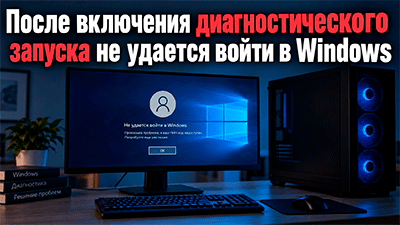
 Иногда после экспериментов с утилитой msconfig пользователи сталкиваются с неприятной ситуацией: в разделе «Параметры загрузки» был выбран режим «Диагностический запуск», система перезагружается — и войти в Windows уже нельзя. На экране входа:
- ПИН-код (Windows Hello) не работает;
- появляются сообщения о том, что PIN недоступен или произошла ошибка;
- а способ войти по паролю либо отсутствует, либо заблокирован.
Ниже подробно описано, как вернуть возможность входа в систему, а также дополнительные способы исправить последствия включения «Диагностического запуска» в Windows 10/11.
СОДЕРЖАНИЕ
Почему «Диагностический запуск» ломает вход по PIN и скрывает пароль
Режим «Диагностический запуск» (в окне msconfig) предназначен для минимальной загрузки системы для поиска проблем. При его активации:
- отключается значительная часть служб, в том числе системных;
- перестают работать компоненты Windows Hello:
- вход по PIN-коду,
- по отпечатку пальца,
- распознавание лица;
- иногда скрываются или блокируются альтернативные варианты входа, включая пароль.
В итоге получается замкнутый круг: PIN не работает, опции входа по паролю нет, а msconfig уже не открыть, потому что до рабочего стола вы добраться не можете.
Если вы знаете пароль учётной записи Microsoft (именно пароль, а не PIN), можно вернуть возможность входа по паролю через правку реестра из среды восстановления.
Как снова включить вход по паролю через редактирование реестра
Этот способ пригодится в первую очередь тем, кто:
- помнит пароль своей учётной записи (Microsoft или локальной);
- не может использовать PIN и другие методы Windows Hello;
- хочет восстановить пункт входа именно по паролю на экране блокировки.
Шаг 1. Переход в среду восстановления и запуск командной строки
- На экране входа нажмите на значок «Питания» внизу.
- Удерживая клавишу Shift, щёлкните по пункту «Перезагрузка».
- После перезапуска появится меню среды восстановления. Выберите:
- «Поиск и устранение неисправностей» → «Дополнительные параметры» → «Командная строка».
Откроется окно с чёрным фоном и приглашением командной строки.
Шаг 2. Запуск редактора реестра и подключение системного куста
- Введите команду:
regeditи нажмите Enter.
- Откроется редактор реестра. В левой части выберите корневой раздел HKEY_LOCAL_MACHINE.
- В верхнем меню нажмите:
- «Файл» → «Загрузить куст…».
- В диалоговом окне перейдите в каталог:
Windows\System32\ConfigОбратите внимание:
- по умолчанию может открыться не тот диск, на котором установлена Windows;
- буква системного раздела в среде восстановления часто отличается от привычной
C:(может бытьD:,E:и т.п.); - ориентируйтесь по размеру и структуре диска (наличие папок
Windows,Program Filesи т.д.).
- В папке
Configвыберите файл:SOFTWAREи нажмите «Открыть».
- Появится запрос на ввод имени для загружаемого куста. Укажите любое удобное (например,
SoftDiag).
Внутри HKEY_LOCAL_MACHINE появится новый подраздел с этим именем.
Шаг 3. Отключаем режим «без пароля» (PasswordLess) и включаем параметры входа
Теперь нужно изменить пару параметров, которые управляют поведением экрана входа.
- В загруженном кусте перейдите по пути:
HKEY_LOCAL_MACHINE\SoftDiag\Microsoft\Windows NT\CurrentVersion\PasswordLess\Device - В правой части окна найдите параметр:
DevicePasswordLessBuildVersion - Дважды щёлкните по нему и установите значение:
Нажмите «ОК».
- Далее перейдите к разделу:
HKEY_LOCAL_MACHINE\SoftDiag\Microsoft\PolicyManager\default\Settings\AllowSignInOptions - Найдите параметр:
valueи также установите для него значение:
Подтвердите изменения.
Эти правки:
- отключают навязчивое требование только «безпарольных» методов входа (PIN/Windows Hello);
- вновь разрешают отображать варианты входа по паролю на экране блокировки.
Шаг 4. Выгрузка куста и выход из среды восстановления
- В левой части редактора реестра выделите корень загруженного раздела (тот, что вы назвали, например,
SoftDiag). - В верхнем меню выберите:
- «Файл» → «Выгрузить куст…» и подтвердите действие.
- Закройте редактор реестра и окно командной строки.
- В меню среды восстановления выберите пункт, позволяющий продолжить загрузку Windows (обычно «Продолжить» или «Выход и продолжить работу с Windows»).
Шаг 5. Вход по паролю и возврат «Обычного запуска» в msconfig
Если всё сделано правильно:
- На экране входа станет доступна ссылка «Параметры входа».
- Нажмите её и выберите способ входа по паролю.
- Введите пароль, а не PIN-код.
После успешного входа:
- Нажмите Win+R, введите:
msconfigи нажмите Enter.
- В открывшемся окне перейдите на вкладку «Общие».
- Установите режим «Обычный запуск».
- Нажмите «Применить» и «ОК».
- Когда система предложит перезагрузиться, согласитесь.
После этой перезагрузки Windows вернётся к стандартному режиму работы, а вход по PIN/паролю будет возможен без ограничений (Windows Hello при необходимости можно будет перенастроить в параметрах учётной записи).
Что делать, если пароль вы не помните или он не подходит
Описанный выше способ рассчитан на тех, кто знает свой пароль. Если пароль:
- забыт;
- никогда не задавался (например, была только учётная запись Microsoft с входом по PIN);
- или вы не можете его вспомнить,
придётся использовать другие подходы.
Ниже перечислены дополнительные методы, которые позволяют вернуть контроль над системой после включения «Диагностического запуска».
Включение встроенной учётной записи «Администратор»
По умолчанию в Windows существует скрытая учётная запись Администратор, обычно без пароля (если специально не задавали). Её можно включить из:
- загрузочной флешки с Windows;
- либо из командной строки среды восстановления.
Общий принцип:
- Загрузиться в среду восстановления (через Shift+Перезагрузка или установочный носитель).
- Открыть Командную строку.
- Ввести команды, включающие встроенного администратора.
Конкретная последовательность зависит от выбранного метода (через офлайн-реестр,net userпри подмене utilman.exe и т.п.). - После перезагрузки на экране входа появится учётная запись Администратор.
- Зайдя под ней, можно:
- отключить Диагностический запуск в msconfig;
- при необходимости задать/сбросить пароли другим пользователям;
- вернуть системы служб в нормальный режим.
(Подробный набор команд зависит от версии Windows и ограничений системы безопасности, поэтому для Windows 11 часто проще воспользоваться вариантом с включением нужных служб, описанным ниже.)
Возврат нужных служб из офлайн-реестра
В режиме «Диагностический запуск» ряд критичных служб, отвечающих за вход в систему и сетевую работу, переводится в отключённое состояние. Можно вручную вернуть им штатный тип запуска.
Это делается похоже на работу с SOFTWARE, но с файлом SYSTEM.
Шаг 1. Загрузка куста SYSTEM
- Войдите в среду восстановления и откройте Командную строку.
- Запустите:
regedit - В левой части выберите HKEY_LOCAL_MACHINE.
- В меню — «Файл» → «Загрузить куст…».
- В проводнике найдите файл:
Windows\System32\Config\SYSTEM(учитывая, что буква системного диска может быть не
C:). - Откройте файл и задайте произвольное имя для куста, например
SysDiag.
Шаг 2. Правка параметров Start для основных служб
В загруженном разделе нужно пройти по пути:
HKEY_LOCAL_MACHINE\SysDiag\ControlSet001\ServicesДалее поочерёдно:
- Для следующих подразделов установите параметру Start значение
3:lmhostsNetmanVaultSvcWecsvcWbioSrvcwlidsvc
Алгоритм для каждого:
- открыть соответствующий подраздел (
…\Services\ИмяСлужбы); - в правой панели дважды щёлкнуть по
Start; - ввести
3и подтвердить.
- Для нижеперечисленных служб установить Start = 2:
DhcpEventLogEventSystemLanmanServerLanmanWorkstationNlaSvcnsiSamSs
Эти изменения возвращают указанным службам автоматический (2) или отложенный/ручной (3) запуск, характерный для нормальной работы Windows.
Шаг 3. Выгрузка куста и перезагрузка
- В редакторе реестра выделите корневой раздел загруженного куста (
SysDiag). - В меню выберите «Файл» → «Выгрузить куст…» и подтвердите.
- Закройте regedit и командную строку.
- Перезагрузите компьютер и проверьте возможность входа (по паролю, PIN, либо хотя бы до рабочего стола, чтобы уже там запустить msconfig и вернуть «Обычный запуск»).
Перевод учётной записи в локальную без пароля
Ещё один путь обхода проблемы — превратить текущую учётную запись:
- из учётной записи Microsoft (с привязкой к почте) в локальную;
- снять с неё пароль.
После этого:
- система начнёт входить автоматически;
- PIN-код для входа перестанет использоваться (его можно будет затем настроить заново уже из работающей Windows).
Обычно такая операция выполняется из уже работающей системы (через «Параметры → Учетные записи»), но в экстренных случаях можно:
- воспользоваться WinPE-окружением и утилитами для сброса/изменения паролей (как в случае с Windows Login Unlocker из предыдущей инструкции);
- либо через специальные утилиты офлайн-конфигурации пользователей.
Такой подход требует определённых навыков и повышенного внимания к безопасности (система фактически некоторое время будет без защиты паролем).
Способ с подменой utilman.exe (для Windows 10)
Для Windows 10 в ряде случаев по-прежнему работает «классический» приём:
- заменить системную программу специальных возможностей utilman.exe на cmd.exe;
- вызвать командную строку прямо с экрана входа;
- из неё запустить
msconfigи вернуть обычный режим загрузки.
Важно: этот способ не рекомендуется и может быть заблокирован:
- при включённом Secure Boot;
- при защите диска BitLocker;
- в корпоративных конфигурациях;
- в новых сборках Windows 11 (там он всё чаще не работает).
Если вы понимаете риски и речь идёт именно о Windows 10 без шифрования диска, порядок будет таким:
Шаг 1. Подмена utilman.exe в среде восстановления
- Загрузитесь в среду восстановления (Shift+Перезагрузка или с установочного носителя).
- Откройте Командную строку.
- Выполните (при необходимости замените
C:на актуальную букву системного диска):move c:\windows\system32\utilman.exe c:\windows\system32\utilman2.exe copy c:\windows\system32\cmd.exe c:\windows\system32\utilman.exe - Закройте окно и перезагрузите компьютер в обычном режиме.
Шаг 2. Вызов msconfig с экрана входа
- На экране входа нажмите на кнопку специальных возможностей (значок в левом нижнем углу).
- Если вместо стандартного меню откроется Командная строка, значит, подмена сработала.
- В появившемся окне введите:
msconfigи нажмите Enter.
- В открывшемся окне конфигурации системы:
- на вкладке «Общие» включите «Обычный запуск»;
- сохраните изменения и согласитесь на перезагрузку.
После этого Windows должна загрузиться в нормальном режиме, а далее уже можно:
- вернуть настоящий utilman.exe (скопировав utilman2.exe обратно);
- настроить способы входа (PIN, пароль и т.д.).
Что важно помнить
- Режим «Диагностический запуск» в msconfig не предназначен для постоянного использования.
Его задача — временно сузить круг подозрительных компонентов. Оставлять его включенным «для ускорения» или «как есть» — надёжный способ получить проблемы с авторизацией и службами. - ПИН-код и пароль — разные сущности.
Весь описанный выше механизм восстановления чаще всего завязан именно на пароль (локальной записи или Microsoft-аккаунта). Если вы полагаетесь только на PIN и аккаунт Microsoft, имеет смысл заранее записать или надёжно сохранить основной пароль. - Любые изменения в офлайн-реестре требуют аккуратности.
Ошибка в путях или параметрах может привести к новым проблемам. Перед серьёзными правками полезно иметь резервную копию важных данных или хотя бы точки восстановления/образ системы.
Краткий итог
После включения «Диагностического запуска» через msconfig вход в Windows 10/11 может стать невозможен:
- выключены службы, отвечающие за Windows Hello;
- разблокировать PIN не удаётся;
- вариант входа по паролю скрыт.
Чтобы вернуть работоспособность системы, чаще всего достаточно:
- Через среду восстановления:
- подгрузить куст реестра SOFTWARE;
- отключить режим обязательного «безпарольного» входа, изменив:
DevicePasswordLessBuildVersionнав
Microsoft\Windows NT\CurrentVersion\PasswordLess\Device;valueнав
Microsoft\PolicyManager\default\Settings\AllowSignInOptions;
- перезагрузиться и войти по паролю.
- После входа — вернуть в msconfig «Обычный запуск» и перезагрузить систему.
Если пароль неизвестен — использовать дополнительные приёмы:
- включение встроенного администратора;
- восстановление корректных значений
Startдля ключевых служб в кусте SYSTEM; - перевод учётной записи в локальную без пароля или с новым паролем;
- в Windows 10 — при необходимости временная подмена
utilman.exeнаcmd.exeдля запуска msconfig с экрана входа.
При последовательном применении этих методов в подавляющем большинстве случаев удаётся вернуть доступ к системе без переустановки Windows.