 Приветствуем. Хотите скачать и установить Ватсап на компьютер или ноутбук? Предлагаем прочитать нашу простую инструкцию про три способа запуска WhatsApp на ПК. Мы покажем, все возможные методы открыть Ватсап на компьютере или ноутбуке.
Статья актуальна для всех более-менее современных версий операционной системы Виндовс. Мы поможем установить Ватсап на ноутбук и стационарный компьютер на Windows 7, Windows 8.1, Windows 10 и Windows 11. Уверены, инструкция будет актуальна и для последующих версий этой ОС.
СОДЕРЖАНИЕ
3 способа входа в WhatsApp через компьютер
Способ #1: Вход в Ватсап Веб на компьютере или ноутбуке
Этот способ позволит осуществить вход в мессенджер WhatssApp на компьютере без скачивания приложения. Чтобы войти в Ватсап через компьютер без установки, сделайте следующее.
Перейдите на официальную страницу WhatsApp Web. Откройте мобильное приложение мессенджера на вашем телефоне. Если приложение еще не установлено, установите его из Google Play Store или Apple App Store, и зарегистрируйтесь в нём.
Вход в WhatsApp Web на ПК через телефон Андроид
Сначала расскажем, что делать на телефоне Андроид.
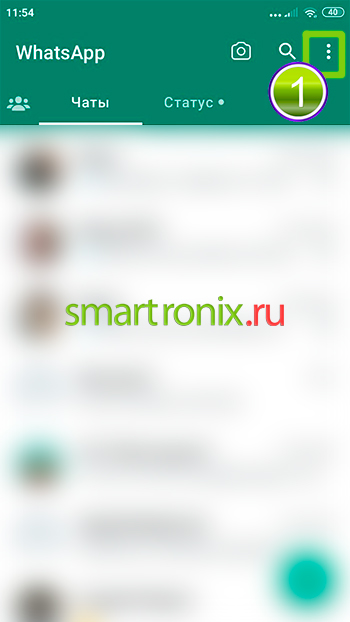
- Откройте приложение и на главном окне списка чатов нажмите на три точки, расположенные в правом верхнем углу.
- Откройте «Настройки».

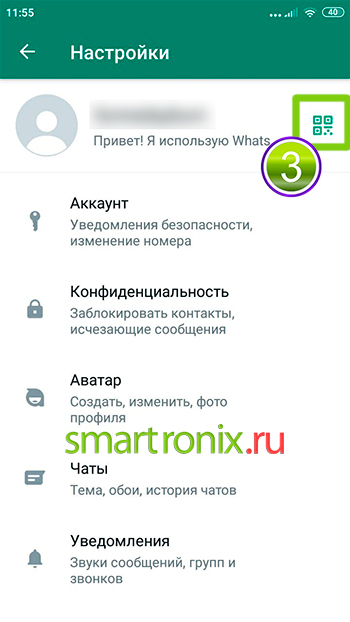
- Нажмите на значок QR кода слева от вашего имени профиля Ватсапа.
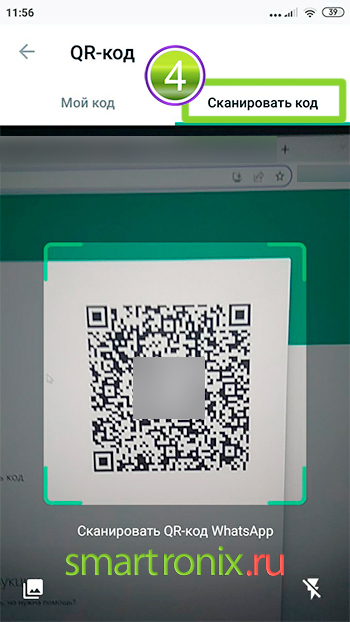
- Перейдите в раздел «Сканировать код» и наведите камеру телефона на QR-код, который расположен на странице WhatsApp Web.
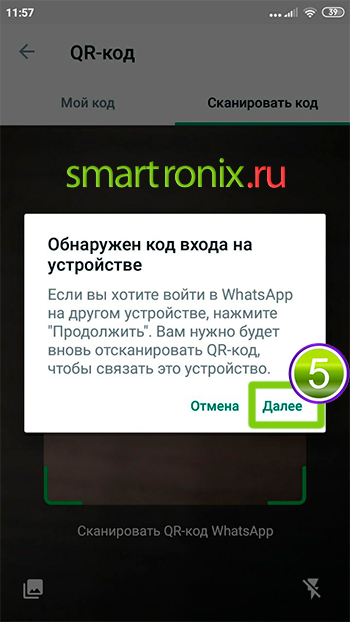
- После считывания кода вы будете перенаправлены в браузере на компьютере в ваш профиль Ватсап Веб.
Как открыть Ватсап Веб на компьютере через Айфон или Айпад
Чтобы установить Ватсап на ПК через браузер, используйте приложение мессенджера в iOS.
- Откройте мобильное приложение WhatsApp на iPhone или iPad.
- Войдите в «Настройки» и откройте пункт «Связанные устройства».

- Нажмите на кнопку «Привязка устройства».
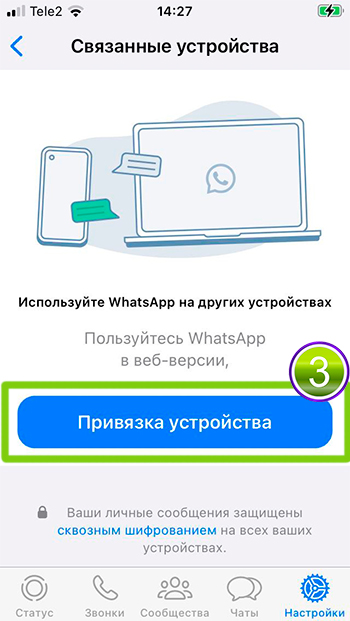
- Подтвердите привязку через Touch ID, приложив палец к кнопке Айфона. Наведите камеру на QR-код, который расположен на официальной странице Ватсап Веб.
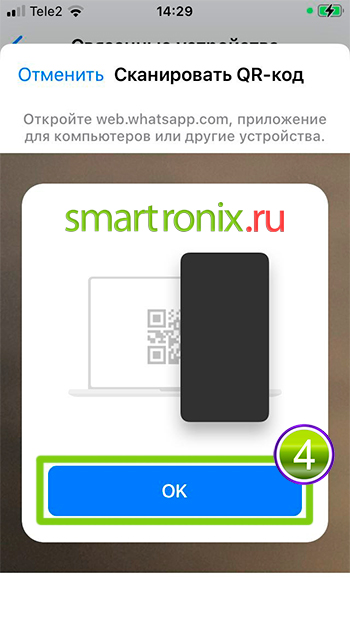
После подтверждения кода вас перенаправит в ваш онлайн-профиль мессенджера.
Способ #2: Скачать инсталлятор WhatsApp на ПК
Летом 2022 года запрещенная в России организация Meta, которая является разработчиком мессенджера WhatsApp, закрыла доступ к скачиванию установочной версии мессенджера для компьютера из РФ. Тем не менее, компьютерная версия Ватсапа продолжает работать.
Скачать WhatsApp Desktop для Windows
Мы предлагаем бесплатно скачать Ватсап на ноутбук или компьютер по ссылке, данной выше. Это установщик ПК-версии WhatsApp для Windows 7, Windows 8, Windows 10 и Windows 11, который был получен через обновление компьютерной программы WhatsApp Desktop. Версия датируется мартом 2023 года.
Помимо этого, разработчики приложения дали возможность скачать Ватсап для ПК на Виндовс 10 и Виндовс 11 через магазин Microsoft Store. Об этом способе зайти в Ватсап с компьютера расскажем далее.
Способ #3: Скачать последнюю версию Ватсап на компьютер из магазина Microsoft
Если вам нужна последняя версия Ватсап для компьютера без скачивания веб-версии мессенджера, и вы являетесь пользователем Windows 10 и Windows 11, а также последующих версий этой операционной системы, то это самый простой и правильный способ установить WhatsApp на компьютер.
Есть два варианта бесплатно загрузить русскую версию Ватсап на ноутбук или стационарный ПК через магазин Microsoft.
Страница приложения WhatsApp в Microsoft Store
Метод установки #1: Через официальный сайт WhatsApp
Для этого перейдите на страницу загрузки месседжера https://www.whatsapp.com/download/?lang=ru.
- Нажмите на «Скачать в Microsoft».
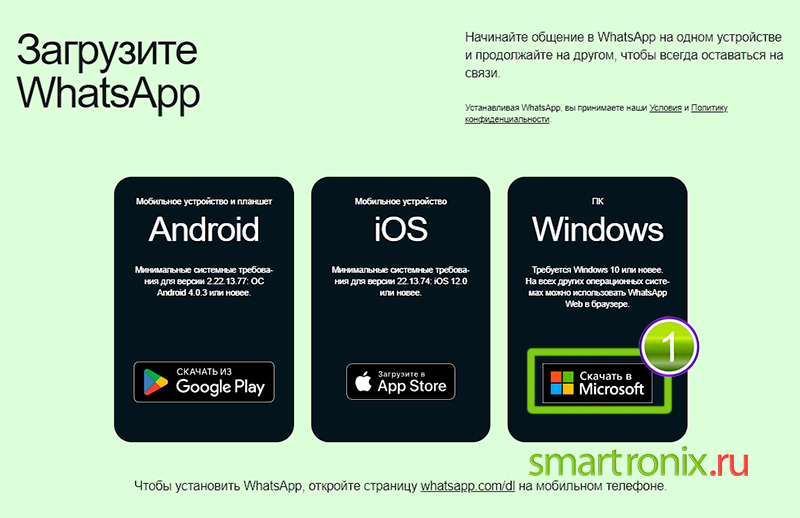
- Дайте разрешение на запрос браузера.
- Откроется магазин Майкрософт. Установите WhatsApp.
Метод установки #2: Скачать приложение Ватсап в Windows Microsoft Store
Второй вариант зайти в Ватсап на компе, установить приложение из Windows.
- Откройте Microsoft Store. Например, приложение магазина можно найти через встроенный поиск Windows. Оно также есть в меню «Пуск».

- Авторизуйтесь в магазине под учетной записью и введите в его поисковой строке «whatsapp».
- После того, как откроете страницу мессенджера, установите его.
Наверное, это самая правильная установка Ватсап на компьютер. Вход в приложение Ватсап через компьютер осуществляется так же, как и в случае авторизации в WhtasApp Web (первый способ в этой статье). При первом запуске приложение выдаст окно с QR-кодом, который нужно активировать через мобильное приложение на телефоне. Надеемся статья помогла. Если есть вопросы, задавайте их в комментариях, постараемся ответить.