 Приветствуем. Хотите узнать, как провести мониторинг ФПС и температуры в играх? Предлагаем прочитать нашу простую инструкцию, которая расскажет про популярные программы мониторинга в играх.
Помимо программ, мы покажем, как проходит настройка MSI Afterburner для мониторинга в играх. А также расскажем, как сделать мониторинг в играх температуры и загрузки процессора и видеокарты, и понять, из-за чего может фризить и лагать игра.
СОДЕРЖАНИЕ
Лучшие бесплатные программы для мониторинга системы в играх
Программа #1: MSI Afterburner
«Afterburner» – программа, которую уже полюбили геймеры. Изначально она была нацелена на разгон видеокарты. Но помимо этой функции в интерфейс уже встроены другие возможности, которые помогают вести мониторинг системы в играх.
Вы увидите, какая частота кадров у картинки, сможете оценить степень загрузки процессора и узнать, с какой частотой используется память. Также программа покажет, не перегружен ли видеочип, и до каких температур прогрелись важные элементы ПК.
В «Afterburner» можно регулировать интенсивность вращения вентиляторов, видеть рабочее напряжение видеокарты. В качестве одного из инструментов диагностики софт предлагает стресс-тест. Кроме того, в меню вы найдете опцию захвата видео и дополнительный функционал для упрощения процессов управления.
Скачать MSI Afterburner с официального сайта
Программа #2: GeForce Experience
Обладателям видеопроцессоров NVIDIA полезно будет познакомиться с «GeForce Experience». С его помощью вы сможете легко контролировать важные показатели системы через простой оверлей. Здесь отображается частота кадров, количество подключившихся к вашему стриму, оставленные к нему комментарии и многое другое.
Через интерфейс «GeForce Experience» вы без труда обновите драйверы, если появится такая необходимость. При желании записать свой геймплей, просто обратитесь к меню программы – она вам в этом поможет. С трансляциями через «GeForce Experience» тоже трудностей не возникнет. Софт обеспечивает удобный мониторинг температуры в играх.
Скачать GeForce Experience с официального сайта
Программа #3: NZXT CAM
Освоить меню «NZXT CAM» не составит труда даже для новичка. С его помощью вы сможете легко разобраться, как включить мониторинг в играх и эффективно управлять системой охлаждения, подсветкой и другими внешними устройствами, подключенными к ПК.
На экране в компактном окне будет демонстрироваться частота кадров, загрузка процессора, процент задействованной памяти и другие важные технические характеристики компа. Вы можете настроить по своему вкусу внешний вид окна, сделать его более прозрачным или наоборот. Для упрощения и ускорения доступа к командам программы настройте горячие клавиши и установите ее запуск одновременно с игрой.
Скачать NZXT CAM с официального сайта
Программа #4: Steam
«Steam» включает в себя достаточно много опций, чтобы вы вели мониторинг процессора и видеокарты в игре, не обращаясь при этом к дополнительному программному обеспечению. В вашем распоряжении встроенный счетчик кадров – включите его, если эта информация важна для вас.
Сделать это можно так: зайти в «Меню», выбрать «Настройки», далее зайти в раздел «В игре» и включить «Отображение частоты кадров». Задайте угол экрана, в котором следует демонстрировать параметр во время геймплея.
Как в MSI Afterburner включить мониторинг в игре
Контроль показателей – вопрос важный. Но если вы в игре не ради процесса, а ради победы, тогда переключение внимания на другой софт может стоить вам дорого. Поэтому важно знать, как настраивать мониторинг ресурсов ПК в играх на одном экране.
Мониторинг процессора ПК в играх
Одной из самых важных характеристик является температура процессора. Это основная деталь ПК, перегрев для которой может стать критическим. В то же время даже умеренное повышение температуры выше допустимых значений непременно скажется на быстродействии. Выясним, как в «MSI Afterburner» узнать прогрев процессора:
- Если такой программы у вас еще нет, скачайте и установите ее.
- Сам процесс установки проведите вдумчиво – когда на одном из шагов увидите параметр «RivaTuner Statistics Server», отметить его галочкой.

- Теперь после завершения установки основной программы начнется настройка «RivaTuner Statistics». Переходите при помощи кнопки «Далее» к следующим шагам установки.
- По завершении установки откройте приложение через двойной клик по ярлыку «MSI Afterburner» или через выбор программы в меню «Пуск». Первое, на что обращает внимание взгляд – это приятный интерфейс. Легко догадаться, что символ шестеренки отводится под раздел с настройками. Нажмите его.

- Выберите здесь подраздел «Мониторинг».
- Одним из самых последних будет размещен пункт «Температура ЦП». Чтобы его активировать, поставьте напротив галочку. И здесь же найдите и включите опцию «Показывать в ОЭД». Перед закрытием окна «Настроек» нажмите кнопку «Применить».

Такая несложная расстановка параметров поможет вам видеть в углу экрана температуру процессора прямо во время игры.
Мониторинг видеокарты в играх
Настройка мониторинга видеокарты проходит по тому же принципу. Воспользуйтесь ссылкой выше, если еще не загрузили на комп программу «MSI Afterburner». После установки запустите ее и пройдите в раздел «Настроек», блок «Мониторинг». Вы найдете внутри специальный подраздел «Активные графики монитора», при помощи которого сможете становить галочки для тех данных, которые желаете видеть на экране во время гемплея.
После того, как галочки выставлены, переходите далее к пункту «Показывать в Оверлейном Экранном Дисплее», чтобы активировать его. Для каждого параметра будет отдельный запуск оверлея. Сначала выбор характеристики, затем – активация демонстрации.

Чтобы проверить, какие опции вы уже включили в число выводимых на экран, посмотрите на столбец «Свойства». Для уже выбранных будет установлено значение «в ОЭД».
Мониторинг ФПС в играх
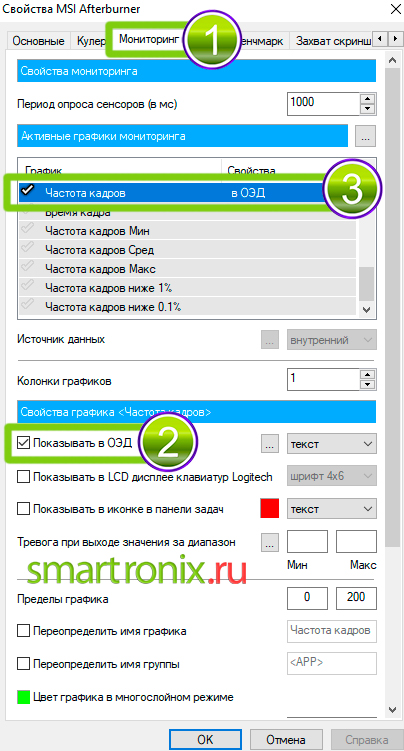
- Войдите в «Настройки» приложения «MSI Afterburner», кликнув по значку шестеренки.
- Далее переключитесь на уже знакомую вам вкладку «Мониторинг», чтобы найти в ней строку «Частота кадров».
- Кликните в окошко напротив нее, чтобы активировать пункт, а ниже отметьте команду «Показывать в ОЭД».
- Вам здесь можно выбрать формат предоставления информации. Он может быть подан в виде текста, а может преобразовываться в график. В зависимости от того, какой из них нагляднее, установите отметку, чтобы вести мониторинг FPS в играх. Программы для мониторинга, подобные «MSI Afterburner», помогают не отвлекаться и вести одновременно с игрой контроль показателей ПК.
Аналогичным способом включается мониторинг оперативной памяти.
Как используя программу для мониторинга найти узкое место компьютера
Так называемое «узкое место» имеет и другое название – бутылочное горлышко или боттлнек. Так говорят о той или иной характеристике компьютера, из-за которой вы не можете полноценно наслаждаться игрой. Понятие бутылочного горлышка многие знают из характеристик пропускной способности магистралей и шоссе – в месте сужения возникает затор, который превращается в пробку. При этом остальные участки дорог вполне вместительные, ровные и не вызывают проблем.
Так и в компьютере. Не говорят в целом плохо обо всем ПК. Акцент делается именно на том узком месте, из-за которого весь процесс не может нормально протекать. У каждой аппаратной части ПК есть свое непосредственное назначение. Процессор отвечает за считывание геометрии и функции искусственного интеллекта, жесткий диск и оперативная память передают на обработку процессору и видеокарте данные, которая, в свою очередь, применяет к объектам текстуры.
По-разному работающие комплектующие еще и нагружаются разными играми по-разному. Для одних важно иметь мощную и современную видеокарту. Для других – большая нагрузка идет на процессор, поэтому именно он должен быть максимально производительным. А есть такие игры, которым для полноценной работы без зависаний нужно не меньше 10 ГБ оперативки. Отсюда вытекают два вывода:
- Часто в целом компьютер соответствует требованиями игрового ПО. Но какая-то одна комплектующая часть мешает процессу. Иногда не нужно даже менять железо на дорогостоящее – достаточно проверить имеющийся объем оперативной памяти и увеличить ее на пару ГБ, чтобы все летало. Но бывают ситуации, когда требуется замена видеокарты.
- Поскольку разные игры нагружают ПК по-своему, нельзя сказать, что выбранные настройки и ваша аппаратная часть будет подходить ко всем играм. Подогнав ресурсы под одно конкретное игровое ПО, вы все равно можете столкнуться с новыми проблемами на других играх.
Пример #1: Не хватает видеопамяти
Что видно на мониторинге: Загруженность видеокарты составляет от 95 до 100 %. Это говорит о том, что все возможности ПК уже задействованы, и дополнительный ресурс взять негде. Если вы посмотрите на график кадрового времени, то сможете там увидеть так называемые шипы.
Как ведёт себя игра: Процесс останавливается время от времени на половину секунды, иногда чуть дольше. Так проявляется нехватка видеопамяти, и она пользуется частью оперативки, чтобы не так быстро, как нужно, но подгружать данные.
Пример #2: Не справляется графическое ядро видеокарты
Что видно на мониторинге: В такой ситуации вы увидите через мониторинг во время игры, что частота кадров (величина FPS) не превышает 40, и одновременно загрузка процессора составляет практически 100%.
Как ведёт себя игра: Сама игра и ваш персонаж не сразу откликаются на команды мыши или клавиатуры. Вы видите, как ваш герой движется с опозданием – между командой и движением есть заметная пауза.
Пример #3: Отдельное ядро процессора загружено почти на 100%
Что видно на мониторинге: Загрузка одного из ядер достигает 100%, но при этом остальные не имеют и 90% нагрузки. Значение FPS в данном случае будет едва ли достигать 40.
Как ведёт себя игра: Ваш персонаж и графика в игре двигаются с задержкой. Вы даете команду клавиатурой или мышью замечаете паузу, и только после нее команду выполняет персонаж. Время от времени могут появляться зависания, длительностью в несколько секунд.
Пример #4: Все ядра процессора загружены почти на 100%
Что видно на мониторинге: Несколько ядер процессора имеют загрузку от 95%. График времени кадра показывает шипы. Если вы попробуете снизить качество графики или отключить некоторые опции, видеокарта разгрузится, но значение FPS при этом не увеличится.
Как ведёт себя игра: Вы часто сталкиваетесь с зависаниями. Они составляют буквально доли секунды, но появляются очень часто. Это случается в основном потому, что в кэш постоянно подгружаются новые данные.
Пример #5: Не хватает объёма оперативной памяти
Что видно на мониторинге: Нехватка оперативной памяти – когда свободной осталось не более 500 МБ. Иными словами, практически вся имеющаяся у вас оперативка уже используется. Если обратить внимание на график времени кадра, то на нем будут заметны шипы. Одновременно с этим процессор и видеокарта не будут перегружены, то есть процент их использования не стремится к 100%.
Как ведёт себя игра: Игра может останавливаться (зависать) более чем на секунду. Это указывает на то, что игре недостаточно оперативки, из-за чего она берет информацию с жесткого диска или SDD, которые медленнее оперативной памяти.
Пример #6: Не хватает частоты оперативной памяти
Такая ситуация актуальна для тех ПК, на которых видеоадаптер интегрирован в процессор. Если же у вас отдельная видеокарта (дискретная), то недостаток оперативки скажется на работе процессора, но не на графике.
Что видно на мониторинге: Если вы измените качество текстур, повысив его на высокие или даже средние значения, то заметите сильное снижение производительности, хотя при другой конфигурации оборудования и выставленных минимальных 2 ГБ под буфер для видео такого снижения не будет.
Как ведёт себя игра: Когда у вас встроенный в процессор видеоадаптер, частота оперативной памяти будет всегда влиять на его работу. Этого избежать не удастся.
Пример #7: Перегрев и троттлинг CPU
Мониторинг температуры процессора в играх поможет понять причину зависаний. Из-за возникающего перегрева система защиты, интегрированная в CPU, запускает процедуру охлаждения, которая подразумевает снижение тактов и, как следствие, снижение производительности.
Что видно на мониторинге: Показатели температуры процессора, видеокарты или других датчиков, расположенных на материнке, передают высокие значения. Чтобы избежать критических значений система защиты будет снижать их производительность, что непременно отразится на показателях частоты. Они будут ниже, чем в первые минуты запуска геймплея.
Как ведёт себя игра: Скорость отклика игры будет низкой, и появятся зависания, но не сразу – в первое время игра будет летать, и лишь с момента перегрева начнутся проблемы. Как правило, 10 минут вы успеете поиграть без лагов.
Пример #8: Жесткий диск
Для оценки состояния большинства процессов полезен мониторинг FPS и температуры в играх. Программа для мониторинга ФПС, однако, не покажет причин зависаний, связанных с жестким диском. Например, если вы ведете геймплей, где окружающий героя мир огромен, и при передвижении без конца подгружаются все новые территории, многое зависит от жесткого диска. Особенно если игра запускается с него же. Иногда приходится ждать старта до получаса.
Что видно на мониторинге: Никаких критических показаний или ошибок вы не увидите.
Как ведёт себя игра: Когда вы движетесь по пространству в игре, возникают зависания, длительностью от одной секунды и более. Но если вы попробуете не менять локацию героя и останетесь на уже подгруженной территории, проблемы исчезнут. Новые уровни тоже грузиться будут не быстро.
Заключительные советы
Все основные моменты мы описали. Теперь вы сможете использовать мониторинг производительности в играх, чтобы определять для каждой из них, что именно стало узким местом для данного софта. Так вам легче будет определиться с приоритетом апгрейда – помните, что для каждой игры существуют свои требования, каждая по-своему нагружает аппаратную часть ПК.
Если говорить о неважных моментах, то тут стоит перечислить блок питания, подсветку, чипсет. Но есть моменты, которые неявно, но все равно влияют на производительность. Например, продуваемость корпуса, кулер, радиаторы, выводящие тепло с процессора и оперативки – это все важные моменты, поскольку при плохой системе охлаждения появится перегрев, который приведет к троттлингу и всем вытекающим последствиям.