 Приветствуем. Хотите узнать тайминги оперативной памяти на ноутбуке или компьютере? Наша простая инструкция, наверняка поможет узнать, как посмотреть тайминги ОЗУ. Мы уже рассказали, как посмотреть характеристики оперативной памяти компьютера, ноутбука и как узнать частоту оперативки.
Несмотря на то, что встроенными средствами Windows нельзя проверить тайминги оперативки, существуют специализированные программы, которые отлично справляются с этой задачей. Начнем с небольшого ликбеза, что такое тайминги оперативной памяти.
СОДЕРЖАНИЕ
Что такое тайминги оперативной памяти
Если вы хотите добиться настоящего быстродействия своего компьютера, то вам нужно разбираться в базовых характеристиках оперативной памяти, которые не ограничиваются одним ее объемом. Важно знать, как посмотреть тайминги оперативной памяти на ноутбуке или компьютера, потому как тайминги – это один из показателей быстродействия. Что же такое эти тайминги? Чтобы это понять, нужно немного посмотреть в сторону принципа работы ОЗУ. Она представляет собой массивы данных, состоящие из двумерных таблиц. Каждая ее ячейка содержит какую-то информацию. Таблицы с ячейками, размеры которых идентичны, составляют целые банки.
Чтобы выполнить ту или иную операцию, чип ОЗУ и контроллер должны совершить определенное количество циклов. Теперь можно вернуться к определению тайминга. Таймингом называется число таких циклов, которое совершается в единицу времени. Его еще называют задержкой.
Поэтому, когда вы приобретаете новую планку памяти, обращайте внимание не только на ее объем, но и на тайминги. Чем меньше это значение, тем шустрее будут выполняться операции.
Виды таймингов ОЗУ
Изучая перечень характеристик, вы можете столкнуться с тем, что у таймингов будет несколько величин для одной планки памяти. Это не должно вас пугать, поскольку для каждой операции оперативке требуется выполнить не одно действие, а несколько, и каждое из них создает свой интервал задержек. Расскажем о каждом из них:
- CL: CAS Latency – это интервал, который затрачивается на то, чтобы ОЗУ приняла запрос и начала на него реагировать.
- tRCD:RAS to CAS Delay – за это число тактов контроллер активирует необходимую строку в банке.
- tRP:RAS Precharge – время, затрачиваемое на использование и закрытие одной строки таблицы, после чего появляется возможность перейти к другой строке.
- tRAS: Row Active Time – нижняя граница возможного числа тактов, которые потребуются для того, чтобы одна строка была открыта. Она не закроется раньше указанного времени.
Как узнать какие тайминги у оперативной памяти по её маркировке
Маркировку самого чипа следует рассматривать в качестве первоисточника, где посмотреть тайминги для оперативки на компе проще всего. На наклейке вы увидите эти параметры именно в той последовательности, как мы ее привели в предыдущем пункте. Разберем на примере ОЗУ DDR4-3733 CL-17 21-21-41. Какую информацию мы можем получить из ее длинного наименования?
Прежде всего, что она относится к DDR4-типу. Тактовая частота оперативной памяти равна 3733МГц. А далее начинаются значения таймингов: 17 тактов она использует для формирования ответа на полученный запрос, в течение 21 такта она активирует строку таблицы данных, следующий 21 такт уходит на закрытие одной строки и открытие другой. Каждая строка при этом закрывается только через 41 такт. Теперь вы умеете считывать данные с длинного, и как ранее казалось, бессмысленного названия компонента ПК.
Как посмотреть тайминги оперативной памяти в Linux
С помощью утилиты i2c Tools, тайминги памяти можно посмотреть, воспользовавшись командами:
- sudo modprobe eeprom
- decode-dimms
Для установки i2c Tools нужно ввести следующие команды:
- sudo aptitude install i2c-tools
- sudo modprobe eeprom
- sudo modprobe at24
- sudo modprobe i2c-i801
- sudo modprobe i2c-amd-mp2-pci
- sudo modprobe ee1004
- decode-dimms
Программы для Windows, в которых можно узнать тайминги оперативной памяти
Несмотря на то, что такие операционные системы, как Windows 7, Windows 8, Windows 10 и Windows 11, обладают встроенными средствами определения характеристик оперативной памяти, тайминги так узнать не получится. На помощь приходят специализированные программы, где посмотреть тайминги оперативной памяти не составит труда.
Программа #1: Speccy
Чтобы определить тайминги оперативной памяти в программе Speccy, нужно просто открыть раздел «Оперативная память». Обратите внимание на скриншот, мы выделили значения таймингов оперативки.

Раскрыв дополнительную информацию о модуле памяти, находящемся в конкретном разъёме, можно узнать более детальную статистику о таймингах.

Скачать Speccy с официального сайта
Программа #2: HWInfo
Чтобы узнать тайминги ОЗУ в программе HWInfo, нужно открыть вкладку «Память». Здесь будет представлен параметр «Текущее время», который как раз и показывает тайминги.
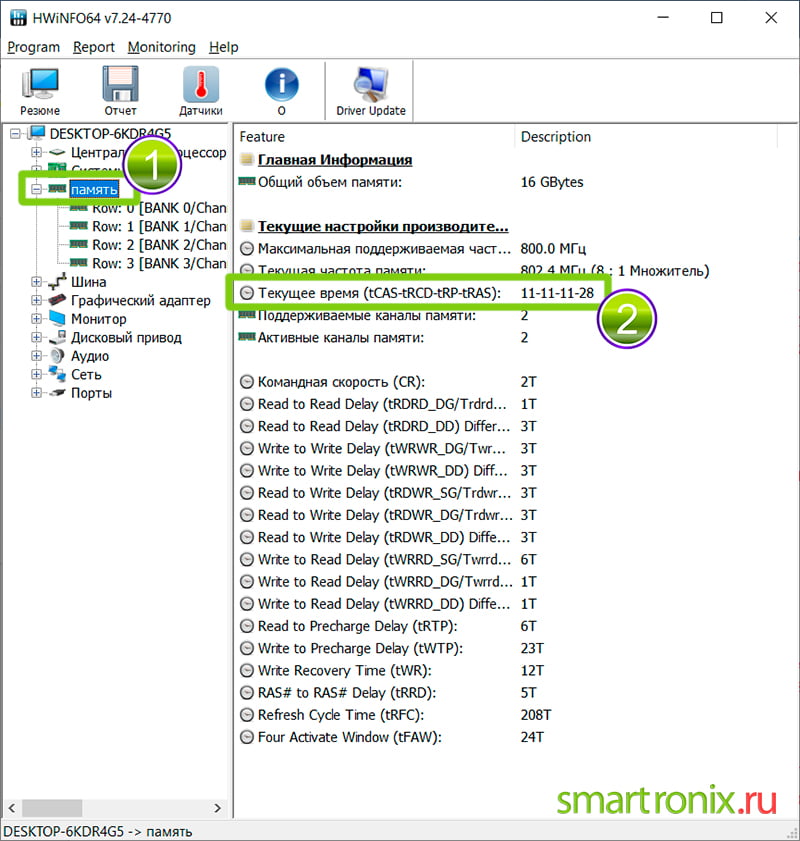
Вы также можете узнать тайминги каждого отдельного модуля ОЗУ, установленного в вашем компьютере. Для этого достаточно перейти на вкладки, отвечающие за информацию о характеристиках планок памяти.

Скачать HWInfo с официального сайта
Программа #3: CPU-Z
Еще одна полезная программа, где посмотреть тайминги для оперативки на компе довольно просто. В CPU-Z есть две вкладки, на которых можно узнать скорость ОЗУ. Первая вкладка «Memory» содержит общую информацию о таймингах.

Вторая вкладка «SPD» показывает информацию о таймингах на конкретном модуле памяти.

Скачать CPU-Z с официального сайта
Программа #4: AIDA64
Теперь о том, как посмотреть тайминги оперативной памяти в AIDA64. Единственное, о чем нужно упомянуть здесь – это платность приложения. У вас будет возможность поработать в ней бесплатно в течение ограниченного времени, после чего функционал заметно оскудеет. Чтобы получить доступ к полному набору опций потребуется оформить подписку.
Благодаря простому меню, здесь легко понять, как посмотреть тайминги оперативки – заходите в раздел «Компьютер» и выбирайте пункт «Разгон».

Также можно открыть вкладку «SPD», которая показывает тайминги на конкретном модуле ОЗУ.

Теперь вы знаете, что такое тайминги, о чем говорит их величина и где узнать эти параметры. Используйте эти знания при выборе новых модулей памяти. Это позволит вам сделать правильные вложения в свою технику.