 Приветствуем. Хотите узнать какая материнская плата установлена в вашем компьютере? Предлагаем прочитать о простых способах посмотреть материнскую плату ПК, не включая его, до загрузки операционной системы и с помощью встроенных средств ОС.
Мы расскажем про большинство возможных способов узнать модель материнской платы на компьютере с Windows, Linux и macOS. В том числе и про программы, в которых можно смотреть название матплаты. Начнем с методов, позволяющих посмотреть модель материнской платы, не загружая операционную систему.
СОДЕРЖАНИЕ
Как узнать название материнской платы, не включая ПК или не загружая ОС
Способ #1: Ищем модель материнской платы прямо на ней
Конечно, этот способ подойдём больше для стационарных компьютеров, которые расположены в системном блоке, а не для ноутбуков. Однако и для ноутбука этот вариант тоже можно рассматривать как вполне приемлемый. Ваша задача – снять крышку системного блока, чтобы получить визуальный доступ к его внутренностям. На самой материнской плате всегда есть маркировка с ее наименованием, поэтому, если вы сразу его не заметили, попробуйте посмотреть на ту ее часть, которая скрывается за кулером или шлейфами.

Как правило, наименование наносится не на ее край, а ближе к центру платы. Кстати, если после покупки матплаты, от неё осталась коробка, то модель там тоже написана.
Способ #2: Смотрим наименование материнской платы на загрузочном экране компьютера
Разберемся, как узнать название материнской платы на компьютере до загрузки системы. Запустите включение компа или ноута и сразу обратите внимание на информацию, которая появляется на экране. Одним из первых монитор показывает логотип материнской платы. Каждый раз, включая комп, вы видели ее название, но не придавали этому значения. Только после этого вы видите логотип вашей операционки и установленную версию.
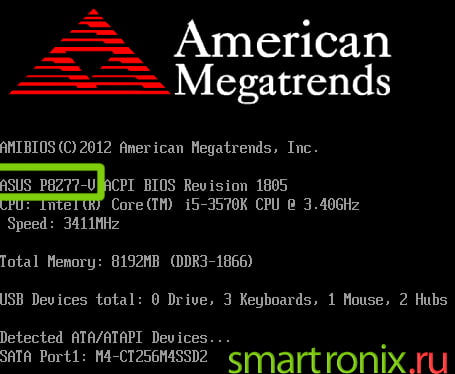
Экран загрузки может менять заставки и информацию о компонентах слишком быстро, из-за чего пользователю, даже приблизительно не знакомому с производителями материнских плат и наименованиями распространенных моделей, сложно за такой короткий промежуток времени запомнить и куда-то записать имя своей материнки. Если это ваш случай – нажмите в нужный момент кнопку «Pause» на клавиатуре. Она приостановит процесс загрузки и позволит без спешки получить информацию.
Способ #3: Как посмотреть название материнской платы в BIOS/UEFI
BIOS тоже можно использовать в качестве источника, который подскажет, как узнать материнскую плату на ПК. Для этого сразу после нажатия кнопки запуска на корпусе компа жмите клавишу «F10» или «F2». На некоторых моделях кнопка входа в BIOS отличаться от предложенных нами, это может быть и кнопка «Del». Важно то, что чаще всего модель материнской платы пишется в свежих вариантах BIOS – в UEFI, а в старых ее может не быть.
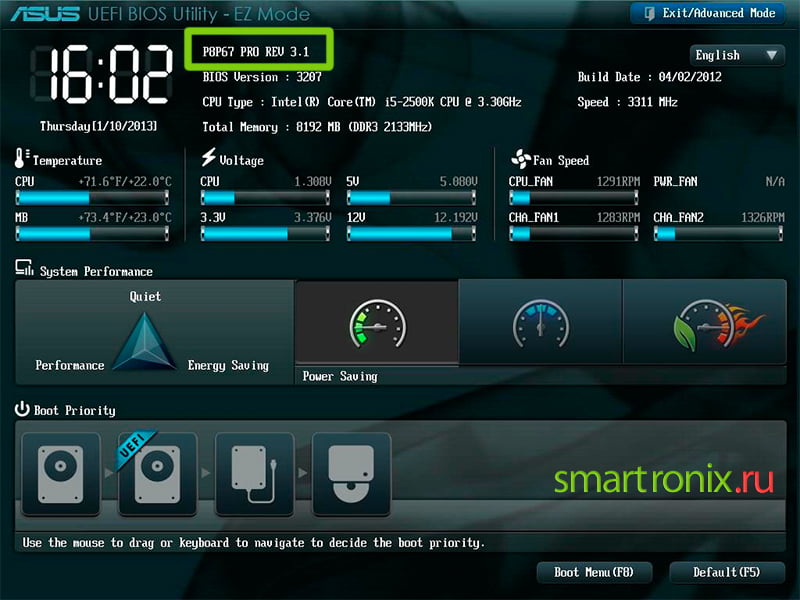
Если вы не знаете, как войти в BIOS, обратитесь к нашей отдельной статье, которая посвящена этому вопросу.
Как посмотреть какая материнская плата установлена в компьютере через ОС
Определение модели материнской платы в macOS
Поскольку снять крышку с моноблока iMac рядовому пользователю не под силу, поделимся более доступным методом, как узнать модель материнской платы на технике марки Apple.
Сначала нажмите значок яблока, расположенный на панели вверху. Вам откроется меню, в котором необходимо выбрать первый пункт – «Об этом Mac». На экране будет выведено окно с характеристиками машины. Вам нужно скопировать комбинацию, расположенную ниже всех – это серийный номер iMac.
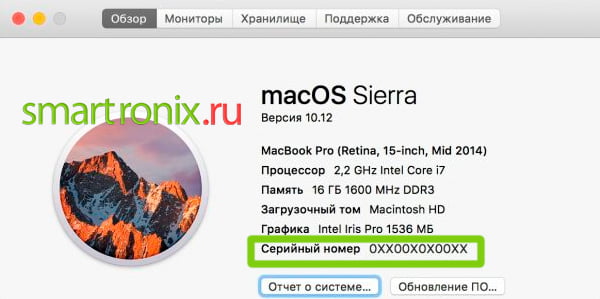
Этот серийный номер нужно ввести на один из сайтов, которые предоставляют информацию о конфигурации компьютеров на macOS. Такие сайты можно найти в поисковике по запросу «identify mac serial».
Когда вы получите доступ к перечню данных, который называется «Parts», отыщите строку «Logic Board». Это и есть материнская плата.
Узнаём название материнской платы в Linux
Утилита HardInfo
Если вы работаете на Linux, попробуйте приложение «HardInfo». С ней вы легко решите вопрос, как узнать какая материнская плата на компьютере, поскольку здесь простой и понятный интерфейс, который наглядно предоставляет возможность получить информацию о каждом компоненте машины. В окне приложения вы увидите не только свою материнку, но и видеокарту, платы расширения и даже USB.
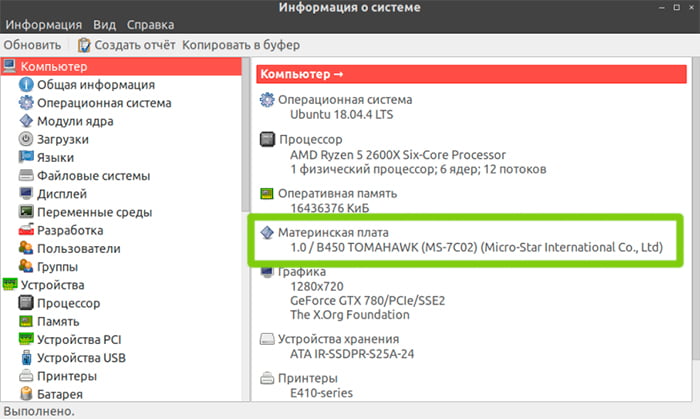
Чаще всего «HardInfo» является частью подавляющего большинства дистрибутивов для Linux. Поэтому найти вход в меню программы вы можете через блок «Администрирование», пункт «Информация о системе и тестирование». Если же на вашем ПК такого пункта нет, установить утилиту вы можете через команду sudo apt-get install hardinfo, которую достаточно прописать в терминале.

В файловой системе /SYS
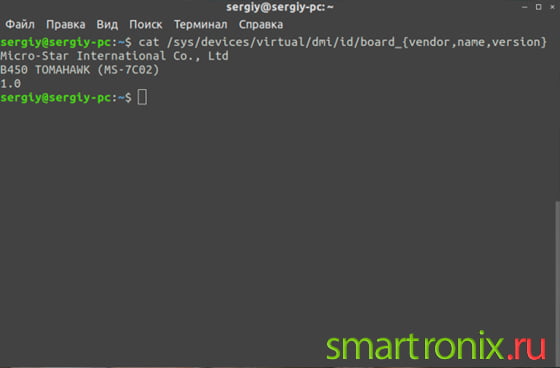
«/sys» – это файловая система, которая хранит данные обо всем оборудовании вашего компьютера. Ее удобно использовать, если нужно выяснить, как узнать материнскую плату на ноутбуке.
- cat /sys/devices/virtual/dmi/id/board_{vendor,name,version}
Утилита DmideCode
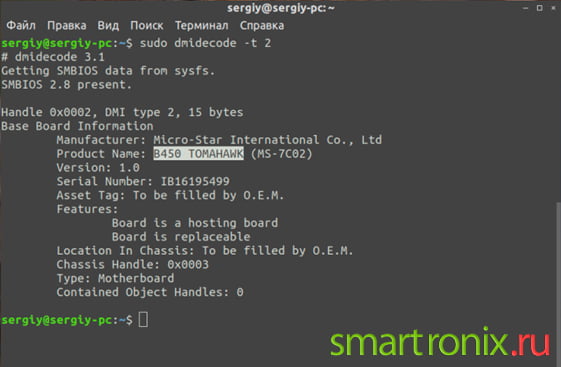
Существуют специальные утилиты, которые специально созданы для того, как узнать материнскую плату на компьютере. Одна из представителей таких утилит – dmidecode. Для материнской платы есть отдельная опция –t, которая идет в паре с параметром 2, что дает команду на вывод данных о материнке.
- sudo dmidecode -t 2
Утилита CPU-G
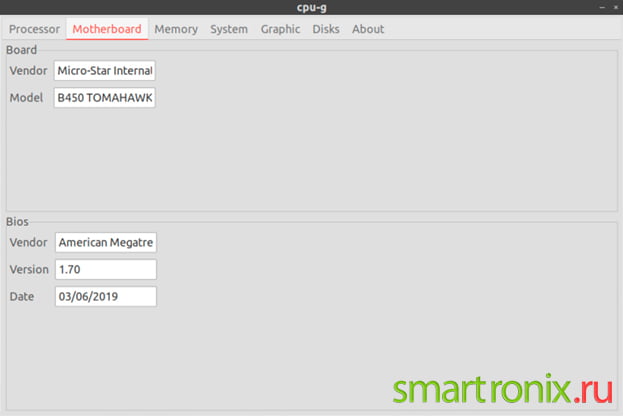
«CPU-G» является близким родственником другой аналогичной программы «CPU-Z» . Ее создали на языке Python, и если вы когда-нибудь работали «CPU-Z», то заметите их внешнее сходство. Через приятный и понятный графический интерфейс получите доступ к данным о ресурсах вашего компьютера и модели материнки. Чтобы поставить ее себе на комп, воспользуйтесь PPA:
- sudo add-apt-repository ppa:atareao/atareao
- sudo apt install cpu-g
Под мат плату отведена отдельная вкладка «Motherboard». Здесь же вы увидите и параметра базовой системы.
Команда LSHW
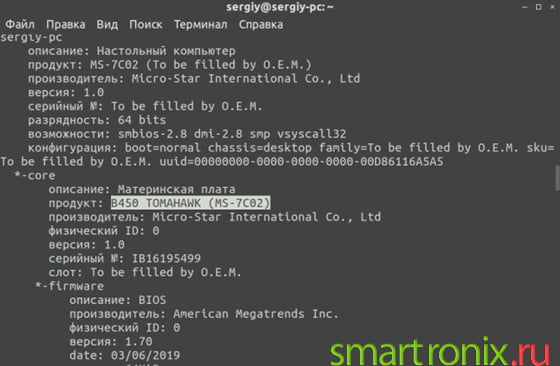
Еще один вариант – воспользоваться командой lshw, чтобы увидеть параметры платы. Уже с первых секунд запуска вы увидите имя производителя, тип модели, установленную версию BIOS.
- sudo lshw
Лог DMESG
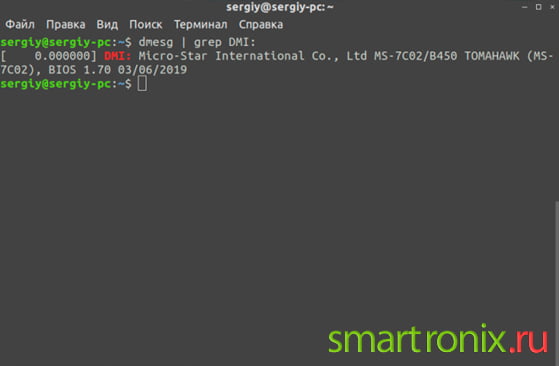
Через dmesg вы тоже получите все, что можно узнать о вашей главной плате. Все, что нужно сделать – это выделить строку DMI:
- dmesg | grep DMI:
Как посмотреть материнскую плату на Windows
Просмотр названия матплаты в сведениях о системе
Прежде всего, предлагаем освоить встроенный инструмент «Сведения о системе». Этот метод подходит для владельцев и Windows 11, и Windows 7, и Windows 10, и Windows 8.
- Первый шаг – это одновременное нажатие «Win+R», чтобы вывести на первый план окно, в строке которого потребуется написать msinfo32. Не забудьте подтвердить ее выполнение клавишей «Ввод».

- Теперь обратите внимание на строки «Изготовитель» и «Модель». Это именно то, что вы искали.
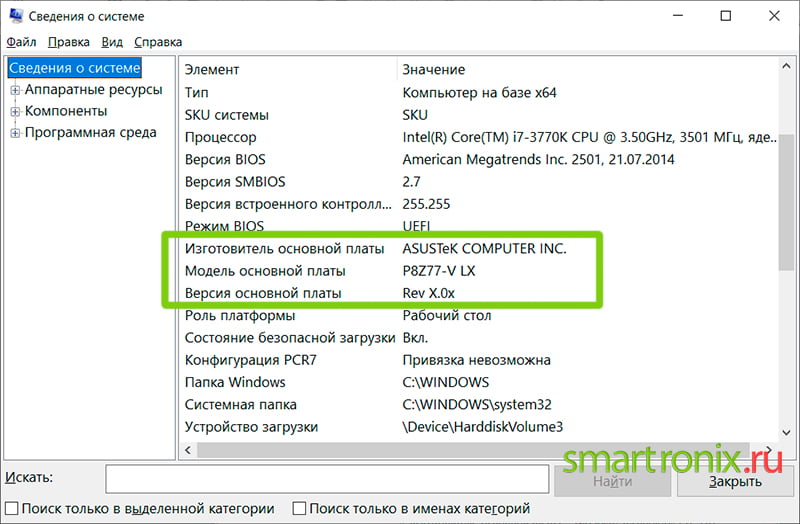
Даже если вы никогда раньше не пользовались этим инструментом, подробная подсказка поможет.
Как узнать модель материнской платы через CMD (командную строку) или PowerShell
Следующий простой путь к тому, как узнать материнскую плату на компе – запустить «Командную строку».
- Открыть командную строку Windows можно, найдя её в поиске.

- wmic baseboard get product – команда, которую нужно вписать в окне утилиты. Для выполнения тоже необходимо нажать «Enter».
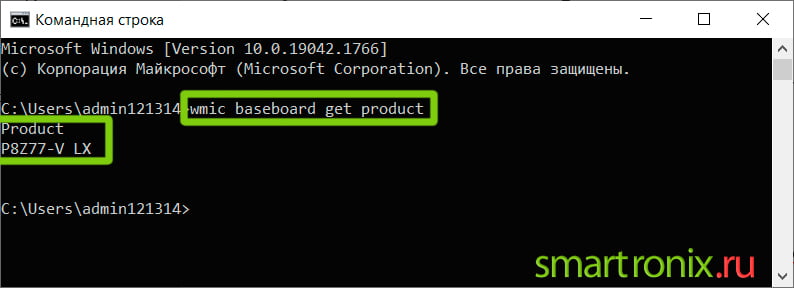
- Та же команда работает в среде администрирования Windows 10 и последующих поколений – PowerShell.

Программы для Windows, в которых можно узнать материнскую плату
Программа #1: Open Hardware Monitor
Посмотреть на название материнской платы в Open Hardware Monitor не составит труда. Достаточно скачать и запустить программу и материнская плата будет первой среди компонентов ПК, которые умеет определять приложение.

Скачать Open Hardware Monitor с официального сайта
Программа #2: HWMonitor
Посмотреть свою материнскую плату через ПК в программе HWMonitor также просто, как и в предыдущей Open Hardware Monitor. Её название будет первым среди других комплектующих компьютера.
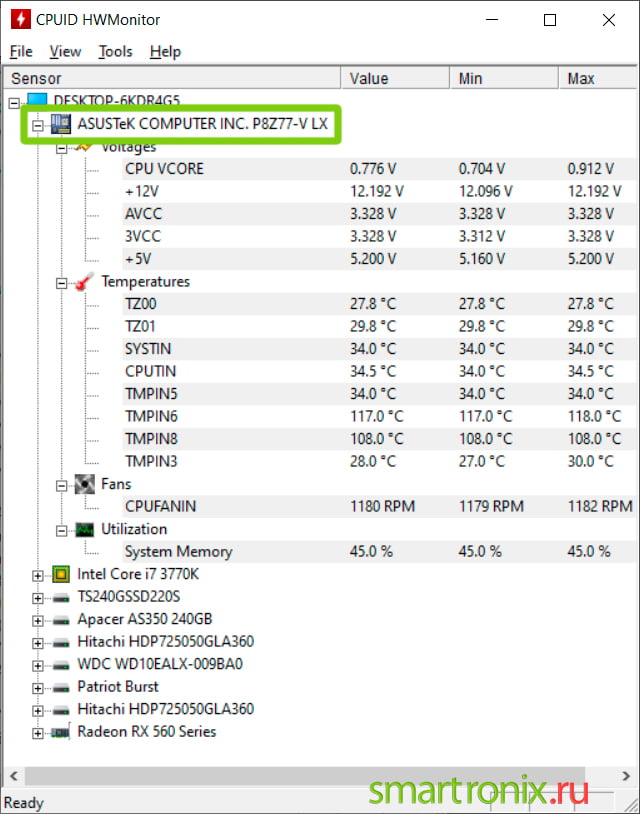
Скачать HWMonitor с официального сайта
Программа #3: Speccy
Ещё одна замечательная программа для просмотра модели материнской платы – Speccy. После ее запуска переключитесь на блок «Системная плата», который расположен слева. В результате правая часть окна даст вам параметры, среди которых вы увидите строку «Модель».

Скачать Speccy с официального сайта
Программа #4: HWInfo
Ещё одно приложение, где посмотреть название материнской платы в компьютере не составит труда – HWInfo. Достаточно запустить программу, раскрыть информацию о системной плате и посмотреть модель материнской платы.

Скачать HWInfo с официального сайта
Программа #5: CPU-Z
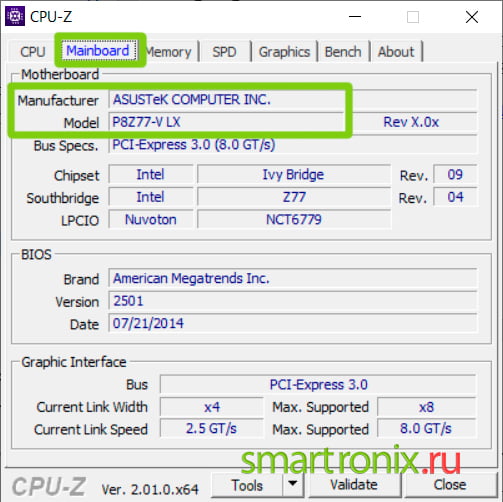
Когда программа будет запущена, выберите вкладку с названием «Mainboard». Здесь вам нужно увидеть значение для параметра «Model».
Скачать CPU-Z с официального сайта
Программа #6: AIDA64
Установив приложение AIDA64, запускайте его и смотрите на меню в левой части ее основного окна. Там будет «Системная плата». Клик по этому разделу откроет новое окно, второй строкой в котором будет собрана информация о материнке, которую вы ищите.

Теперь, когда вы знаете множество способов посмотреть характеристики основной платы вашего компа, сможете при необходимости выбрать наиболее удобный из них. Очень удобно знать точное наименование и модель главного компонента ПК. Это позволит вам из сети взять все ее характеристики и даже внешний вид, чтобы каждый раз не заглядывать под крышку системника, когда вы ищите ей замену или подбираете совместимые комплектующие.