 Приветствуем. Не знаете, где посмотреть материнскую плату на Windows 10? Предлагаем ознакомиться с простой инструкцией, которая поможет определить модель материнской платы вашего компьютера в операционной системе Windows 10.
Мы расскажем про популярные способы посмотреть материнскую плату на Виндовс 10. В том числе и про программы, в которых можно найти название материнской платы ПК. Также советуем прочитать про другие способы узнать материнскую плату компьютера или ноутбука.
СОДЕРЖАНИЕ
Как посмотреть материнскую плату на Виндовс 10
Способ #1: Узнаем название материнской платы в сведениях о системе Windows 10
В систему изначально встроены инструменты, позволяющие считывать параметры с установленных аппаратных компонентов. И с их помощью можно, в том числе, узнать, как посмотреть материнскую плату на Windows 10. Сначала расскажем о «Сведениях о системе» и подскажем, как запустить этот инструмент. Не имеет значения, на какой ОС вы работаете, так как она есть и на Win 7, и на Win 11.
- Вызываем командное окно при помощи комбинации клавиш «Win+R» (клавиша «Win» обычно yна ноутбуках находится между «Alt» и «Fn» и обозначается эмблемой операционной системы). Далее в строку окошка пишем msinfo32 и жмем «Enter», чтобы команда выполнилась.

- Окно программы содержит несколько разделов. Нас интересует в данном случае «Сведения о системе». Если вам нужно имя производителя, смотрите его в строке – «Изготовитель». А когда достаточно знать имя модели, получить вы его можете в одноименной строке «Модель».
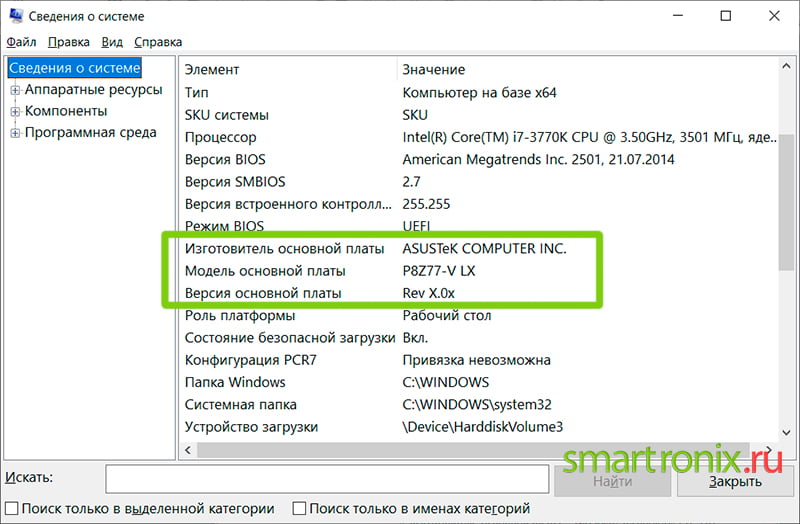
Чтобы не ошибиться в поиске инструмента, следуйте точно по шагам приведенной инструкции.
Способ #2: Смотрим модель материнской платы через командную строку (CMD) или PowerShell
Другой способ, позволяющий своими силами разобраться, как узнать свою материнскую плату в Windows 10 – «Командная строка».
- Запустите утилиту, зайдя в меню «Пуск» — «Все программы» — «Стандартные». Или напишите в поле для поиска программ и файлов имя инструмента, и система поможет с запуском.

- Когда окно откроется, впишите wmic baseboard get product, после чего обязательно нажмите «Enter». В ответ на это будет выведено на экран имя материнки.
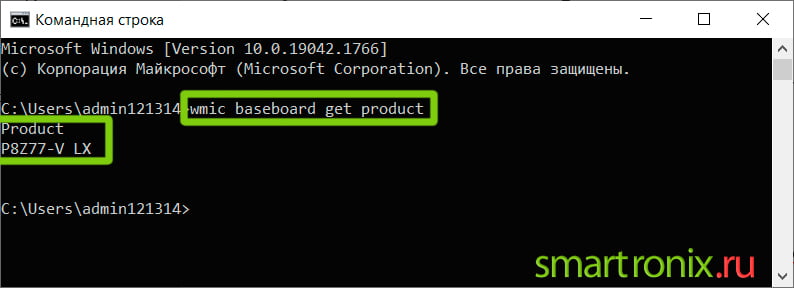
Этот же результат вы получите, если дадите приведенную во втором пункте команду в другом встроенном приложении – «PowerShell».

Программы для Windows 10, в которых можно узнать модель материнской платы
Программа #1: Open Hardware Monitor
Open Hardware Monitor – первое стороннее программное обеспечение, которое мы решили упомянуть. Найти программу в сети и загрузить себе на комп не составит труда. Запустите Open Hardware Monitor и вы сразу поймете, как узнать модель материнской платы в Windows 10.

Скачать Open Hardware Monitor с официального сайта
Программа #2: HWMonitor
Стоит запустить HWMonitor, и в первых строках главного окна вы сразу увидите все, что искали. Программное обеспечение несложное в управлении, и вполне информативное, за что его многие любят.
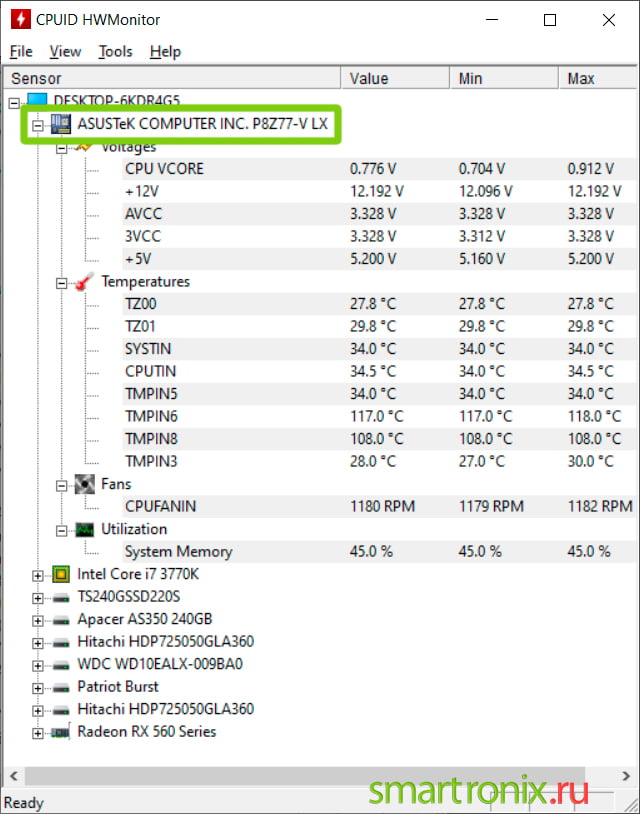
Скачать HWMonitor с официального сайта
Программа #3: Speccy
Speccy – следующее в списке сторонних приложений, знающих все о вашем железе. Двойным кликом по ярлычку запустите его и обратите внимание на меню, расположенное с левой стороны окна. Там вы увидите вкладку «Системная плата» – разверните ее, и справа вы получите исчерпывающие данные.

Скачать Speccy с официального сайта
Программа #4: HWInfo
HWInfo тоже вполне может претендовать на звание лучшего информатора о каждом аппаратном компоненте компьютера. Приложение совместимо с Windows 10 и не требует каких-либо навыков в работе со специализированным ПО.

Скачать HWInfo с официального сайта
Программа #5: CPU-Z
Двойным щелчком мышки активируйте приложение. Параметры материнки вы найдете на вкладке «Mainboard», которая содержит структурированную информацию. В данном случае вам понадобится строка «Model».
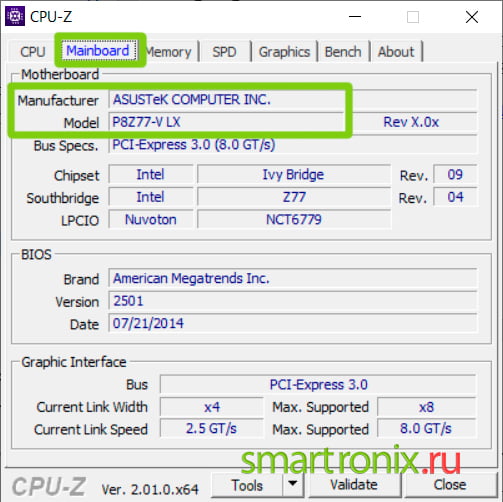
Скачать CPU-Z с официального сайта
Программа #6: AIDA64
Окно этого приложения по аналогии с подобными ПО делится на левую и правую часть. Слева вы будете видеть перечень разделов в виде значков и подписей к ним. Нажмите на тот, что отвечает за «Системную плату». Вы увидите новое окно, верхние строки которого дадут вам модель материнки.

Теперь у вас есть выбор, каким путем пойти, чтобы посмотреть название материнской платы. Узнать имя материнской платы в Windows 10 можно и без снятия задней крышки ноута или системного блока, что гораздо удобнее и проще.
И если вам просто станет интересно посмотреть, какие слоты есть на вашем ПК, какое оборудование может быть подключено и какой у материнки ресурс – вы всегда можете воспользоваться любым из представленных методов.