 Приветствуем. Не знаете, где посмотреть материнскую плату на Windows 11? Предлагаем прочитать инструкцию, которая поможет определить модель материнской платы вашего компьютера в операционной системе Windows 11.
Мы расскажем про простые способы посмотреть материнскую плату на Виндовс 11. В том числе и про специализированные программы, в которых можно найти название материнской платы стационарного компьютера или ноутбука. Про другие способы посмотреть модель материнской платы мы рассказали в статье по ссылке.
СОДЕРЖАНИЕ
Как посмотреть материнскую плату на Виндовс 11
Способ #1: Смотрим модель материнской платы в сведениях о системе Windows 11
Рассматривая встроенные программные варианты, которые могут использоваться для того, как узнать свою материнскую плату в Windows 11, пожалуй, стоит начать с инструмента «Сведения о системе». Его можно использовать на разных версиях операционной системы Windows (и на «семерке», и на Win 11). Сделать это несложно:
- Первый шаг – вызов окна выполнения команд через комбинацию «Win» + «R» с клавиатуры. Если вы среди клавиш не видите кнопку с надписью «Win» – значит, она обозначена эмблемой операционной системы (4 окошка внутри окружности). В строку окошка впишите msinfo32 и однократно нажмите «Enter».

- Перед вами откроется окно инструмента, в котором вы увидите строчки с именем «Изготовителя» и наименованием «Модели».
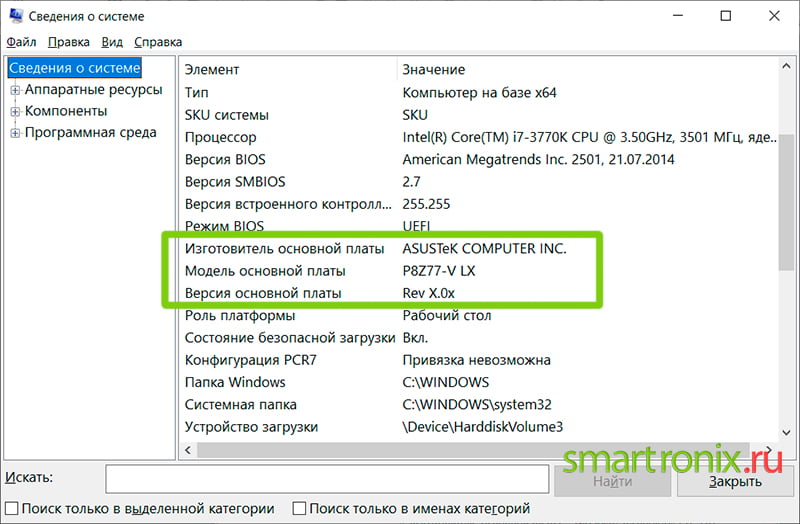
Трудность здесь могла заключаться только в первом шаге, и только лишь потому, что не все знают команду запуска «Сведений о системе».
Способ #2: Узнаем название материнской платы через командную строку (CMD) или PowerShell
Есть еще один способ узнать, какая материнка лежит в основе вашего компа — через «Командную строку».
- Если вы никогда не пользовались «Командной строкой» или ее нет в меню быстрого запуска, просто впишите соответствующий запрос в строку поиска.

- Когда знакомое окно с черным фоном появится на экране, впишите в него wmic baseboard get product и однократным нажатием «Enter» инициируйте ее выполнение.
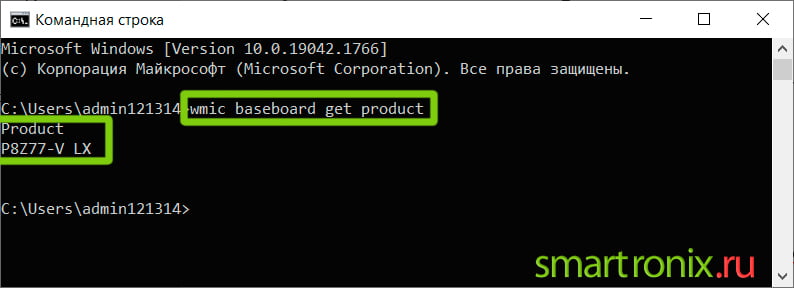
С помощью этой же команды вы можете посмотреть имя материнки и в другом родном приложении – «PowerShell».

Программы для Windows 11, в которых можно узнать модель материнской платы
Программа #1: Open Hardware Monitor
Поскольку это программа не установлена по умолчанию в Windows 11, первым шагом будет ее загрузка из сети и последующая установка. А далее не потребуется углубляться в ее функционал, поскольку, прочитав первые строки параметров ПК, вы поймете, как узнать модель материнской платы в Windows 11.

Скачать Open Hardware Monitor с официального сайта
Программа #2: HWMonitor
HWMonitor – похожая на предыдущую по функционалу программа с простым управлением. Загрузите ее себе на компьютер. После того, как вы узнаете модель своей материнки, возможно, не станете с ней расставаться, потому как программа дает много подробной информации о железе.
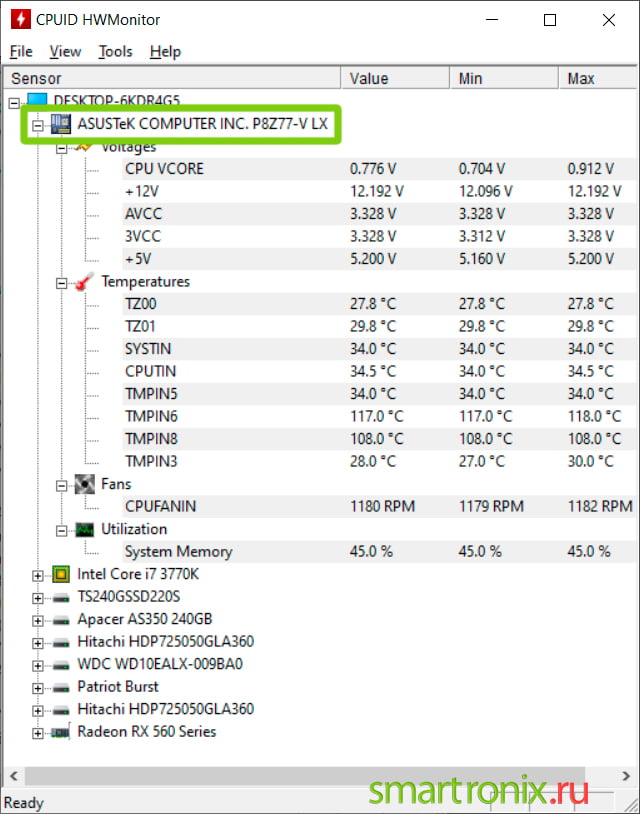
Скачать HWMonitor с официального сайта
Программа #3: Speccy
Speccy пользуется популярностью среди пользователей. Она быстро и безошибочно собирает данные об установленном оборудовании, а значит – поможет и вам. В ней легко разобраться, как посмотреть материнскую плату на Windows 11.

Скачать Speccy с официального сайта
Программа #4: HWInfo
С HWInfo тоже не придется плутать по лабиринтам меню. Программа достаточно понятная и доступная для использования даже новичками. Установите ее на свой ПК, чтобы знать не только модель материнки, но и другие параметры своего компа.

Скачать HWInfo с официального сайта
Программа #5: CPU-Z
Если вы уже установили эту популярную программу, просто запускайте ее и переходите на вкладку «Mainboard». Она посвященная данным о материнской плате. Чтобы посмотреть точное название, посмотрите в строку «Model».
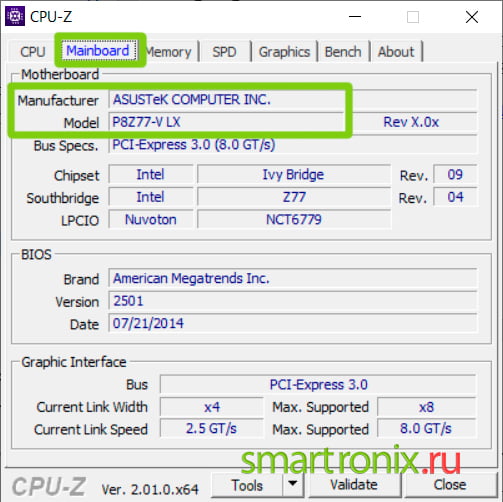
Скачать CPU-Z с официального сайта
Программа #6: AIDA64
AIDA64 тоже входит в число лидеров программ, позволяющих анализировать состояние железа и узнавать детальную информацию о каждом компоненте. Разобраться в ее меню несложно. Кликните по значку «Системная плата», чтобы открылось новое окно. Второй строкой в нем будут искомые данные.

Дочитав до конца статью, вы получили информацию о вариантах, позволяющих посмотреть название материнской платы. Узнать имя материнской платы в Windows 11 не так уж сложно, как выяснилось, и не обязательно для этого искать отвертку и разбирать системник.
Нужна ли каждому пользователю эта информация? Безусловно, да. Во-первых, зная свою модель, вы всегда можете посмотреть ее возможности в интернете. Во-вторых, не будете сомневаться в том, есть возможность расширить объем оперативки или нет. Визуально иметь материнскую плату перед глазами, поможет интернет, что существенно облегчает решение ряда вопросов.