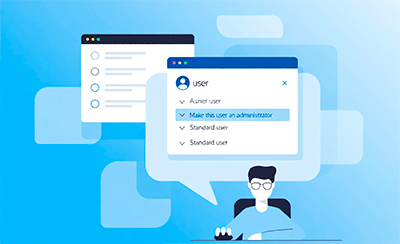
 Обычно в Windows 11 расширенные права получает только та учётная запись, которая создаётся первой во время первоначальной настройки системы. Все последующие пользователи чаще всего добавляются как стандартные, то есть без возможности устанавливать программы для всех, менять системные параметры и управлять безопасностью. При необходимости уровень доступа конкретной учётной записи можно повысить до административного — но в нормальном сценарии это делается из профиля, который уже обладает правами администратора.
Ниже перечислены рабочие способы назначения роли администратора в Windows 11 при наличии доступа к другой администраторской учётной записи, а также разбор ситуации, когда такого доступа нет. Важный момент: изменение членства в группах обычно начинает полностью применяться после выхода пользователя из системы и повторного входа (или после перезагрузки).
СОДЕРЖАНИЕ
Перед началом: зайдите именно под администратором
Если вы сейчас вошли под обычным пользователем, сначала выполните выход из учётной записи, затем авторизуйтесь под профилем с административными правами. Это принципиально: Windows специально ограничивает операции, связанные с повышением привилегий, чтобы случайный пользователь не мог выдать себе расширенный доступ.
Вариант 1. Через «Параметры» Windows 11
Этот путь удобен тем, что не требует команд и подходит большинству пользователей.
- Войдите в учётную запись администратора.
- Откройте «Параметры» (меню Пуск или Win+I).
- Перейдите в «Учетные записи» → «Другие пользователи».
- Найдите нужного человека в списке, нажмите стрелку справа от имени, затем выберите «Изменить тип учетной записи».
- В поле «Тип учетной записи» установите «Администратор» и подтвердите нажатием «Ок».
После этого целевой пользователь при следующем входе будет работать с правами администратора.
Вариант 2. Командная строка (net localgroup)
Способ быстрый, удобен в том числе для автоматизации, но терминал нужно запускать именно с повышенными правами.
- Откройте командную строку от имени администратора (через поиск на панели задач или другим привычным способом).
- Для проверки имён локальных пользователей выполните:
- net user
- Затем добавьте выбранного пользователя в группу администраторов командой:
- net localgroup Администраторы имя_пользователя /add
- Если система не русифицирована, используйте английское имя группы:
- вместо «Администраторы» укажите «Administrators».
Примечание по именам: если имя учётной записи содержит пробелы, его обычно указывают в кавычках (например, «Имя Фамилия»). Команда при этом остаётся той же по смыслу, меняется только оформление аргумента.
Вариант 3. Терминал Windows / Windows PowerShell
PowerShell даёт аналогичный результат, но использует свои командлеты. Как и в предыдущем варианте, запуск должен быть от администратора.
- Откройте Windows PowerShell или Терминал от имени Администратора (например, правый клик по кнопке «Пуск» → выбор нужного пункта).
- Чтобы увидеть список локальных пользователей, выполните:
- Get-LocalUser
- Добавьте пользователя в группу администраторов:
- Add-LocalGroupMember -Group «Администраторы» -Member «имя_пользователя»
- Для нерусской Windows 11 замените название группы:
- «Администраторы» → «Administrators».
После выполнения команды назначение прав произойдёт сразу, но пользователю может потребоваться заново войти в систему, чтобы все ограничения исчезли.
Вариант 4. Оснастка lusrmgr.msc («Локальные пользователи и группы»)
Этот метод наглядный: можно увидеть, в каких группах состоит пользователь, и вручную добавить нужную.
- Нажмите Win+R, введите lusrmgr.msc и подтвердите Enter.
- Откройте ветку «Пользователи», затем дважды щёлкните по нужному пользователю.
- Перейдите на вкладку «Членство в группах» и нажмите «Добавить».
- Впишите «Администраторы» (или «Administrators» в англоязычной системе) и нажмите «Ок».
- Сохраните изменения кнопкой «Ок».
Важно: в редакции Windows 11 Home эта оснастка часто отсутствует. Если lusrmgr.msc не запускается, используйте другой способ из инструкции (например, через «Параметры» или командную строку).
Вариант 5. Через «Панель управления»
Несмотря на то, что интерфейс Windows 11 ориентирован на «Параметры», часть управления пользователями по-прежнему доступна в классической панели.
- Откройте Панель управления (через поиск на панели задач).
- Перейдите в «Учетные записи пользователей».
- Нажмите «Управление другой учетной записью».
- Выберите пользователя, которому нужно выдать административные права.
- Откройте «Изменение типа учетной записи».
- Отметьте «Администратор» и примените изменение кнопкой «Изменение типа учетной записи».
Как и в других вариантах, итоговый доступ обычно корректно проявляется после повторного входа пользователя.
Если нет доступа ни к одной учётной записи администратора
Здесь важно обозначить границы: штатными средствами Windows нельзя просто так повысить права обычному пользователю, не имея административного доступа. Это специально сделано для защиты системы. Если вы действительно владелец устройства и потеряли доступ к администратору, безопасные и легальные варианты обычно такие:
Восстановить доступ к администраторскому профилю
Если это учётная запись Microsoft, используйте восстановление пароля через сайт Microsoft и затем войдите в систему.
Если это локальная учётная запись, попробуйте вспомнить пароль или воспользоваться ранее созданным диском сброса пароля (если он был сделан заранее).
Проверить, есть ли второй администратор
Иногда на ПК уже существует другая администраторская учётная запись (например, созданная владельцем/организацией). Если вы знаете её пароль — войдите и выполните действия из разделов выше.
Если компьютер рабочий или учебный
На устройствах, управляемых организацией (домен, MDM), назначением прав занимается администратор компании. В таком случае корректный путь — обратиться в ИТ-службу.
Сброс или переустановка Windows
Если восстановить доступ не получается, остаётся официальный вариант: «Сбросить этот компьютер» (с сохранением файлов или без) либо чистая переустановка. Это решает проблему с правами, но требует времени и может повлиять на установленные приложения.
Дополнение: как понять, что права действительно выданы
После изменения типа учётной записи можно проверить результат любым из способов:
- зайти в «Параметры» → «Учетные записи» → «Другие пользователи» и убедиться, что у пользователя указан нужный тип;
- открыть командную строку от администратора и посмотреть членство в группе (косвенно) через управление группой либо проверить, что пользователь может запускать действия, требующие повышения UAC.
Если хотите, пришлите, какая у вас редакция Windows 11 (Home/Pro), и какой тип учётной записи у пользователя (локальная или Microsoft) — подскажу, какой из методов будет самым простым именно в вашем случае.