 После чистой установки Windows 11 или обновления с предыдущей версии иногда полезно убедиться, что система действительно получила лицензию: это помогает избежать ограничений персонализации и навязчивых уведомлений. Проверить состояние можно напрямую в интерфейсе, через консольные команды, а также по нескольким косвенным признакам. Ниже — два основных способа и несколько дополнительных подсказок.
СОДЕРЖАНИЕ
Проверка через приложение Настройки
Самый понятный вариант — посмотреть информацию об активации в системных настройках.
- Откройте Параметры любым удобным способом: через меню Пуск или сочетанием Win + I.
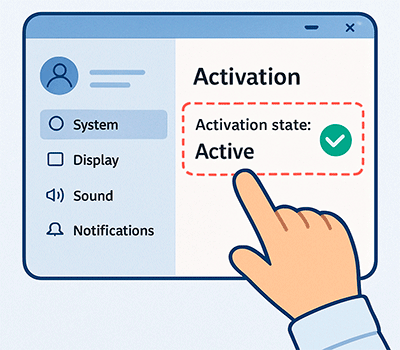
- Перейдите в раздел Система и найдите пункт Активация.
- В окне активации обратите внимание на строку, где отображается текущее состояние лицензирования.
Что вы увидите:
- Если Windows не активирована, рядом будет указано, что активация отсутствует, а ниже обычно выводится пояснение, почему так произошло. Это может быть, например, отсутствие введённого ключа, ошибка связи с серверами активации, несоответствие редакции (например, установлен Pro, а лицензия от Home) и другие причины. Важно учитывать: при цифровой лицензии ключ вручную не вводится, поэтому сообщения про ключ могут появляться и в ситуациях, когда система просто не подтянула цифровое право.
- Если всё в порядке, статус будет показывать, что активация выполнена. При раскрытии подробностей часто указывается тип активации: цифровая лицензия (нередко связанная с учётной записью Microsoft), либо активация по ключу продукта, либо корпоративный вариант (например, через инфраструктуру организации).
Дополнительно: в этом же разделе нередко доступна кнопка устранения неполадок активации. Она полезна, если вы меняли железо (особенно материнскую плату) или переустанавливали систему и хотите восстановить цифровую лицензию через вход в аккаунт Microsoft.
Узнать статус с помощью команд в терминале
Если удобнее получить результат быстро и без переходов по меню, можно воспользоваться встроенными средствами лицензирования.
- Запустите Windows Terminal, PowerShell или командную строку. Самый простой путь — щёлкнуть правой кнопкой по кнопке Пуск и выбрать нужный инструмент.
- Введите команду и выполните её клавишей Enter:
slmgr /xpr
- Появится небольшое окно с результатом. По смыслу сообщение будет одним из двух вариантов:
- система активирована, причём активация постоянная;
- лицензия не подтверждена, Windows работает в режиме уведомлений (то есть считается неактивированной).
Если нужно больше сведений, можно дополнительно использовать:
- slmgr /dli — краткая справка о лицензии;
- slmgr /dlv — подробный отчёт (тип лицензирования, канал, часть данных о ключе и пр.).
Косвенные признаки, по которым легко заподозрить отсутствие активации
Иногда понятно, что лицензия не применена, даже без проверки статуса:
- В разделе персонализации (Настройки → Персонализация) появляются подсказки о том, что изменение оформления недоступно до подтверждения лицензии. Из-за этого могут быть заблокированы смена обоев, тем, цветов и некоторых параметров интерфейса.
- На рабочем столе или в настройках появляются напоминания об активации, которые со временем начинают показываться чаще.
- В меню активации отображаются предупреждения и предложения выполнить активацию или устранение неполадок.
Что учесть, если Windows 11 не активируется
Чтобы быстрее найти причину, проверьте типичные моменты:
- Совпадает ли редакция Windows с вашей лицензией (Home/Pro/Enterprise). Несоответствие — одна из самых частых причин.
- Есть ли доступ в интернет и не блокируется ли связь с серверами Microsoft (VPN, корпоративные политики, настройки времени/даты).
- Если ранее была цифровая лицензия, попробуйте войти в ту же учётную запись Microsoft и запустить средство устранения неполадок в разделе активации.
- Для корпоративных ключей (KMS/MAK) активация может зависеть от сети организации и правил лицензирования.
Эти шаги обычно позволяют быстро понять, активирована ли Windows 11, каким способом применена лицензия и почему активация могла не пройти.