 Приветствуем. Хотите узнать, как сканировать на компьютер через принтер МФУ или сканер. Предлагаем прочитать про способы сканирования документов с помощью МФУ принтера или сканера.
Из статьи вы узнаете, что сканировать документы на компьютер можно тремя основными способами: используя функционал Windows, с помощью программы от производителя принтера или сканера и через универсальное приложение для сканирования документов.
СОДЕРЖАНИЕ
Способ #1: Как отсканировать документ на принтере, используя встроенный функционал Windows
Стоит сказать, что это не универсальный способ, поскольку не все принтеры МФУ или сканеры имеют такие драйвера, которые позволяют Windows сканировать с принтера на компьютер. Тем не менее, советуем с ним ознакомиться.
- Откройте «Пуск» и перейдите к содержимому вкладки «Устройства и принтеры» (на Windows 7 и 8 вы ее увидите сразу в правой колонке). Если у вас XP – ищите «Принтеры и факсы». В Windows 10 или Windows 11 нужно открыть «Панель управления» и зайти в «Устройства и принтеры».

- В открывшемся окне необходимо увидеть тот сканер, который сейчас активен и подключен к компьютеру. Важно, чтобы драйвер для него также был установлен. Если эти условия выполнены, нажимайте правым кликом по изображению активного устройства и из списка выбирайте «Начать сканирование».
- Перед вами появится новое окно, в котором вы сможете провести несложную настройку. Например, вам доступна смена формата, в котором вы получите результат, а также ориентация листа для него. Существенно повлиять на качество готового изображения вы сможете двумя бегунками: для «Яркости» и для «Контрастности».

- Перед тем, как отсканировать на принтере документ, вы можете оценить правильность выбранных параметров через предварительный просмотр. Лучше до запуска процесса проверить, все ли в порядке, чем проделывать само сканирование еще раз. А при определенных настройках процесс считывания данных может занимать продолжительное время. Если все здесь в порядке – жмите «Сканировать».

- О том, как быстро идет процесс, вы сможете судить по полосе прогресса, которая появится на экране сразу после запуска. Когда полоса полностью заполнится, результат будет сохраннее в указанную папку.

- Процесс сохранения начнется с окошка, предлагающего имя файла. Если вы пройдете в «Параметры импорта», то сможете задать там базовое название для каждого последующего документа и пропишите адрес, куда следует сохранять все, что вы сканируете.

По завершении сканирования результат будет сохранен по выбранному вами ранее адресу.
Способ #2: Как сканировать на принтере МФУ или сканере, используя ПО от производителя
Для каждого МФУ принтера или сканера, производитель разработал свое программное обеспечение, с помощью которого можно сканировать документы с принтера на компьютер. Мы сделали отдельную статью, в которой вы можете найти ссылки на скачивание программ для сканирования документов от разных производителей.
Суть проста, вы находите специальную программу, устанавливаете её, и открываете. Дальше просто нужно немного разобраться в интерфейсе и отсканировать документы с принтера на компьютер. Приведем пару примеров, чтобы вам стало более понятно, что ничего сложного процессе сканирования документов нет.
Как сканировать на принтере HP
Разберемся, как сканировать документы на компьютер, если у вас принтер марки HP. Опишем ситуацию как для macOS, так и для Windows.
Несколько рекомендаций, если ваш сканер подключен по Wi-Fi. Разместите свою технику так, чтобы она находилась в зоне покрытия вашего домашнего маршрутизатора, и будет лучше, если и ПК, и принтер будут недалеко от него. Активируйте на компе модуль Wi-Fi и подключите его в домашнюю сеть.
Если комп выходит в сеть через гнездо и кабель Ethernet, то на время настройки связи с принтером отсоедините этот провод и подключитесь к сети по Wi-Fi. Также запустите работу адаптера Bluetooth на компе, по нему программное обеспечение принтера HP Smart будет обращаться к ПК.
- Скачайте из официального магазина для Windows Microsoft Store приложение для принтера. Если у вас macOS, то скачать программное обеспечение можно в App Store.
- Чтобы не ограничивать себя базовыми опциями принтера, заведите учетную запись HP, или войдите в существующую, если она уже у вас есть.
- Теперь для начала поиска принтера, доступного к подключению, нажмите «Добавить принтер» или кликните по значку «+». Для завершения подключения следуйте несложным подсказкам на экране.
Далее разберем сам процесс сканирования. Пошагово рассмотрим, как отсканировать с принтера на компьютер любой документ. Можно даже в качестве источника выбрать не сам документ, а его фотографию. Вот что нужно сделать:
- Запустите приложение HP Smart и на начальном экране кликните по плитке «Сканирование».
- Если на экране появится новое окно с кнопкой «Начать работу» – нажмите ее.
- В верхней части окна укажите, что именно вы собираетесь сделать:
- Сканер. У вас есть оригинал распечатанного документа, который нужно перевести в цифровой вид. Положите его на стекло под крышку сканера. Если ваш аппарат оснащен механизмом автоматической подачи документов, загрузите в него оригинал. После чего нужно задать настройки для процесса: выбрать размер изображения, цветность и т.д. Когда все будет готово – нажмите «Сканировать».
- Импорт. В этом случае у вас на ПК есть сохраненные фотографии. Выберите нужные, задайте для них параметры редактирования, отправки или печати.
- Камера. В этом режиме вы сможете использовать камеру ПК или встроенную камеру в смартфон, чтобы снять документ, который сможете здесь же отредактировать и отправить при необходимости.
- Окно «Сканирование» поможет вам провести следующую настройку: тип фотографии или документа, источник, формат страницы, разрешения вывода данных, область сканирования.
- Здесь вы увидите значок «Автоматическое улучшение». Один клик по нему активирует эту опцию, а второй отключит.
- Автоулучшение делает цвета ярче, повышает резкость, картинка становится более сочной.
- Автоориентация. Эта опция сама определяет, как нужно повернуть лист.
- Кликните по кнопке «Сканировать». В результате на экране сначала появится окно предварительного просмотра.
- Если вы увидите окно для редактирования границ сканирования, то можете, при необходимости, переместить синие точки так, чтобы в их границах было только то, что вам нужно перевести в цифровой формат. Нажмите «Применить».
- Теперь в окне «Предварительного просмотра» можно выставить другие параметры:
- Добавить к документу новый лист, нажав «+».
- Для изменения порядка отсканированных листов перемещайте их между собой, зажав мышкой.
- Для редактирования, удаления и замены элемента используйте кнопку «Меню».
- Значок поворота используется по прямому назначению.
- Для обрезки файла переходите в окно «Редактировать». Здесь вы сможете обрезать файл, добавить фильтр, изменить цвет. В завершении нажмите «Готово».
- Вы сможете выбрать варианты дальнейшего использования файла: отправить по почте, сохранить, передать по факсу.
Как сканировать на принтере Canon
Canon создала отдельное программное обеспечение для своих сканирующих устройств. Называется оно «IJ Scan Utility». Его интерфейс позволит вам настроить сканер, чтобы получить именно то, что вам нужно: файл в определенном формате.
Это программное обеспечение появится у вас на компьютере вместе с установленным драйвером к устройству. Неважно, откуда у вас появился драйвер: он мог идти в комплекте с устройством на CD, а мог быть загружен из сети.
- Запускаем приложение «IJ Scan Utility» и указываем, какое устройство сейчас активно и готово к работе.

- Теперь нажимаем кнопку «Параметры», чтобы получить доступ к дополнительным настройкам.

- Вы увидите широкий выбор опций. В первую очередь стоит отметить возможность указать постоянного места для сохранения отсканированных документов, а также формат имени для них. Просмотрите внимательно каждый пункт, чтобы при необходимости изменить выбранные параметры.
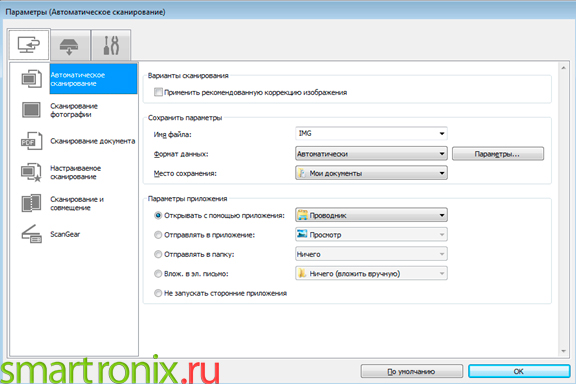
- Теперь указываем тип сканирования, кликнув по соответствующей плитке.

- Предположим, вы выбрали опцию «ScanGear». Мы выбрали в качестве примера именно его, поскольку здесь широкий набор дополнительных параметров. Первым делом нажимаем на кнопку загрузки скана, чтобы посмотреть предварительный результат.

- Теперь при необходимости можно расширить или наоборот – сузить сканируемую область, путем выставления рамки. После можно нажимать «Сканировать».
- Останется только дождаться завершения процесса. Результат сохранится в указанную ранее папку.
Способ #3: Как сканировать документы на компьютер через принтер или сканер, используя универсальные программы
Снова хотим дать ссылку на статью с приложениями для сканирования документов. В ней вы найдёте универсальные программы, с помощью которых можно сканировать документ на компьютер через сканер или принтер МФУ.
Хотим заметить, что, как и специализированные программы от производителей, универсальные приложения могут работать не со всеми возможными принтерами или сканерами. Поэтому, если какая-то понравившаяся вам программа не хочет сканировать с вашего устройства, попробуйте установить другую. В качестве примера, расскажем, как отсканировать документ на компьютер в программе ABBYY FineReader.
Кладем первый лист документа на стекло сканера лицевой стороной вниз. Закрываем крышку и проверяем, чтобы углы документа не выглядывали из щели, мешая крышке плотно прижаться к рамке. Теперь двойным кликом запускаем «FineReader». В ней нажимаем «Сканировать» . С клавиатуры тоже можно дать эту команду: для этого есть комбинация «Ctrl» + «K».
Перед вами откроется окно «Сканирование ABBYY FineReader». Если ваш документ представляет собой стандартный лист с текстом, размер шрифта в котором 11 или 12 пунктов, то настройки можно не менять и оставить все по умолчанию. Просто жмем «Просмотр».
Сканер зажужжит – начался процесс оцифровки. Вскоре вы увидите на экране свою страницу отснятого документа. Это предварительный просмотр, вы можете изменить размер сканируемой области. Если все в порядке – жмем «Сканировать».
Теперь FineReader запустил процесс распознавания буквенных символов в текст. Результат вы увидите в новом окне. Справа будет деление на три части. Слева у вас останется возможность редактировать «Изображение». А справа будет раздел, посвященный «Тексту». В тексте вы тоже сможете вносить правки до того, как документ сохранится. Если, например, на листе необходимо поменять дату подписания, внести коррективы в реквизиты сторон или фамилию подписывающего – это легко сделать.
После внесенных изменений вы увидите слева пиктограмму результата. Если на этом с первой страницей можно завершать, тогда кладем на стекло сканера вторую страницу и повторяем процесс. Но поскольку вы уже провели настройку, которую предложило нам окно «Сканирование ABBYY FineReader», достаточно будет просто нажать кнопку «Сканировать». В таком режиме легко отсканировать все оставшиеся страницы документа.
Рекомендуем прокликать все пиктограммы слева, чтобы убедиться в правильном порядке расположенных страниц.
Когда порядок установлен, выделяем мышкой все пиктограммы или жмем вверху «Правка» и пункт «Выделить все». С клавиатуры это можно сделать комбинацией «Ctrl» и «A». И далее вместо просто «Сохранить» выбираем команду «Сохранить как документ PDF». В результате у вас получится полноценный многостраничный условно скажем «Договор» в цифровом виде. Вот как сканировать на компьютер документы, состоящие из нескольких страниц, и при этом требующие некоторые правки в тексте.