 Приветствуем. Решили поставить пароль на Телеграм? Или хотите узнать, как поменять уже установленный пароль на приложении мессенджера? Предлагаем прочитать нашу простую пошаговую инструкцию, в которой мы покажем, как ставить код-пароль, который защитит вашу переписку от посторонних глаз.
Также расскажем про функцию автоблокировки Телеграмма и про облачный пароль. Наша инструкция подойдёт всем пользователям мессенджера, так как мы покажем установку и смену пароля на телефоне Андроид, Айфоне и компьютере. Если вы не помните пароль, который хотите поменять, читайте инструкцию, как восстановить пароль Telegram.
СОДЕРЖАНИЕ
Как установка код-пароля на Telegram поможет защитить ваш аккаунт
Код-пароль – это надежный способ позаботиться о сохранности своего аккаунта в Telegram. Если вы зададите такой пароль, то прежде, чем попасть в приложение на вашем устройстве, понадобиться ввести установленный вами набор цифр. Эта комбинация на разных устройствах и версиях может состоять минимум из 4, максимум из 6 цифр.
Кроме код-пароля в виде числовой записи может быть использован отпечаток пальца, если такими возможностями оснащен ваш смартфон. А также существует вариант защиты в виде двухэтапной аутентификации.
Защищенное приложение будет недоступно для входа третьими лицами. Если вы зададите автоматическую блокировку через определенный промежуток времени вашего бездействия, то даже полностью разблокированный телефон, оставленный без присмотра не станет угрозой для ваших переписок. В ваш аккаунт Телеграмма никто не сможет войти. Без активации автоматической блокировки защищать вход паролем вы сможете вручную.
Что такое облачный пароль в Телеграмме
Без каких-либо дополнительных методов защиты для входа в ваш аккаунт с нового устройства всегда требуется ввести код из SMS или набор цифр, продиктованный роботом, позвонившим на зарегистрированный номер. Но с целью повышения безопасности ваших личных данных и информации о ваших собеседниках, рекомендуется установить дополнительную защиту. Сделать это можно в разделе «Настройки», подразделе «Конфиденциальность», пункт «Облачный пароль».
При установке облачного пароля на ваш аккаунт в Телеграмме обязательно нужно указать вашу почту. Поскольку, если вы его забудете, то восстановить облачный пароль можно только через почту. А если она не была указана, попасть в аккаунт уже не получится.
Что такое автоблокировка в Телеграм
В Телеграм есть возможность создать числовой код-пароль вручную, чтобы защитить вход в приложение с вашего устройства. При этом вы можете установить настройку автоматической блокировки, которая запускается после непродолжительного простоя: минимальный порог 1 минута, максимальный – 5 часов.
После включения такого режима блокировки попасть к списку чатов в уже активированном на устройстве приложении просто так не получится – понадобится ввести пароль.
Если вы работаете в офисе, где много посторонних, или живете в большой семье, где часто оставляете телефон без присмотра на видном месте, то защита мессенджера паролем не будет лишней. Она сбережет ваши переписки от любопытных глаз. Кроме того, сломанная блокировка смартфона или невозможность использовать экрана блокировки по другим причинам больше не будут для вас проблемой. Полный доступ к вашим письменным беседам перекроет код-пароль.
Если вы не хотите каждый раз открывать Телеграм с паролем, можете отключать эту опцию на то время, пока ваш телефон в безопасности. Но если вы вынуждены будете оставить смартфон без присмотра, активируйте личную защиту паролем. На Android эта функция находится по адресу: раздел «Настройки», блок «Конфиденциальность», пункт «Код-пароль».
Как поставить пароль на Телеграмм
Вот как установить код-пароль на Андроиде, iOS, Windows, Linux и macOS.
Как в Телеграмме поставить пароль на телефоне Андроид
Расскажем пошагово, как задействовать пароль, защищающий ваш аккаунт на уже зарегистрированном в Telegram приложении.
- Открываем мессенджер и нажимаем на полоски в углу экрана.

- Выбираем раздел «Настройки».

- Переходим в блок «Конфиденциальность».

- Выберите пункт меню «Код-пароль».

- Нажмите кнопку «Включить код-пароль».
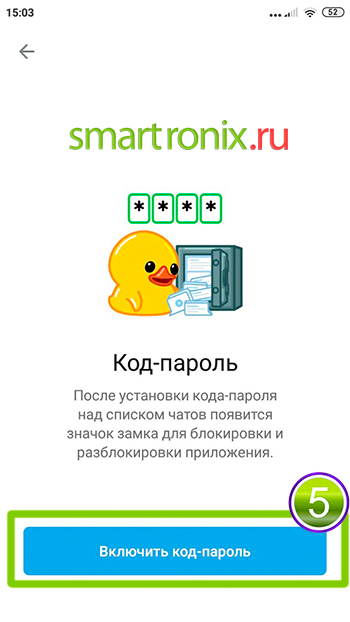
Далее достаточно ввести пароль два раза и ваши чаты в мессенджере будут защищены.
Как на Айфоне поставить пароль на Телеграм
Даже если вы уже активировали дополнительную защиту через «Touch ID» или «Face ID», не будет лишней и защита данных в мессенджере через добавление пароля для Телеграмма отдельно.
- Запустите приложение и переключитесь на экран настроек.

- Пролистайте список разделов ниже, чтобы увидеть блок «Конфиденциальность».

- Выберите пункт меню «Код-пароль и Touch ID».
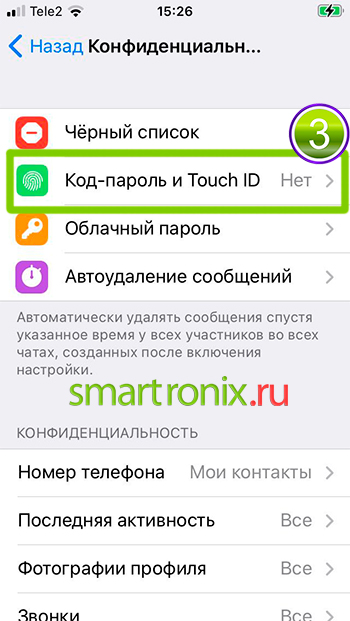
- Нажмите на ссылку «Включить код-пароль».
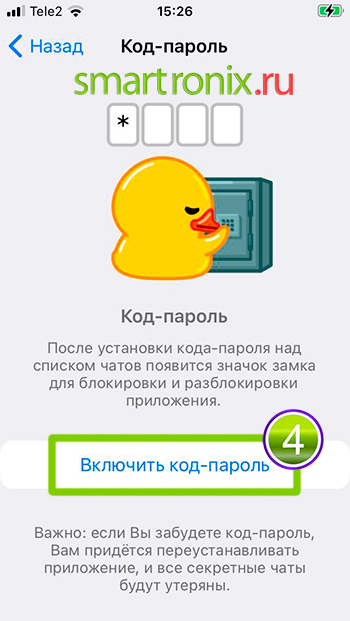
Просто введите придуманный набор цифр и подтвердите его повторным вводом. Защита установлена.
Как установить пароль на Telegram Desktop
Telegram Desktop – это установочная версия для компьютеров и ноутбуков на базе операционных систем Windows, macOS и Linux. В каждой ОС процедура установки пароля на сообщения мессенджера практически не отличается.
- Двойным кликом по значку на рабочем столе запустите приложение Telegram.
- Кликните по кнопке меню, обозначенной тремя полосками.

- Выберите раздел «Настройки».

- Перейдите в «Конфиденциальность».

- Кликните по пункту «Код-пароль».
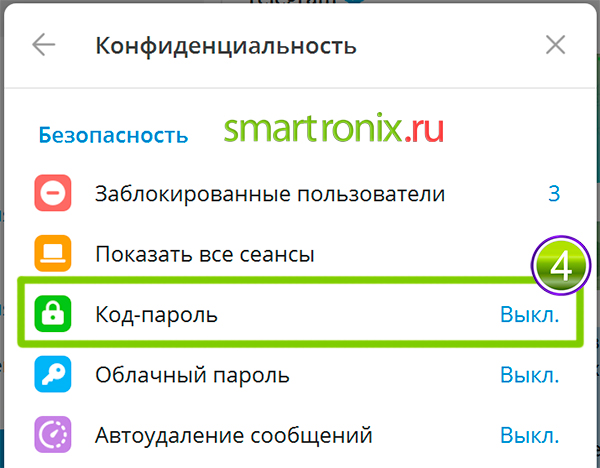
- Введите пароль, продублируйте его во втором поле ввода и нажмите «Сохранить код пароль».
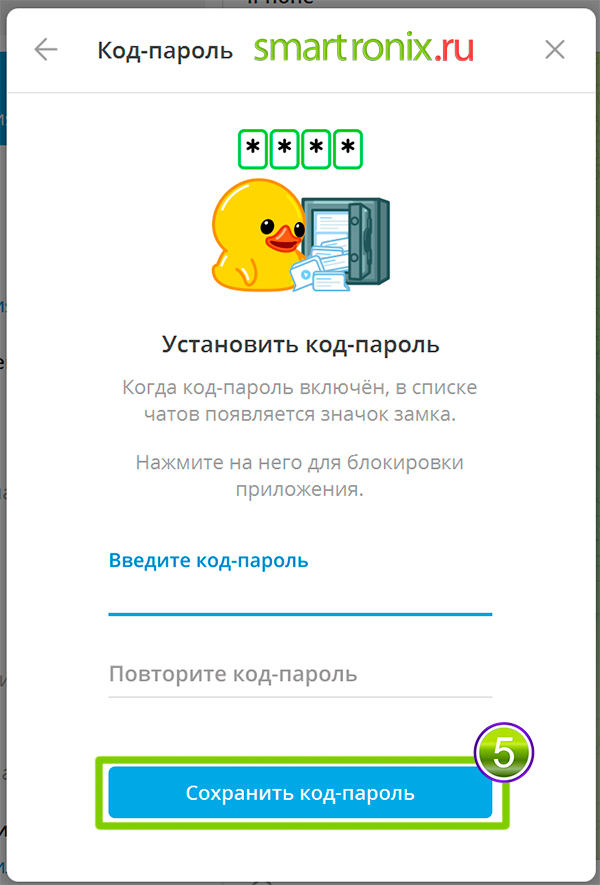
Далее покажем, как сменить пароль в Телеграмме, если по каким-то причинам вы решили его изменить.
Как поменять пароль в Телеграмме
Стоит сказать, что процедура смены пароля, которую мы опишем далее, также поможет отключить код-пароль при необходимости.
Как сменить пароль в Телеграмме на телефоне Андроид
Чтобы поменять код-пароль в мобильном приложении мессенджера на телефоне Android, нужно:
- Коснитесь кнопки с тремя полосами.
- Далее тапните по строке «Настройки».
- Отыщите «Конфиденциальность» и нажмите на нее.
- Здесь будет искомый пункт – «Код-пароль».
- Далее нужно ввести ваш текущий пароль.
- После этого выберите пункт меню «Сменить код-пароль».
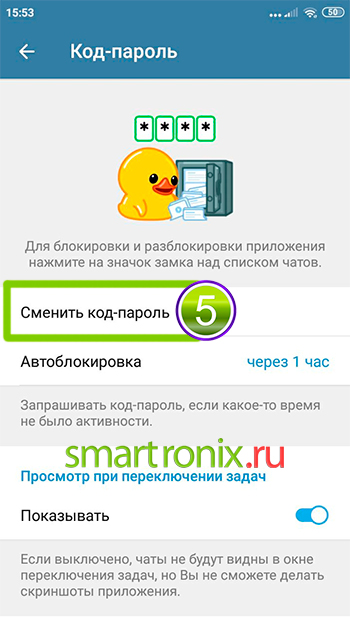
Здесь же можно настроить время автоблокировки.
Как изменить пароль в Телеграмме на iPhone или iPad
Изменение пароля на iOS, установленного на Телеграмм, можно сделать за несколько простых шагов.
- Заходим в Телеграмм.
- Переключаемся внизу на панели на правую вкладку с вашей аватаркой – «Настройки» и переходи в блок «Конфиденциальность».
- Здесь нужно коснуться пункта «Код-пароль и Touch ID».
- Введите текущий код-пароль, который вы ставили ранее.
- Выберите пункт меню «Изменить код-пароль» и поменяйте текущий пароль на мессенджер.
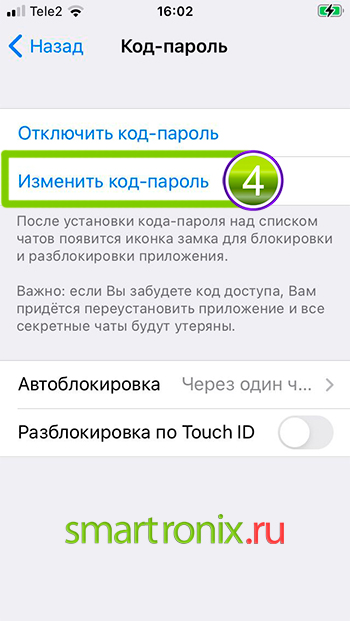
В этом же разделе вы можете установить время, через которое блокировка активируется автоматически.
Смена код-пароля в Telegram Desktop
- Зайдите в мессенджер на компьютере.
- Перейдите в меню, которое скрывается под кнопкой с полосками в верхнем углу окна приложения.
- Кликните по «Настройкам».
- Далее нужно выбрать «Конфиденциальность».
- Здесь будет нужный нам пункт «Код-пароль».
- Введите старый пароль, который вы установили на Telegram ранее.
- Выберите «Изменение код-пароля» и смените прежний пароль на новый.
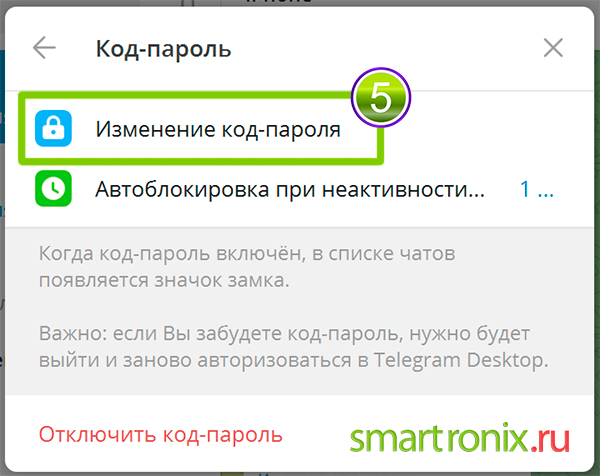
Здесь же можно настроить время автоблокировки и отключить пароль вообще.