 Приветствуем. Хотите узнать, как поменять тему в Телеграмме или даже сделать свою тему? Предлагаем прочитать нашу простую пошаговую инструкцию, из которой вы узнаете, как создать тему в Телеграмме самостоятельно и как просто изменить тему, выбрав из готовых вариантов. Многие пользователи мессенджера, задают вопрос, как поменять цвет сообщений в Телеграмме?
Здесь стоит сказать о таком моменте. Изменить цвет сообщений в чате можно настройкой темы Телеграмма, а вот поменять цвет текста в Телеграмме, например, специально выделенного, не получится, — у мессенджера нет такого функционала. В этой статье мы расскажем, как сделать тему в Телеграмме на Андроид, Айфоне, в версии Telegram Desktop для компьютера и онлайн версии мессенджера Telegram Web.
СОДЕРЖАНИЕ
Особенности настройки и создания тем в мессенджере Telegram
Темы в приложении Telegram – это варианты оформления внешнего вида окно диалогов, которые вы можете настроить по своему вкусу. Вам на выбор уже предлагается стандартный набор тем.
Но если вам недостаточно представленных в настройках вариантов внешнего вида окон, у вас есть возможность создать свою тему или загрузить картинку в качестве любимого фона. Например, вы можете в качестве фона использовать фотографию, сделанную на камеру смартфона, или загрузить из интернета привлекательный фон.
Этот вариант подходит тем, кто не готов ограничиваться имеющимся набором тем и хочет создать что-то свое, уникальное.
Нюансы установки тем в личных чатах
Любую личную переписку вы можете преобразить через дизайнерское оформление выбранной темы. Каждая отдельная тема – это градиенты цветов, применяемых для полей сообщений, а также анимированные фоны и узоры, соответствующие теме.
Тема будет отображаться для обоих участников диалога, она будет оформлять чат на всех ваших устройствах.
Каждый вариант оформления имеет ночной и дневной режим. Это вы можете настроить вручную, просто активировав темный вариант, или оставить его в автоматическом, чтобы приложение само, реагируя на освещение, меняло тип темы.
Как сделать анимированный фон
Анимированные фоны представляют собой цвета, смешивающиеся между собой из нескольких цветовых оттенков. Вы видите медленные цветовые переливы при публикации сообщения или запуске экранной клавиатуры.
Приложение уже предлагает вам широкий выбор готовых фонов:
- На Android зайдите в «Настройки чата» и выберите «Изменить фон».
- На iOS переходите в пункт настроек «Оформление» и выбирайте раздел «Фон для чатов».
Чтобы создать свой собственный фон не нужно иметь каких-либо особенных знаний. Вы просто выбираете из предложенных цветов 3-4 варианта и любой из представленных узоров. Дальше все сделает Telegram автоматически. Если результат вам понравился – можете отправить ссылку на него своему товарищу.
Как установить тему в Телеграмме
Для начала, расскажем, как просто поменять стандартную тему Телеграмма на другую из набора доступных тем.
Как поменять тему в Телеграмме на Андроиде
Чтобы изменить тему в Телеграмме на Андроид, сделайте следующее.
- Нажмите на полосатую кнопку в углу – меню.

- Далее переходите в «Настройки».

- Перейдите в раздел «Настройки чатов».

- Здесь можно поменять фон в Телеграмме, а также выбрать уже готовую тему, которая будет отличаться от темы мессенджера, установленной по умолчанию. Вы также можете переключиться на ночную тему.
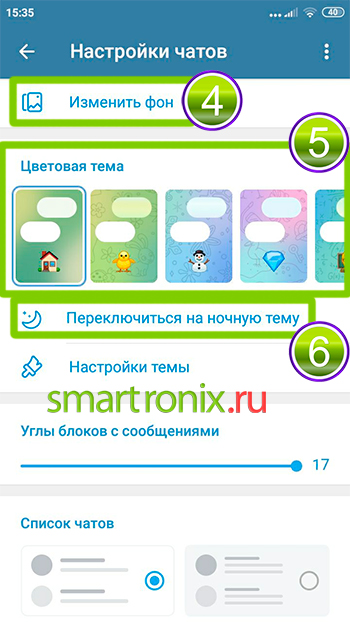
- Для более тонкого оформления, войдите в «Настройки темы».
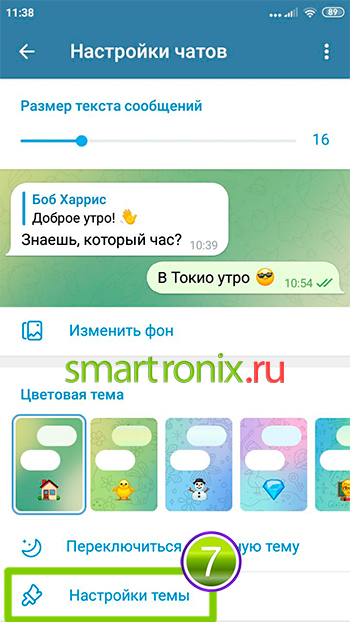
- Здесь можно выбрать тип темы и задать её цветовую палитру.

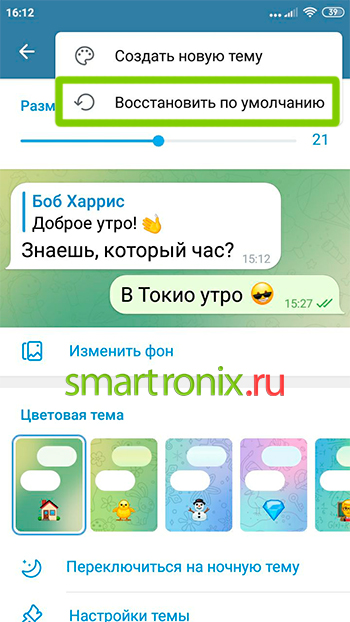
Если вы решили убрать тему в Телеграмме, которую настраивали ранее и хотите вернуть настройки темы по умолчанию, нажмите на три точки в правом верхнем углу и выберите пункт меню «Восстановить по умолчанию».
Как сменить тему в Телеграмме на Айфоне или Айпаде
Теперь расскажем о том, как сделать темную тему в Телеграмме или любую другую, по вашему вкусу, просто поменяв её на доступную тему из репозитория мессенджера.
- В приложении откройте вкладку справа от чатов.

- Перейдите в «Оформление».

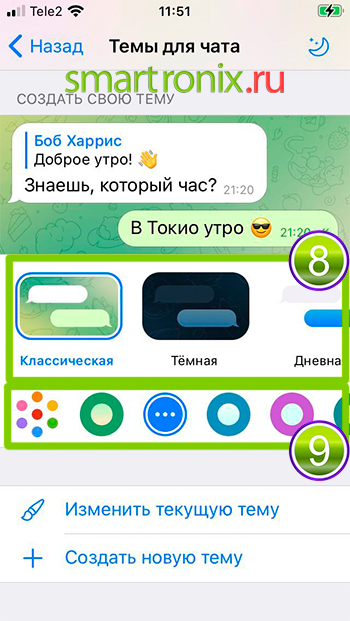
- Здесь можно выбрать тему, настроить фон чата и переключиться на ночной режим.
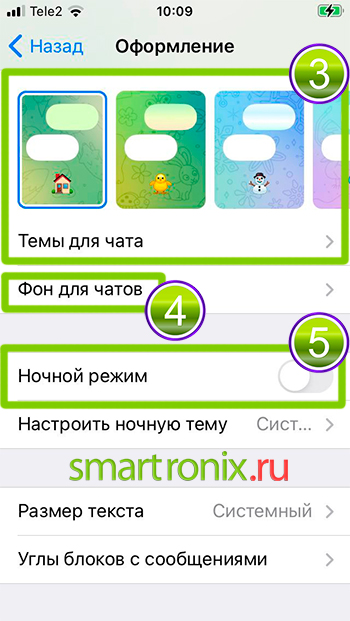
- Для более тонкого оформления, перейдите в «Темы для чата».

- Здесь можно настроить тип темы и изменить её цветовые характеристики.
Меняем тему в Telegram Desktop
- Запустите настольное приложение Телеграмма и войдите в меню, кликнув слева по трем полоскам.

- Выберите раздел «Настройки».

- Перейдите в «Настройки чатов».

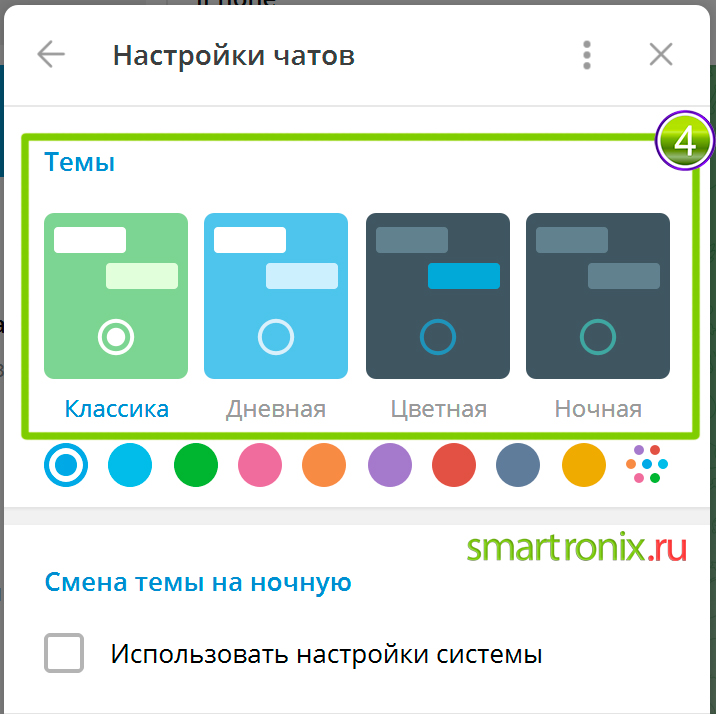
- Здесь можно выбрать одну из тем: «Классика», «Дневная», «Цветная», «Ночная».
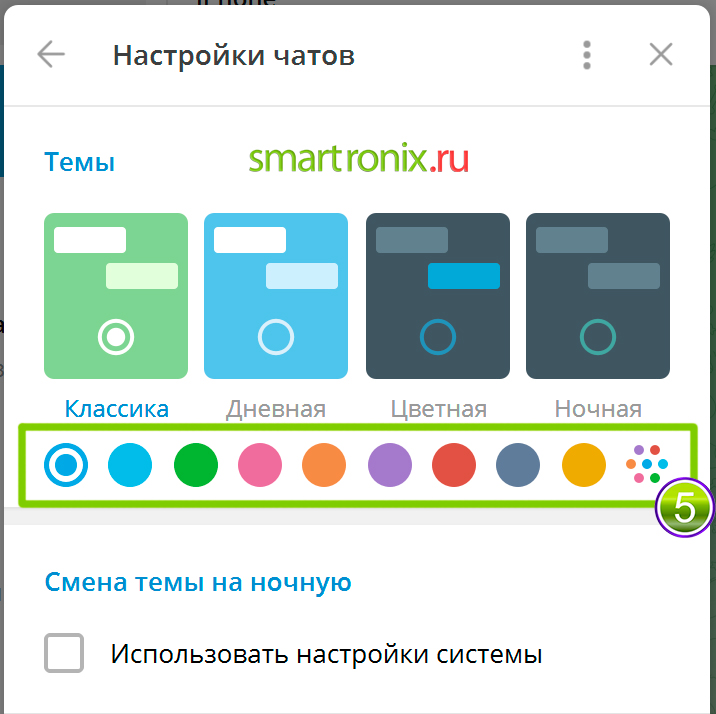
- Помимо смены самой темы, вы можете настроить её цветовое оформление.
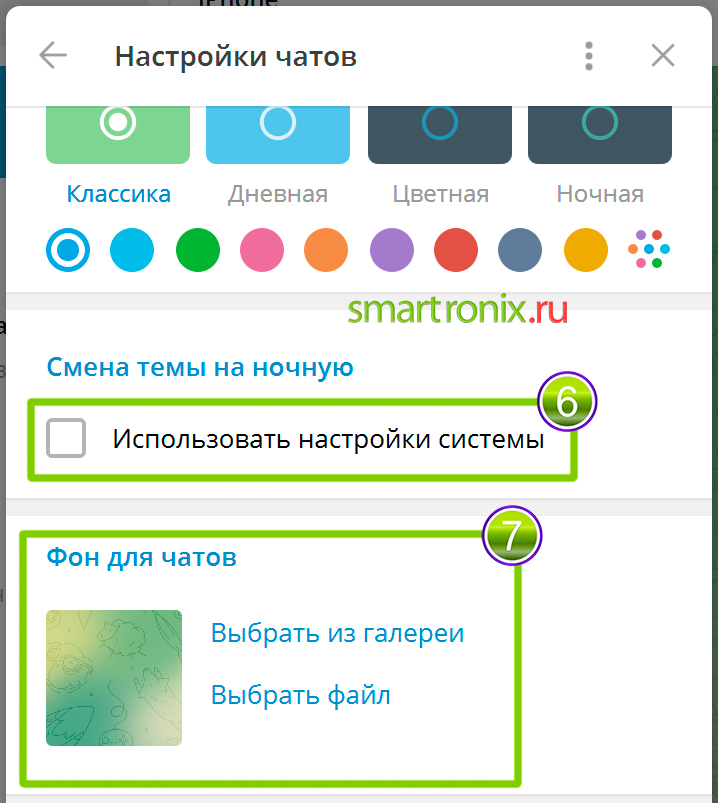
- Помимо перечисленных возможностей, есть опции перехода на ночной режим в зависимости от настроек ПК, то есть текущего времени. Также вы можете поменять фон для чатов, выбрав его из галереи готовых фонов или установив свою собственную картинку.
Какие параметры тем можно поменять в Telegram Web
Пару слов стоит сказать про онлайн версию мессенджера Telegram Web. Если вы вошли в онлайн версию Телеграмма на компьютере, то из возможных настроек здесь только переключение на ночной режим и смена фона, — всё это можно поменять через кнопку с тремя полосками.
В версии Telegram Web на телефоне, в «Общих» настройках, возможностей больше. Здесь можно выбрать готовую тему, поменять фон чата и переключиться с дневного режима на ночной.
Как создать и поставить свою тему в Телеграмме
Создание собственной темы в Телеграмме, задача не самая простая. Дело в том, что при создании собственной темы нужно менять значения многих переменных, которые отвечают за те или иные элементы темы. Далее мы приведём ссылки на описание этих параметров для различных версий Телеграмма, чтобы вам было легче разобраться при создании кастомной темы.
Также стоит сказать о том, что при включении редактора тем, Телеграм будет ориентироваться на текущие настройки темы. Поэтому, если вы хотите сэкономить время, сначала настройте тему стандартными способами, о которых мы рассказали в предыдущем разделе статьи.
Как создать тему в Телеграмме на Андроид
Итак, для создания темы открываем на Андроиде, делаем следующее.
- Коснитесь трех полосок в углу экрана.
- Пройдите в «Настройки».
- Выберите вложенный подраздел «Настройки чатов».
- Далее нажмите на три точки, которые находятся в правом верхнем углу.
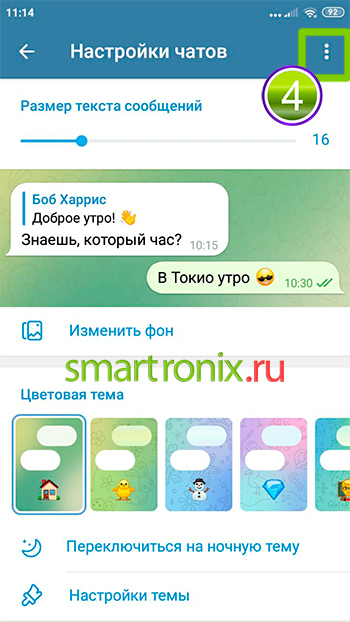
- Выберите пункт «Создать новую тему».

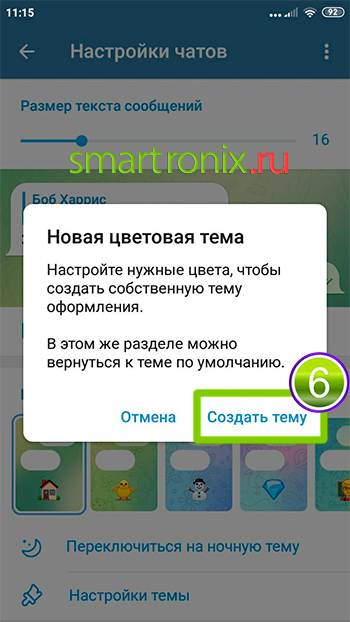
- Появится информационное сообщение, нажмите «Создать тему».
- Введите название темы.

- После ввода названия вашей темы и нажатия на кнопку «Создать», в правом верхнем углу появится значок палитры.
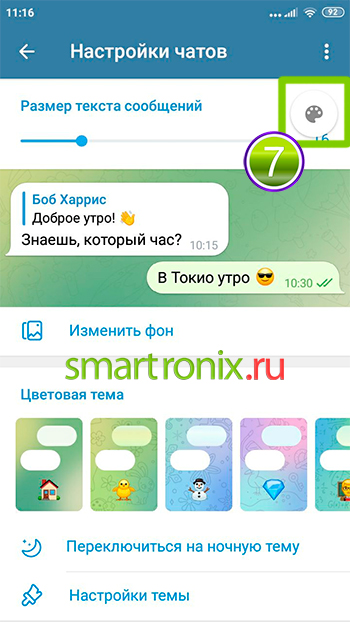
- Нажмите на значок палитры, который откроет параметры редактирования новой темы. Чтобы сохранить тему, достаточно нажать на одноимённую кнопку.

Как видно на предыдущем скриншоте, этих параметров очень много. И названы они на английском языке, что может усложнить создание темы. Мы рекомендуем ознакомиться с инструкцией, которая поможет разобраться, какой параметр за что отвечает.
Создание новой темы оформления Telegram на iPhone
В отличие от создания тем на Андроид, редактирование кастомной темы имеет более простой, но и более понятный интерфейс. Чтобы начать создавать тему, сделайте следующее.
- Запустите приложение и откройте вкладку с параметрами.
- Коснитесь строки «Оформление».
- Откройте «Темы для чата».
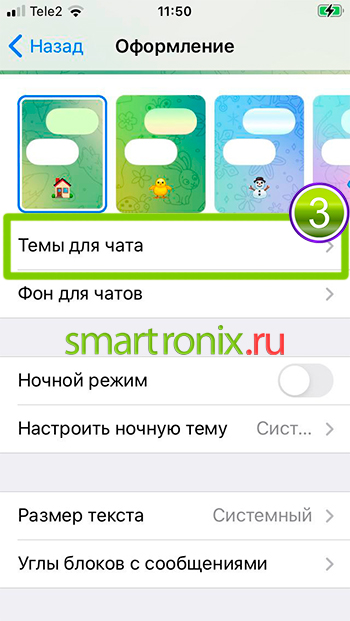
- Спуститесь вниз и нажмите на «Создать новую тему».

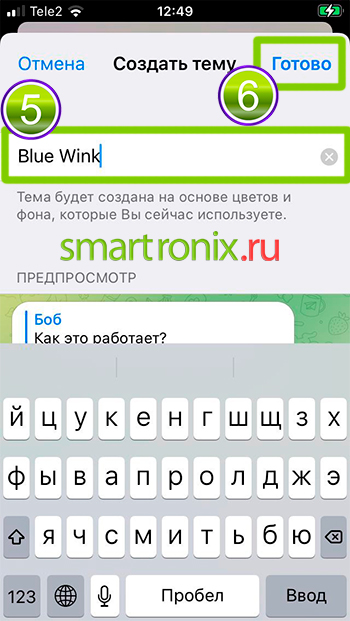
- Назовите тему и нажмите кнопку «Готово».
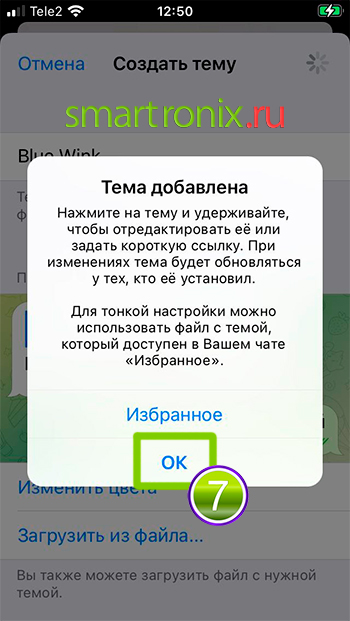
- Тема добавлена.
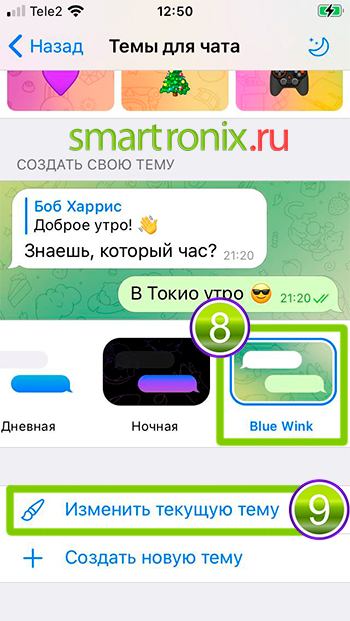
- Далее в «Темах для чата» найдите созданную тему, выберите её и нажмите «Изменить текущую тему».
- Нажмите на ссылку «Изменить цвета».
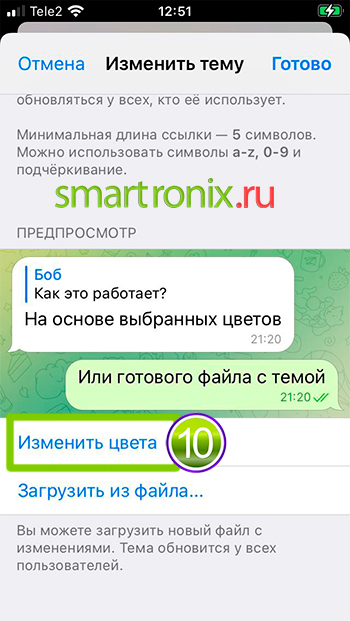
- В появившемся редакторе можно настроить и изменить цвета темы на свой вкус.
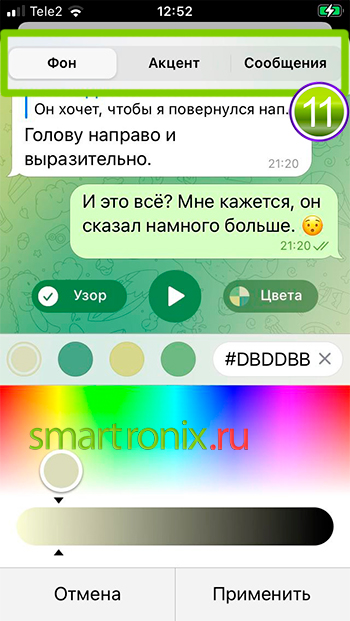
После редактирования темы, чтобы сохранить цветовую палитру, нажмите «Применить».
Создаём свою тему оформления в Telegram Desktop
- Двойным кликом по ярлыку запустите приложение Telegram.
- Войдите в меню и выберите пункт «Настройки».
- Далее нужно выбрать «Настройки чатов».
- Нажмите на три точки и выберите пункт «Создать тему».
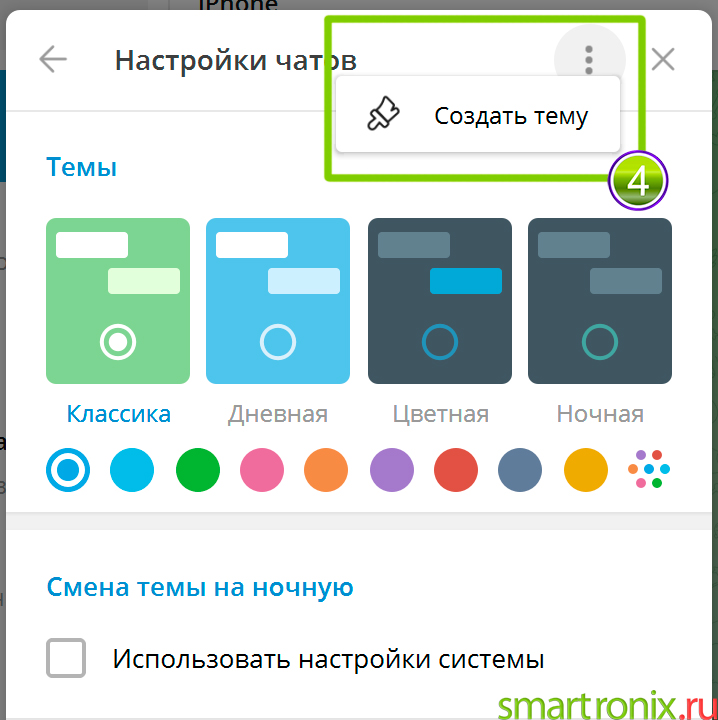
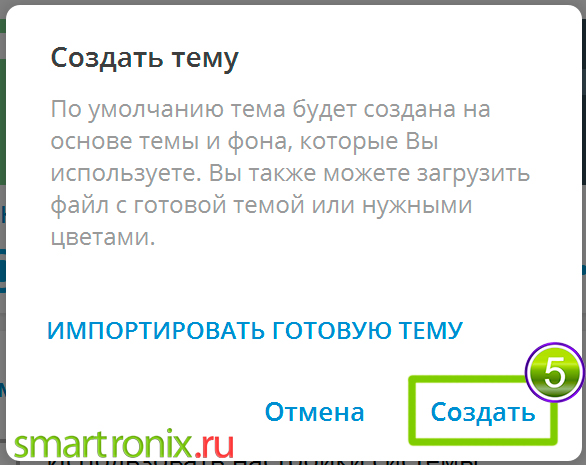
- Прочитайте информационное сообщение и нажмите кнопку «Создать».
- После этого появится редактор цветовой палитры, в котором вы можете изменить любой параметр.
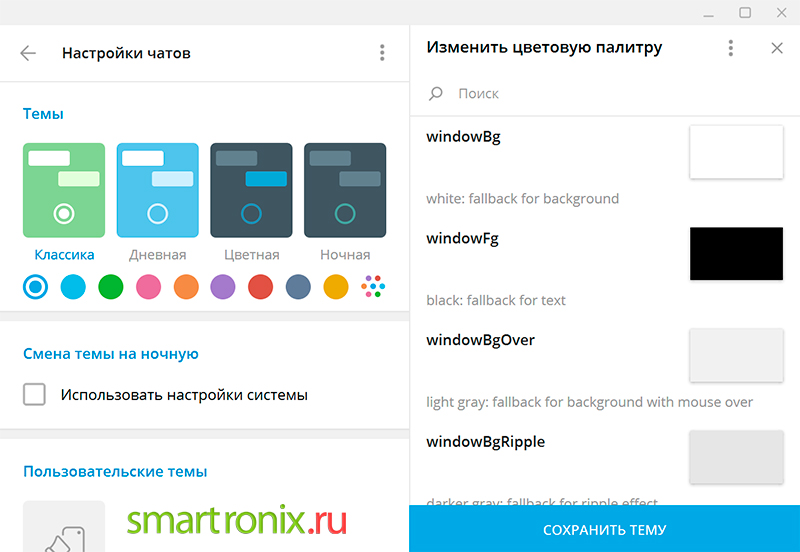
Как и на Android, этих параметров довольно много. Советуем ознакомиться со значениями этих параметров по ссылке. К сожалению, статья по ссылке написана на английском языке, но вы всегда можете перевести её в браузере на компьютере.