 Приветствуем. Решили переустановить или установить Виндовс 11 с помощью флешки и не знаете, как сделать загрузочную флешку с Windows 11? Предлагаем прочитать нашу простую инструкцию.
В этой статье дадим рекомендации, на что нужно обращать внимание при записи образа Windows 11 на флешку. А также расскажем про программы, с помощью которых можно создать загрузочную флешку с Windows 11, и опишем процесс создания пошагово.
СОДЕРЖАНИЕ
Что нужно учитывать при записи образа Windows 11 на флешку
Прежде чем переходить к вопросу о том, как создать загрузочную флешку с Виндовс 11, остановимся на важных изменениях, которые произошли с появлением свежих версий операционной системы. Когда вы только попали на рабочий стол Windows 11, не могли не заметить кардинальные перемены внешнего вида. А развернув меню, убедились в том, что как раньше уже не будет. Современное оформление и расположение опций точно указывает на то, что это определенное новое поколение операционной системы. Но важные изменения прошли не только в этом. BIOS стал UEFI, и разница не только в названии.
Уже давно вошли в работу GPT-разделы, которые полностью заменили старый вариант MBR (основную загрузочную запись). Теперь и сам процесс загрузки ОС проходит иначе, и структура данных изменилась, и построение логических томов.
Когда была загрузка через MBR, BIOS начинал все процессы. Сначала он опрашивал каждый физический компонент компа и анализировал ответные сигналы. Если не было проблем, переходил к считыванию самой загрузочной записи MBR. А после этого обращался к ОЗУ, чтобы получить данные из загрузочного сектора VBR, который запускал Windows.
MBR широко использовалась на ПК, благодаря чему обрела практически полную совместимость с любыми операционными системами и техникой. С ней вы можете разбить диск на сектора, чтобы разделить системную часть от той, где хранятся данные. Но сделать вы можете не более 4 таких разделов, при этом максимально возможный объем диска, с которым может работать MBR в силу своей 32-битной адресации, составляет всего 2 ТБ. Раньше это пространство казалось безграничным, теперь же 2Тб мы воспринимаем иначе.
Как вам следует использовать изложенную выше информацию: если вам нужна запись образа Виндовс 11 на флешку для нового компа под управлением UEFI – тогда выбирайте GPT-разметку. А для компьютеров со старым BIOS подойдет MBR.
Чтобы точно знать, какая оболочка используется в качестве базовой на компьютере, достаточно в нее войти. Ниже мы предлагаем ознакомиться с вариантами записи флешки, но некоторые из описанных программ не умеют переключаться с одного типа записи на другой, а просто записывают образ с системой для компов с UEFI .
Также хотим заметить, что Microsoft защитила установку Windows 11 на компьютерах, которые не соответствуют требованиям Виндовс 11. Поэтому на старых компьютерах с БИОС, просто так воспользоваться загрузочной флешкой не получится. Тем не менее, в интернете есть способы обхода этой блокировки, например, на YouTube. И программа Rufus, о которой мы расскажем далее, умеет снимать блокировку при создании флешки.
Как подготовить флешку к записи образа Windows 11
Если нужно создать загрузочный диск Windows 11 на флешку, сначала подбираем саму флешку, чтобы она соответствовала требованиям для записи ОС. Основной параметр, на который нужно обратить внимание – это ее объем. Если USB-накопитель располагает менее, чем 8Гб памяти – значит, он не подходит для использования в качестве загрузочного диска.
Когда нашли нужный накопитель – переходим к форматированию. Для этого открываем проводник или заходим в «Компьютер» и кликаем правой клавишей по корневому каталогу флешки, чтобы в появившемся меню выбрать «Форматировать».

В параметрах форматирования укажите требуемую файловую систему FAT32. Все данные после форматирования будут уничтожены с накопителя.

6 способов создать загрузочную флешку с Windows 11
Способ #1: Как сделать загрузочную флешку с Windows 11 без программ
Программа для загрузочной флешки с Windows 11 может вовсе не понадобиться, если вы собираетесь применять ее на современных компьютерах. На протяжении вот уже некоторого количества лет компьютеры оснащаются современными материнскими платами с UEFI вместо BIOS. Для такого ПК вы можете записывать флешку вообще без специализированного ПО. Сам тип диска на компе не имеет значения: это может быть и HDD, и современный аналог – SSD.
Чтобы записать загрузочный диск Виндовс 11 на флешку, понадобится образ системы в формате ISO и сам USB-накопитель с нужным объемом памяти. Здесь важным условием является выбор в качестве файловой системы формата FAT32. Если файловая система уже выбрана ранее, то удалять через форматирование всю информацию нет необходимости. Алгоритм действий через встроенное меню ОС следующий:
- Сначала нужно смонтировать ISO OS Windows Последние версии ОС позволяют сделать это, используя правую клавишу мышки на файле образа и появившийся после нажатия пункт «Подключить».

- Теперь нужно скопировать все полученные файлы и папки в корень своей флешки.
Теперь вы сможете устанавливать Windows 11 на любой ПК с современным типом основной оболочки – UEFI.
Способ #2: Media Creation Tool — официальная программа для записи образа Windows 11 на загрузочную флешку
Скачать Media Creation Tool для Windows 11
Теперь рассмотрим официальное программное обеспечение от Microsoft. Это Media Creation Tool. Чтобы получить загрузочный диск Windows 11 на флешку с ее помощью, необходимо иметь стабильное подключение к интернету. Сокращенно приложение называется MCT. Если проблем с сигналом не возникнет, приступайте к действиям:
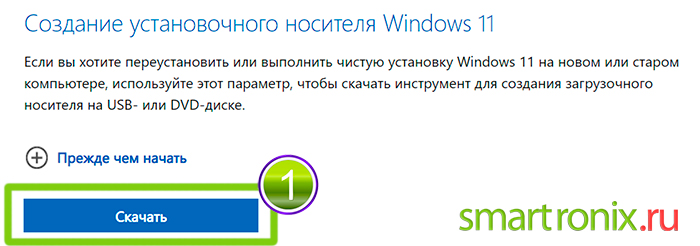
- Зайдите на сайт Microsoft, чтобы из официального источника безопасно загрузить утилиту.
- Перейдите к команде «Создание установочного носителя Windows 11», и кликните «Скачать».
- Запускаем программу Media Creation Tool и выбираем язык и выпуск Windows

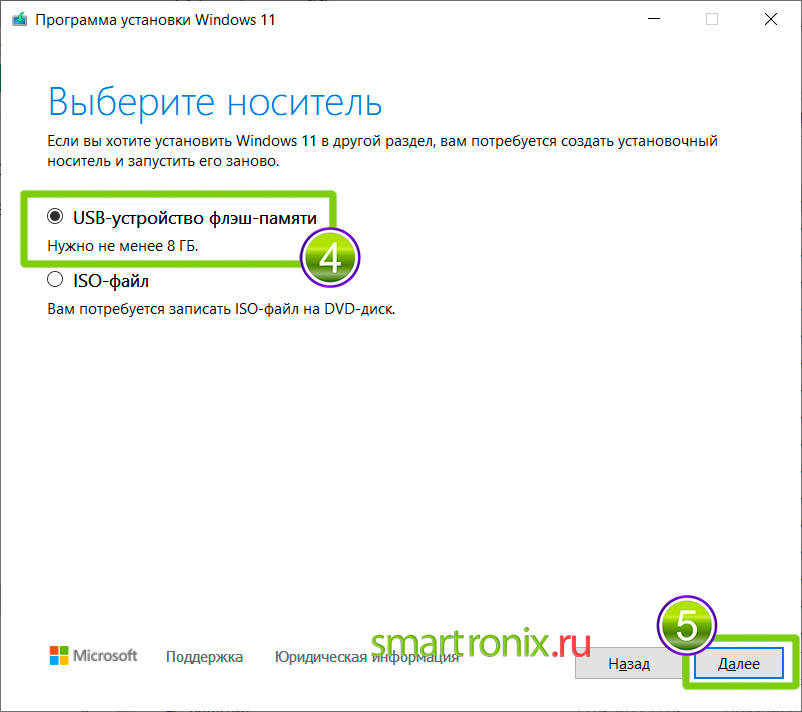
- Когда вы увидите новое окно, нужно будет выбрать «USB-устройство флэш-памяти» и перейти к следующему шагу, нажав «Далее». На этом этапе Media Creation Tool может сообщить, что необходимо 8 Гб свободного места на вашем системном диске «C». Если это произошло, закройте программу, освободите место и начните процесс создания загрузочной флешки с Виндовс 11 заново.
- Среди доступных устройств вам нужно найти и выбрать свою флешку. Если в списке вы ее не видите, обновите перечень дисков, нажав одноименную кнопку.

- Далее начнется скачивание Windows

Теперь нужно только дождаться окончания процесса, когда загрузочная флешка с Windows 11 будет готова.
Способ #3: Rufus – популярная программа, в которой можно сделать загрузочную флешку Windows 11
Скачать Rufus с официального сайта
Следующий программный комплекс – это Rufus. Ему необходимо уделить внимание, поскольку эта программа для создания загрузочной флешки с Виндовс 11, которая позволяет выставить практически все возможные параметры и получить точный результат.
- Скачать на свой комп вы можете стандартный дистрибутив, а можете выбрать и портативный вариант ПО.
- Следующий шаг – запуск программы. Делать это лучше от имени администратора, при этом дав согласие на автоматическую проверку наличия пакетов обновлений, без которых есть риск столкнуться с ошибками, которые в дальнейшем станут причиной проблем установки ОС.
- Графа «Устройства» нужна для того, чтобы вы смогли указать свою флешку в качестве выбранного накопителя.

- Далее переходим к настройке «Метода загрузки». Для этого нажимаем «Выбрать» и прописываем адрес ISO-файла с образом.

- Теперь переходим к выбору «Схемы раздела». Здесь вы выбираете «MBR» или «GPT», и этот выбор отразится на перечне настроек для одного из следующих шагов при настройке «Целевая система». Об этом мы рассказывали выше.
- Если ПК с UEFI, выбирайте GPT разметку.

- Если на вашем компьютере BIOS, выбирайте MBR разметку.

- Далее переходим к «Новой метке тома». Здесь пишем имя флешки, которое будет отображаться в «Проводнике».
- Теперь нужно настроить один из самых важных моментов – «Файловую систему». Если вы в пятом пункте для «Схемы раздела» указали «MBR», то выбора у вас не останется – указан будет «NTFS». Если же вы ставили «GPT», то сможете выбрать между «FAT32» и «NTFS». Существует вполне объяснимая рекомендация выбирать «NTFS» для любого типа схемы разделов, потому как «FAT32» никак нельзя называть современным вариантом. Но можно оставить и

- Нажимайте теперь «Старт» и давайте подтверждение на запуск форматирования флешки. Все, что теперь нужно – дождаться результата.

Руфус может не только записать образ Виндовс 11 на флешку, но и создать накопитель с любой другой операционной системой.
Способ #4: UltraISO – программа, в которой можно записать образ Виндовс 11 на флешку
Скачать UltraISO с официального сайта
UltraISO – это утилита для создания загрузочной флешки с Windows 11, которой пользуются профессионалы уже давно, еще до появления самой Виндовс 11. Действовать в ней нужно следующим образом:
- Пройдите по ссылке, закрепленной в этом разделе, чтобы получить доступ к официальному источнику программы. При установке читайте внимательно все пункты, чтобы не пропустить момент снятия галочки с разрешения на демонстрацию рекламы.
- Откройте UltraISO от имени администратора.
- Когда ПО запустится, нажмите «Файл», а затем выберите команду «Открыть». Это нужно для того, чтобы показать путь к ISO-образу.

- Далее переходите на вкладку «Самозагрузка» и открывайте меню «Записать образ жесткого диска».

- В новом окне для пункта «Disk drive» поставьте свою флешку.

- Теперь нужно настроить «Метод записи». Выбираем «USB-HDD+».

- А для пункта «Hide Boot Partition» выбирайте «Нет».

- Когда все выставлено, нажимайте «Записать» и ожидайте окончания процесса.
Если вы не делали форматирование диска заранее, программа записи образа Windows 11 на флешку с этим может помочь – здесь есть меню форматирования. Но сделать это нужно до того, как выставлять все описанные выше настройки.
Способ #5: WinSetupFromUSB
Скачать WinSetupFromUSB с официального сайта
Создание загрузочного диска с Windows 11 смело можно доверить этому программному решению. ПО подходит даже для мультизагрузочных проектов, но в инструкции расскажем только необходимый порядок действий для того, чтобы получилась загрузочная флешка с Виндовс 11:
- Загружайте и устанавливайте программное обеспечение только из официального источника, ссылку закрепили выше.
- В первой же строке нужно выбрать свой USB-диск.

- Активируйте опцию «Auto Format it with FBinst», поставив галочку. Для всего остального оставляйте параметры, выставленные по умолчанию. Исключением может быть только тип файловой системы. Выберите «FAT32» или «NTFS».

- Теперь укажите для «Add to USB disk» нужную операционную систему и пропишите путь к ISO-файлу.

- Выставив опции, нажимайте «GO», подтверждайте необходимость форматирования диска и дожидайтесь окончания процесса.

Вы сможете следить за процессом в нижней части экрана. Когда все будет готово, вы увидите сообщение «Job Done». Это значит, что процесс завершен успехом. Но помните о том, что перед тем, как сделать загрузочный диск с Windows 11 для машины с UEFI необходимо выбрать «FAT32» вместо «NTFS».
Способ #6: Hasleo WinToUSB
Скачать Hasleo WinToUSB с официального сайта
Еще один хороший бесплатный программный комплекс – Windows To USB (или WinToUSB). В ее меню вам доступна и подготовка флешки для установки Windows 11, и сама запись. Что нужно делать:
- После того, как вы загрузите и установите программу, запустите ее и выберите «Windows Installation USB».

- «Select installation source» — это первый пункт, в котором нужно выбрать «Browse image file» и прописать адрес образа ISO.

- «Select destination drive» – это второй пункт, где вам нужно выбрать ваш USB-накопитель, который станет загрузочным.

- Останется только выбрать схему раздела, в соответствии с тем, на каком компьютере вы будете использовать флешку, и нажать «Proceed».

Теперь вы знаете, как подготовить флешку для установки Виндовс 11, и как сделать ее загрузочной. Выберите наиболее удобный и понятный для себя вариант и действуйте, чтобы сделать установочную флешку Windows 11. На каждой новой машине вам нужно будет лишь загрузиться с USB-накопителя и следить за установкой Windows 11.