 Приветствуем. Хотите узнать, как зачеркнуть слово в Телеграмме? Предлагаем прочитать нашу простую пошаговую инструкцию, из которой вы узнаете, как в Телеграмме написать зачеркнутый текст.
Мы покажем, как сделать зачеркнутый шрифт в Телеграмме на телефоне Андроид, Айфоне, установочной версии мессенджера Telegram Desktop для ПК и в онлайн-версии Telegram Web.
СОДЕРЖАНИЕ
Нюансы форматирования текста в мессенджере Telegram
Если вы не применяете никакого форматирования по отношению к текстам сообщений, то Телеграм их выводит на экран в стиле regular. Это стандартный текст без выделения курсивом, подчеркивания или жирности. Однако в постах можно делать акценты при помощи форматирования. Вот какие варианты доступны пользователям:
- Курсив.
- Жирный шрифт.
- Моноширинный шрифт.
- Подчеркнутый текст.
- Зачеркнутый текст.
Применять различные стили можно как с мобильного телефона, так и через компьютер. В зависимости от того, на каком устройстве вы работаете в Telegram, можно воспользоваться одним из существующих методов изменения текста:
- Форматировать текст через меню редактирования шрифта. Этот вариант доступен и на десктопе, и на мобильных устройствах. Вам нужно набрать текст и выделить его фрагмент для применения форматирования. Во всплывающем меню есть несколько вариантов шрифтов и кнопка для закрепления ссылки на надписи.
- Форматировать текст через контекстное меню. Этим путем можно пойти также на любом гаджете.
- Форматировать шрифт, используя горячие клавиши. Для десктопа наиболее удобным считается управление текстом через комбинации горячих клавиш. Они вам наверняка уже знакомы, так как используются стандартные сочетания. При этом вам не нужно обращаться ко всплывающему меню. Разница в командах есть только для определенных операционных систем: на Windows используется клавиша «Ctrl», а на MacOS вместо этого нажимайте клавишу «Cmd».
- Жирный шрифт — Ctrl (Cmd) + B
- Подчеркнутый текст — Ctrl (Cmd) + U
- Текст курсивом — Ctrl (Cmd) + I
- Моноширинный шрифт — Ctrl (Cmd) + Shift + M
- Зачеркнутый текст — Ctrl (Cmd) + Shift + X
- Поставить гиперссылку — Ctrl (Cmd) + K
- Форматировать слово, используя символы. Еще одни вариант – обрамить слово или фразу с обеих сторон в специальные символы, которые преобразят написанное и вы получите моноширинный текст, полужирный или курсив:
- Чтобы сделать фразу наклонной, используйте с обеих сторон двойное нижнее подчеркивание __текст__ → текст
- Для жирности букв наберите по две звездочки с каждой стороны от слова или предложения **текст** → текст
- Моноширинный получится благодаря тройным апострофам с двух сторон от фразы “`текст“`→ текст
Пошаговая инструкция, как сделать зачеркнутый текст в Телеграм
Далее расскажем, как писать зачеркнутый текст в обычном чате Телеграм, группе или канале.
Как зачеркнуть текст в Телеграмме с телефона Android
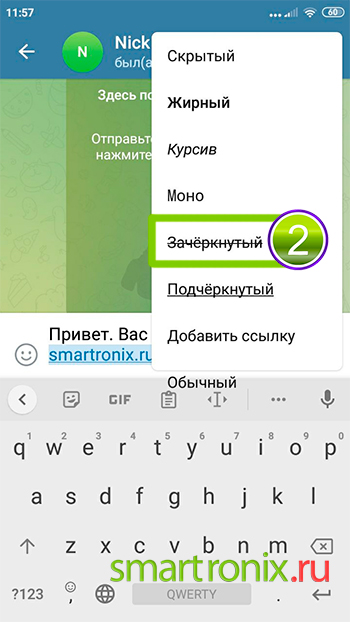
Зачеркнуть вы можете не только фрагмент сообщения, но и всю публикацию. Ограничений по числу символов нет. Для этого войдите в нужный чат, наберите текст, но не отправляйте его до форматирования.
- Длительным тапом укажите на то слово, которое нужно зачеркнуть. Если нужна фраза – потяните за края выделения.

- Если вам нужно почти все сообщение, то выберите команду «Выделить все» и при необходимости скорректируйте границы.

- Нажмите на троеточие вверху экрана.

- В всплывающем меню выберите пункт «Зачеркнутый».
Как написать зачеркнутое слово на Айфоне
Теперь расскажем о том, как писать зачеркнуто в Телеграмме на iPhone.
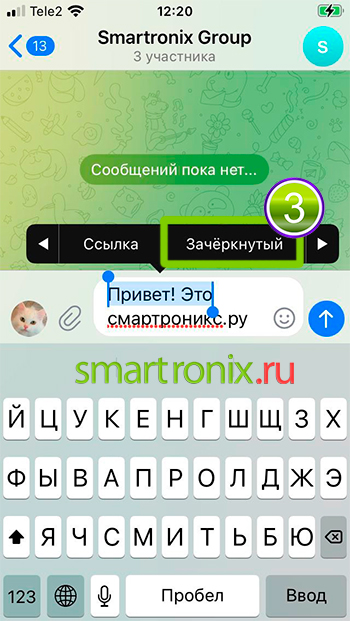
- В чате наберите сообщение, затем выделите тот фрагмент, который нужно зачеркнуть.
- Над выделением появится строка с дополнительным меню. С правого конца строки будет стрелочка – нажмите на нее, чтобы увидеть скрытый раздел.

- Выберите кнопку «BIU».

- Выберите «Зачеркнутый» шрифт, чтобы выделить текст.
Как зачеркнуть слово в Телеграм Десктоп
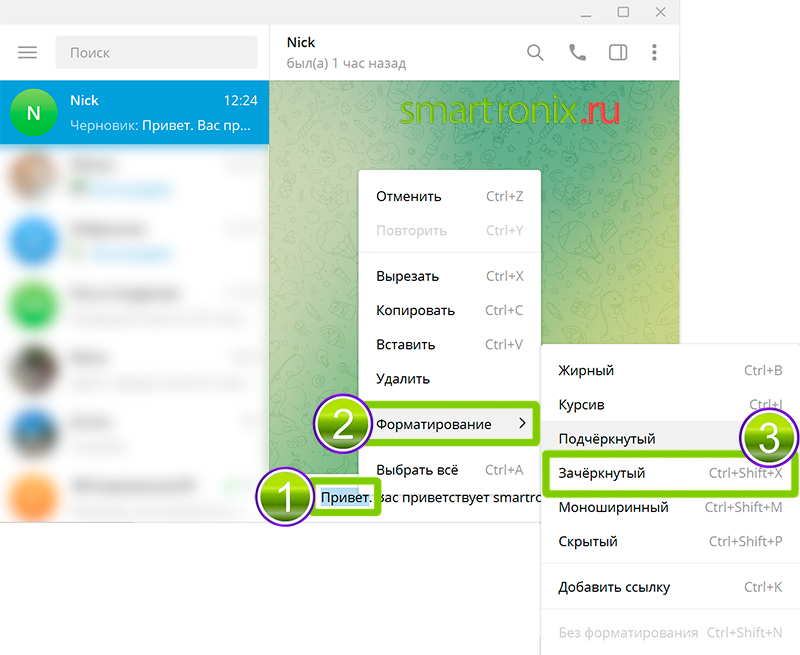
Теперь расскажем о том, как делать зачеркнутый текст в Telegram Desktop. Это вариант приложения для компьютеров, который адаптирован под Linux, Windows и macOS. Чтобы в нем зачеркнуть свое сообщение, нужно мышкой выделить фразу, после кликнуть по этому участку правой клавишей мышки – появится контекстное меню. Здесь нужно сначала нажать «Форматирование», а затем «Зачеркнутый».
Как зачеркнуть в Телеграмм Веб
Telegram Web представляет собой аналог десктопа, который работает через окно обычного браузера. В нем зачеркнуть сообщение тоже несложно – вы выделяете фрагмент и кликаете на символ с нужным вам стилем шрифта.

Заключительные советы
Создатели Телеграмма предлагают пользователям еще один свой продукт — Телеграф. Этот инструмент дает возможность расширить возможности ваши постов. Для публикации будут доступны новые опции, среди которых:
- Добавление фотографии.
- Зачеркивание текста, преобразование его в жирный или курсив.
- Закрепление ролика с возможностью трансляции прямо из
- Маркирование и нумерация списков.
Те записи, к которым вы примените дополнительные возможности Телеграфа, обзаведутся кнопкой «Читать далее» (для англоязычного меню – «Instant View»). При этом, например, просмотр ролика, опубликованного на YouTube, не потребует переключаться в другое приложение. Смотреть запись можно будет прямо в Телеграмме. Управлять такими публикациями помогает бот @telegraph. В «Telegraph» нужна авторизация, которую также поможет осуществить бот от имени вашего существующего аккаунта в Telegram. Освоив полный набор опций, вы сможете полноценно преобразовывать свои посты, привлекая внимание читателей.
Делайте ваши посты запоминающими, а не раздражающими и пестрыми. Помните о том, что зачеркивание текста несет определенную смысловую нагрузку. Применяйте такой прием только там, где это уместно, тогда он повисит качество публикаций и заинтересует целевую аудиторию.