 Приветствуем. Хотите узнать, как в Телеграмме закрепить сообщение или чат? Предлагаем прочитать нашу простую пошаговую инструкцию, в которой мы подробно расскажем, всё про функцию закрепления в этом мессенджере.
Наша инструкция подойдёт всем пользователям Телеграмма. Не важно, где вы используете мессенджер. Мы расскажем, как закреплять сообщения, чаты, каналы, группы и контакты в мобильных приложениях на телефоне Андроид, Айфоне, в установочной версии Telegram Desktop и в онлайн-версии Telegram Web.
СОДЕРЖАНИЕ
Какие элементы можно закрепить в Телеграмме
Основной экран Телеграма – это список всех чатов, которые вы читаете, включая группы, в которых вы состоите и каналы, на которые вы подписаны. Даже если ваша профессиональная деятельность не связана с большим списком специфических чатов, то все равно число бесед наверняка уже выросло до внушительных размеров.
В связи с этим, порой найти нужный диалог становится непросто. Чаты постоянно перемешиваются, верхние позиции занимают те, в которые пришло свежее сообщение. Каналы, в которых публикации появляются реже, проваливаются в списке в самый низ, как и личные чаты, в которых вы не ведете ежедневное общение. Чтобы найти такие диалоги, приходится листать перечень, всматриваясь в названия, или писать имя нужной группы в строке поиска.
Но разработчики предусмотрели эту ситуацию и предлагают своим пользователям очень удобное решение – возможность закрепить самый важный чат в списке, чтобы его не перекрывали другие. Так он будет всегда во главе перечня диалогов в любой ситуации.
Эта же опция доступна и для сообщений: можно самое важное закрепить, чтобы оно всегда было вверху экрана, невзирая на то, что вы ведете активную беседу в этом окне. Этим часто пользуются владельцы каналов, закрепляя правила поведения на площадке или другую важную информацию, например, напоминание о грядущем прямом эфире или акциях недели.
Для чего полезны закрепы:
- Для облегчения поиска нужной группы или канала во множестве других чатов приложения.
- Для повышения просмотров важного поста в канале, например с расписанием ближайших мероприятий, ссылками недели или реквизитами для переводов.
- Для наиболее простого поиска нужных публикаций в «Избранном», куда вы сохраняете актуальные для себя данные.
- Для переключения посетителей канала на сайт товара или услуги.
- Для поста-знакомства, который облегчает подписчикам принять решение остаться с вами, если концепция канала им по душе.
Подытожив, скажем, что закрепить можно чаты в ленте и сообщения внутри чатов. Обе функции очень эффективно облегчают поиск информации. Отдельно остановимся на том, сколько сообщений можно закрепить в Телеграмм. В одном чате может быть порядка 10 закрепов. Просто тапайте по зафиксированному посту, чтобы переключиться на следующий. Или коснитесь символа канцелярской кнопки, чтобы получить список закрепленных сообщений.
Любые каналы и чаты доступны для фиксации вверху списка. Это могут быть и личные чаты, и публичные группы, и каналы, на которые вы подписаны. Если говорить об общей ленте, то здесь доступно 5 верхних позиций. Но если вы умеете сортировать каналы и чаты по папкам, то внутри каждой папки, как и в архиве Телеграмма, можно зафиксировать больше диалогов. А при приобретении подписки вы получите повышенный лимит.
Многие владельцы каналов закрепляют голосовые сообщения-приветствия, чтобы каждый новый подписчик смог послушать аудиообращение владельца. Так маркетологи рекомендуют повышать уровень доверия и вовлеченности аудитории.
Закрепить можно и видеоролик. Ограничений для типа сообщений нет. Это можно быть и текст, и картинка, и видео. Если вы находитесь в публичной группе, то оставлять важные сообщения сверху может каждый участник для себя. Но в канале эта возможность есть только у администратора и владельца.
Как закрепить сообщение в Телеграмме
Начнём с самого популярного вопроса, как закрепить сообщение в Телеграм. Сообщения можно закреплять в любой версии мессенджера, как на телефоне, так и на компьютере.
Закрепляем сообщение на Андроид
Откройте чат с собеседником, найдите сообщение, которое нужно закрепить и нажмите на него непродолжительно. Появится всплывающее меню, в котором будет опция «Закрепить».
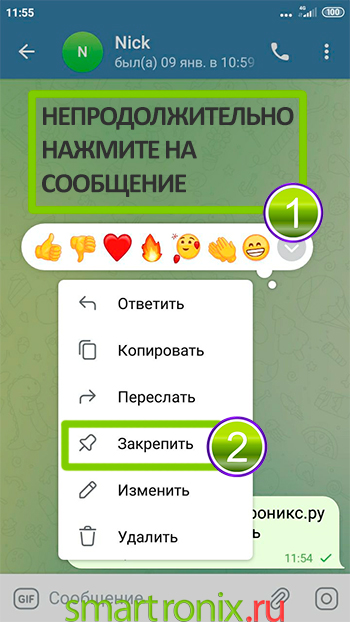
Таким образом можно закреплять как свои сообщения, так и сообщения собеседника.
Закрепляем сообщение на Айфоне
- В отличие от Андроид, где слишком долгое нажатие на сообщение вызовет меню без опции закрепления сообщения, на iOS достаточно просто долго нажать на сообщение.
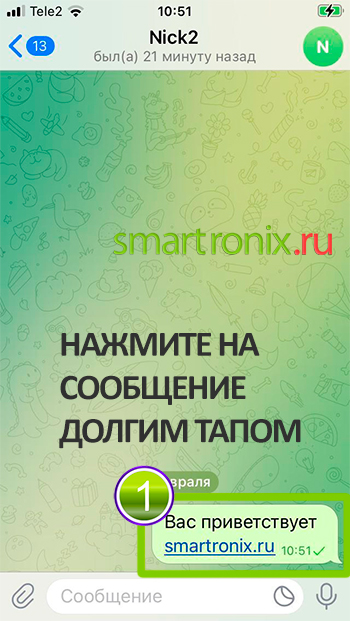
- Появится меню, где можно будет сделать закрепленное сообщение в Телеграмме.

Закрепление доступно, как для ваших, так и для сообщений собеседника.
Закрепляем сообщение в Telegram Desktop
Чтобы закрепить сообщение в чате Телеграмм Десктоп, достаточно открыть чат с собеседником и нажать на сообщение правой кнопкой мыши. В появившемся меню будет доступна опция «Закрепить».

Закрепляем сообщение в Telegram Web
Закреп сообщений в онлайн версии мессенджера зависит от того, где вы его запустили: на телефоне или ПК. Если вы используете Telegram Web на телефоне, то сообщения закрепляются аналогично, как на Андроид или iOS; если вы работаете на компьютере, используйте правую кнопку мышки.
Как закрепить чат, канал, группу в главном окне Телеграмма
Далее мы расскажем, как закрепить канал, чат контакта или группу в диалоговом окне Телеграма, то есть в основном списке чатов. Независимо от того, что именно нужно закреплять, процедура одна.
Кстати, если у вас слишком много чатов, каналов или групп, и некоторые вам мозолят глаза, но отписываться или удалять их вы не хотите, то такие диалоги можно убрать в архив или отдельную папку.
Закрепление чата на Андроид
В приложении Телеграмма на телефоне Android в списке чатов нажмите долгим касанием на нужный диалог. Появится меню, где нужно нажать на кнопку в виде канцелярской булавки, с помощью которой можно закрепить чат в Телеграмме на Андроид.
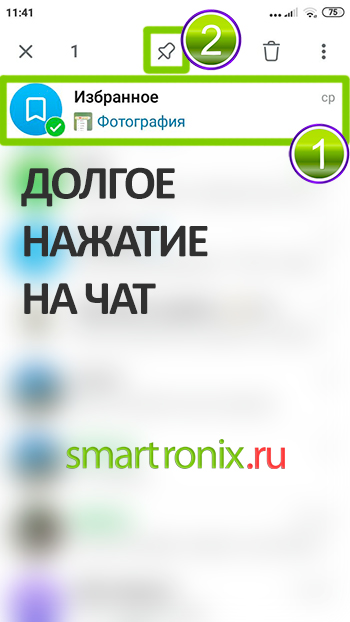
Закрепление чата на iPhone
- Чтобы закрепить чат в Телеграм на iOS, нужно открыть вкладку «Чаты» и нажать на нужный диалог долгим тапом.
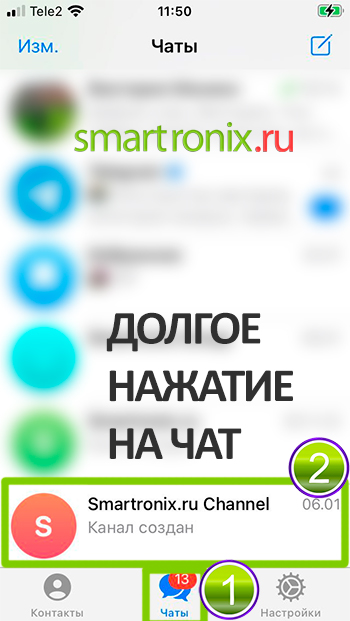
- Появится меню, где можно выбрать опцию «Закрепить».

Закрепление чата в Telegram Desktop
Чтобы закрепить канал, группу или контакт в Telegram Desktop, достаточно нажать правой кнопкой мыши по чату и в появившемся меню выбрать пункт «Закрепить».
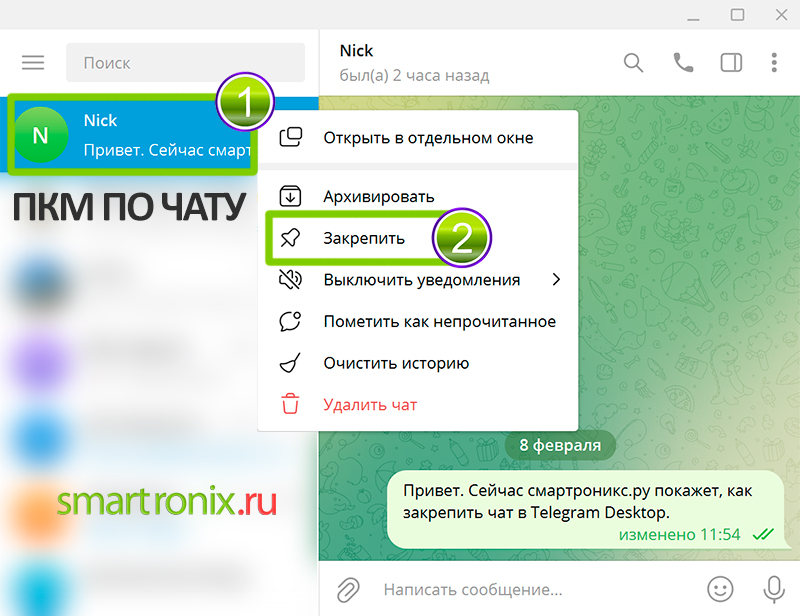
Закрепление чата в Telegram Web
Чтобы сделать закреп в Телеграмме через браузер, достаточно знать, как закрепляются чаты в мобильных приложениях и установочной версии мессенджера для компьютера. Если вы открыли Telegram Web на телефоне, просто нажмите на чат долгим тапом и в появившемся меню выберите «Закрепить». Если вы запустили онлайн версию мессенджера на ПК, просто нажмите на чат правой кнопкой мышки.
Как закрепить сообщение в Телеграм-канале или группе
Итак, вы являетесь создателем Телеграм-канала или его подписчиком, и решили закрепить пост или опрос. Чтобы закрепить сообщение в Телеграмм-канале или группе сообщества, сделайте следующее.
На Android
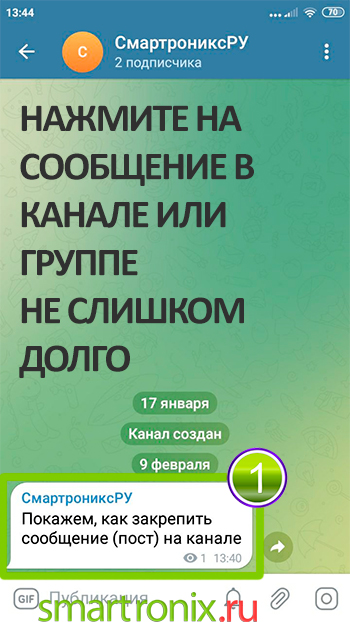
- Откройте чат канала или группы, найдите сообщение и нажмите на него не слишком продолжительным тапом.
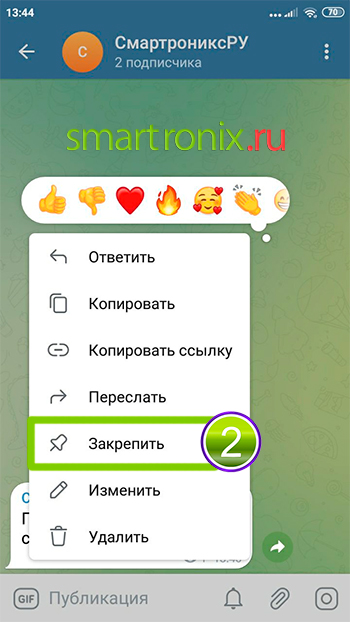
- С помощью всплывающего меню, закрепите пост.
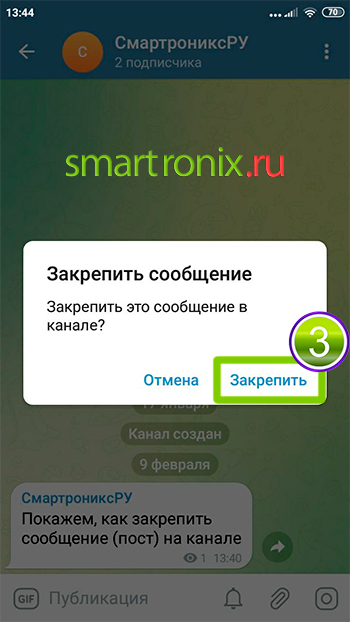
- Подтвердите закрепление поста.
На iOS
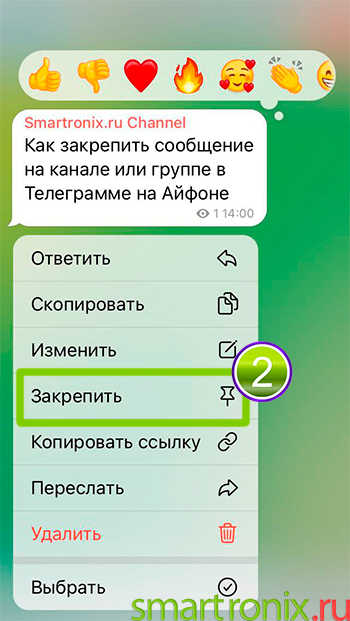
Чтобы закрепить сообщение в группе или канале на Айфоне, сделайте следующее.
- Откройте чат канала или группы и найдите нужный пост. Нажмите на сообщение долгим касанием.
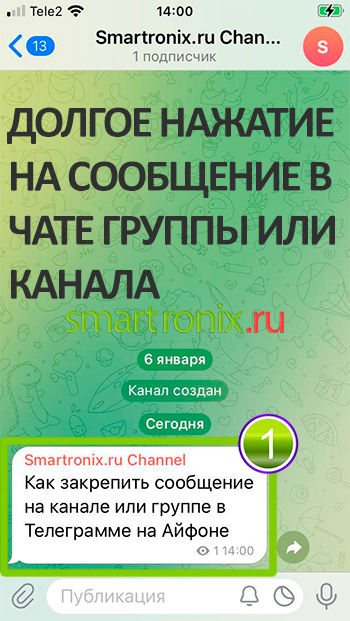
- В появившемся меню будет доступен пункт «Закрепить».
В Telegram Desktop
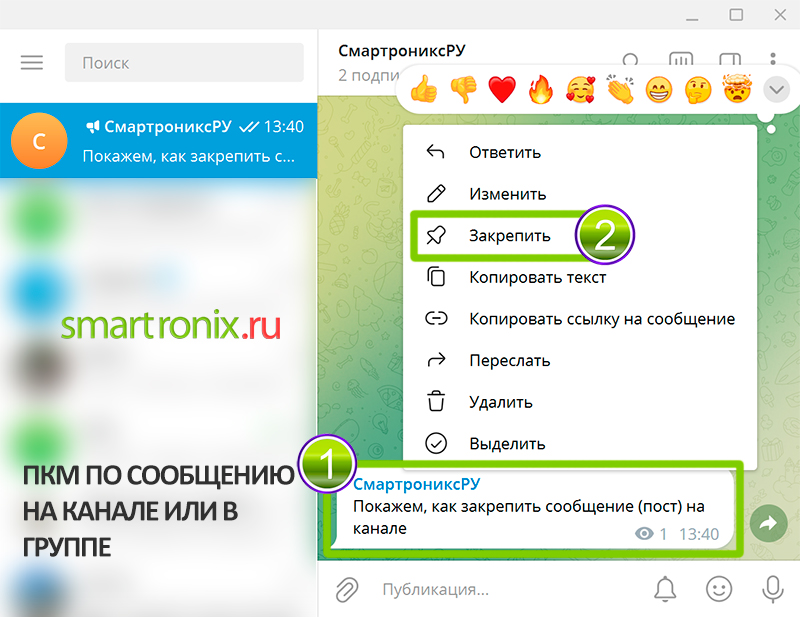
Чтобы прикрепить сообщение в Telegram Desktop на канале или в группе, достаточно нажать на пост правой кнопкой мыши и выбрать соответствующую опцию во всплывающем меню.
В Telegram Web
Закреп сообщений на канале или в групповом чате в Telegram Web, ничем не отличается от прикрепления в обычных чатах. На телефоне просто нажмите долгим касанием на сообщение, на ПК используйте правую кнопку мышки.
Как открепить сообщение или чат в Telegram
Закрепленное сообщение может утратить свою актуальность. Тогда вполне закономерным становится вопрос об его откреплении.
Сделать это несложно:
- Тапните по зафиксированному посту в чате. На экран будет выведен закреп.
- Длительным касанием вызовите дополнительное меню для него. Если работаете на ПК – кликните правой клавишей мышки по содержимому.
- Дополнительное меню покажет вам вариант «Открепить». Выберите его.
Управлять списком чатов также несложно:
- Выведите на экран содержимое папки, если закрепленный чат в ней, или просто откройте общую ленту диалогов.
- Длительным тапом вызовите дополнительное меню для закрепленного чата или канала. Если вы работаете на ПК, используйте для этого правый клик мышки.
- Десктоп сразу покажет меню с нужным пунктом «Открепить».
- На одних смартфонах длительный тап вызовет окно с миниатюрой содержимого диалога и варианты действий, среди которых будет «Открепить». А на других понадобится нажать троеточие, чтобы выбрать нужный пункт.
Заключительные советы
Отдельно расскажем, как можно закрепить фото и видео сообщения. Если вы хотите прикрепить важную фотографию или видеофайл, отправьте медиа в чат в виде файла. Только так в меню будет доступна функция закрепления.
Как можно использовать опцию закрепа:
- На канале могут меняться условия предоставления услуг, какие-то детали доставки товара. Для этих и других важных новостей используют закрепление поста.
- Когда на канале хорошо продумана навигация, справочник по ней желательно закрепить, чтобы каждый смог разобраться в том, как искать информацию на канале.
- Если вам важно собрать как можно больше данных о своей аудитории, целесообразным будет закреп опроса.
- Чтобы поприветствовать своих подписчиков, владельцы канала используют закреп поста-знакомства.
- Когда проводится какой-то конкурс, закреп позволяет привлечь в него как можно больше участников. После таким же образом можно зафиксировать пост с результатами и оглашением победителя.
- Если вам нужно поднять просмотры определенной публикации, закреп также будет этому способствовать. Для этого нередко используются рекламные ролики или презентации.
- Если у вас есть какое-то важное объявление для своей аудитории, закрепите его, и новость не пройдет мимо активных подписчиков.
- Для того, чтобы правильно перевести всю ЦА на сайт своей продукции, используйте фиксацию ссылки над остальными сообщениями канала.
Закрепы полезны не только для владельца канала, который может закрепить голосовое сообщение с целью приветствия или видеоролик в качестве рекламы, но и для рядового пользователя, которому становится легче сортировать чаты в ленте и фиксировать важные посты на своем экране.