 Приветствуем. Хотите узнать, как выйти из Телеграмма на компе или на телефоне? Предлагаем прочитать нашу простую пошаговую инструкцию, которая подскажет, как выйти из любой версии Телеграмма.
Мы покажем, как выходить из мессенджера на телефоне Андроид, Айфоне, из установочной версии для компьютера Telegram Desktop и конечно из Telegram Web.
СОДЕРЖАНИЕ
Почему важно обращать внимание на устройства, которые подключены в мессенджере
Этот пример, мы решили вспомнить, поскольку речь в нашей статье пойдёт про раздел, связанный с выходом из Телеграмма. Со времени этой уязвимости уже прошло много времени, и она вроде бы закрыта (не беремся утверждать). Тем не менее, посмотрите, как легко можно было лишиться аккаунта Телеграмма, если не поставить на него дополнительную защиту.
Сама по себе настройка двухфакторной аутентификации в приложении Телеграм подразумевает усиление безопасности в виде защиты ваших данных и дополнительный защитный механизм от взлома аккаунта. Но на самом деле получается все не совсем так. Двухфакторная аутентификация на деле обеспечивает лишь защиту от посторонних глаз вашим перепискам в случае взлома аккаунта, но не предотвращает сам взлом.
Взломщику достаточно иметь код из сообщения, который отправляется на номер пользователя, чтобы попасть внутрь профиля. При этом наличие дополнительной защиты не помешает злоумышленнику.
Что значит – взломать аккаунт? Это значит, что посторонний человек без вашего ведома сможет получить доступ в приложении от вашего имени на своем устройстве. Из этого следует, что все сообщения, которые он будет отправлять, будут разосланы от вашего имени. Вот как это происходит:
- Взломщик при входе в Телеграм указывает ваш номер телефона. Поскольку с его устройства это происходит впервые, система отправляет на указанный номер (это ваш номер) сообщение с кодом.
- Этот код не видит он, но видите вы – вам поступает такое сообщение через приложение от имени сервиса.
- Поскольку код злоумышленник не видит, он нажимает ссылку «Didn’t get the code?». Тогда Телеграм считает, что пользователь не имеет в данный момент доступ к другим уже авторизованным устройствам и отправляет код теперь уже по sms.
- Взломщик вводит этот код, после чего ему предлагается ввести пароль, который вами был задан при настройке двухфакторной аутентификации.
- Но и его может забыть даже реальный владелец, поэтому здесь есть кнопка — «Forgot password?». Он ее нажимает. И резервный код уходит на указанную вами электронную почту (если вы ее оставляли при настройке пароля). Сам адрес при этом появляется лишь фрагментарно в виде подсказки – на экране есть только то, что указано после символа «@».
- Если почта была указана, вы получите на этот ящик код от Телеграм с инструкцией для сброса пароля.
- Но предполагается, что злоумышленник не имеет доступа к вашему ящику. В диалоговом окне, которое он видит с информацией об отправленном коде на почту, есть лишь одна кнопка – «OK». Он ее нажимает, а дальше в предложенное поле ввести код не может. Тогда ему остается лишь нажать «Having trouble accessing your e-mail?», чтобы сообщить системе о невозможности в данный момент попасть в почту. Телеграм в таком случае предлагает лишь полностью пересоздать аккаунт.
- Злоумышленник нажимает «OK» и видит два варианта действий: «Reset my account» и ввести пароль. При этом появляется предупреждение, что перезагрузка аккаунта приведет к удалению всех диалогов. То есть вы получите абсолютно чистый профиль.
- Взломщик нажимает кнопку «Reset my account». На экране появляется предупреждение с информацией о том, что отменить действие будет нельзя, и будут утрачены все файлы, хранящиеся в переписках, и сами диалоги.
- Злоумышленник нажимает кнопку «Reset» и приложение предлагает вписать имя пользователя для нового профиля.
- Готово, теперь от вашего имени посторонний человек может писать сообщения кому угодно.
- Что в этот момент будет у вас на экране? Вы увидите чистое окно приложения, которое вы как будто запустили впервые. Перед вами лишь окно с предложением зарегистрироваться или войти в существующий профиль.
- Когда от вашего имени люди из вашей телефонной книги получают сообщения, они видят и то, что вы только что стали пользователем Телеграм, что само по себе подозрительно. Пройдет не более 16 часов, прежде чем в старых чатах ваши собеседники увидят вместо вашего имени «Deleted Account».
Доступ к sms, пришедшей на ваш номер, дает возможность мошеннику попасть внутрь вашего профиля со своего телефона. Если после угона вашего аккаунта новый владелец не установит двухфакторную аутентификацию, то вы можете пройти в настройки по пути «Settings»/«Настройки», «Privacy and Security»/«Конфиденциальность и безопасность», «Active Sessions»/«Активные сеансы», чтобы остановить все сеансы, кроме своего. Тогда мошенника выбросит из профиля.
Если вор успел включить двухфакторную защиту, то вам остается лишь украсть свой аккаунт у него по приведенному выше алгоритму.
К чему этот пример взлома, спросите вы? При выходе из Телеграмма мы советуем обращать внимание список подключенных устройств. Это особенно важно, если вы пользуетесь мессенджером на разных гаджетах, ведь в таком случае, потенциальному взломщику вашего аккаунта проще «затеряться» в списке устройств.
Пошаговая инструкция, как выйти из Телеграм на всех устройствах
Покажем, как выйти из аккаунта в Телеграмме, если вы используете мобильное приложение на Андроиде.
Выход из Телеграмма на телефоне Андроид
- Первое, что нужно сделать – войти в меню. Для этого нажимаем на троеточие в углу экрана или свайпаем вправо.

- Появится перечень, в котором нужно нажать «Настройки».

- Здесь необходимо раскрыть дополнительное меню, снова нажав по троеточию.
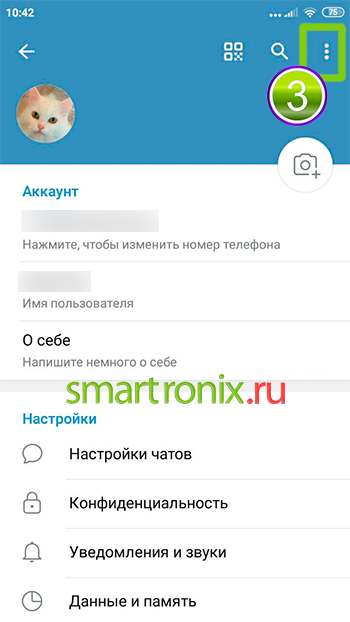
- В этом списке вы увидите кнопку «Выйти». В ответ на это появится уточняющее диалоговое окно, в котором нужно нажать «OK».

О чем нужно знать перед выходом из аккаунта? – Если у вас были начаты секретные чаты, они будут уничтожены. И при следующей авторизации (если она понадобится), вы их не увидите.
Когда вы выйдите из профиля, то войти можно будет снова только через повторную процедуру авторизации с нуля.
Выход со всех устройств через приложение Телеграма на Андроид
Настройки приложения имеют такой раздел, где пользователь может посмотреть, с каких устройств был совершен вход в аккаунт и даты последней активности. Что вы там можете увидеть? Например, если вы заходили со смартфона и с ПК, то увидите два сеанса, при этом будет понятно, какой из них компьютерный, а какай – со смартфона.
Это легко определить по имени устройства и версии операционной системы. Здесь же есть функционал остановки сеанса для выбранного устройства или для всех сразу. Вот как это работает:
- Заходим в меню Телеграмма на своем Android смартфоне.
- Выбираем пункт «Настройки».
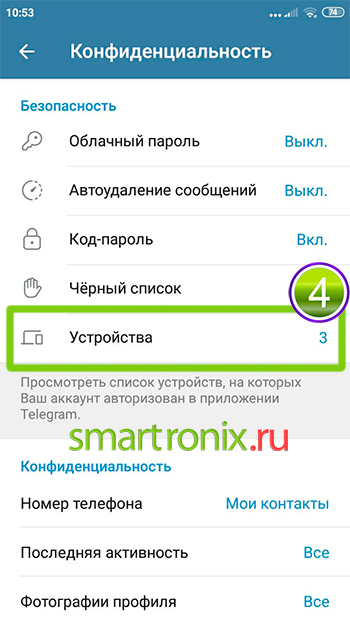
- Переходим в «Конфиденциальность».

- Теперь жмем «Устройства».
- Если нужно остановить все сеансы, кроме того, в котором вы сейчас работаете, тогда просто нажмите «Завершить все другие сеансы». Это выведет из системы смартфоны планшеты и ПК, в которых вы уже когда-либо заходили в свой профиль. Аккаунт при этом не испортится. Просто для повторного входа на них понадобится подтвердить свою личность при помощи код-пароля.
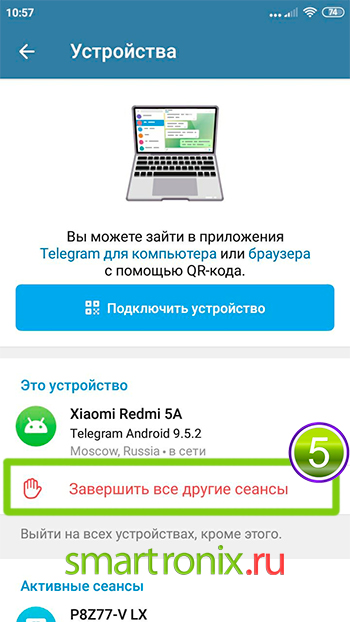
- Если не нужно завершать все сессии, но есть необходимость остановить какую-то конкретную (например, на том устройстве, которое вы оставили активным без присмотра), то посмотрите на список блока «Активные сеансы» и найдите тот, на котором нужно осуществить выход из аккаунта.

- Коснитесь выбранного устройства и выберите в дополнительном меню команду «Завершить сеанс».

Как выйти из Телеграмма на Айфоне или Айпаде
Выход из аккаунта в приложении Telegram на iOS
Если у вас всего один iPhone или iPad авторизован в Телеграм, то, конечно, никаких других активных сеансов в разделе меню вы не увидите. Тогда выход из сейчас используемого сеанса будет выглядеть следующим образом:
- Зайдите в Телеграм и переключитесь на правую вкладку с вашей аватаркой – «Настройки».

- Тапните по указанному здесь вашему имени или коснитесь кнопки «Изм…», которая расположена в правом углу сверху.

- Вы попадете на страницу с подробностями о вашем профиле и здесь внизу сможете дать команду «Выйти».

- Во всплывающем окне придет сообщение-запрос, требующее подтверждение выхода из Телеграм для данного устройства. Подтвердите свое действие.
Теперь вы вышли из акаунта на своем смартфоне (или планшете).
Как завершить все сеансы подключенных устройств на iPhone
Через iPhone и iPad тоже можно инициировать выход на других устройствах, с которых вы хотя бы раз заходили в мессенджер. При этом иметь физический доступ к этим устройствам в данный момент не обязательно. Все делается удаленно:
- Откройте вкладку «Настроек» на iOS в Telegram.
- Выберите раздел «Конфиденциальность».

- Теперь войдите в «Устройства». Здесь вы увидите все сессии, которые когда-либо были запущены от вашего имени. Вы поймете, какое из приведенных здесь устройств в какое время последний раз заходило в аккаунт, и какие тип и версия операционной системы установлены на каждом из них. Кроме того, есть возможность здесь посмотреть IP оборудования и геопозицию последней активности Телеграмма.
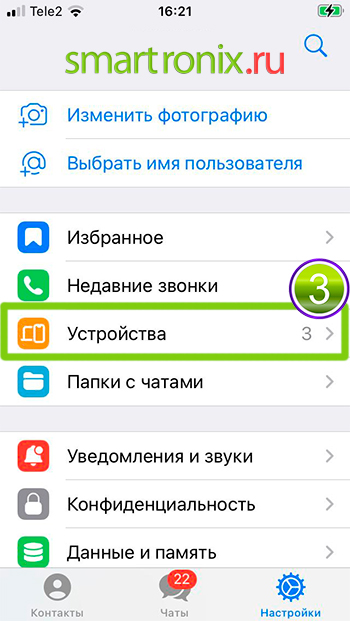
- Вы можете, используя этот список, дать команду выйти из вашего аккаунта на тех устройствах, где это необходимо. Для этого выберите нужное устройство и нажмите «Завершить сеанс».

- Если вы хотите одной командой завершить сразу несколько сеансов, нажмите вверху экрана «Изм.» У вас появится возможность отметить устройства знаком «-», который появятся перед каждым именем гаджета. Так вы пометите те, на которых распространится следующая команда – «Завершить сеанс». Затем потребуется подтвердить действие кнопкой «Готово».
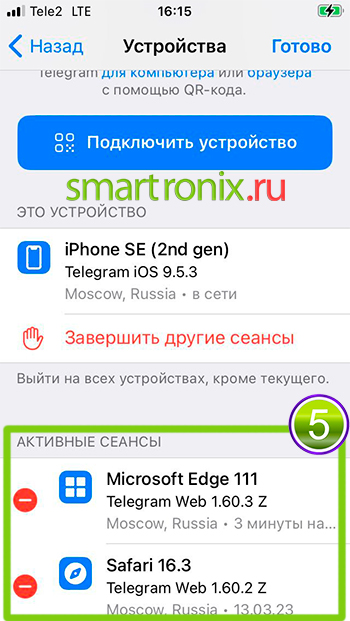
- Для выхода из профиля на всех устройствах нажмите кнопку «Завершить другие сеансы». С этого момента с указанных гаджетов войти в аккаунт без дополнительной авторизации не получится. Ваш текущий сеанс при этом не будет затронут.

Как выйти из Телеграм Десктоп на компьютере
Как выйти из аккаунта Телеграмма на компьютере
На компьютере выйти из аккаунта несложно. Следуйте пошаговой подсказке:
- Сначала нужно войти в меню – кликните по трем полоскам в углу окна слева.

- В перечне выберите «Настройки».

- Появится окно с дополнительными разделами, которое закроет собой окно с чатами. В этом окне нужно кликнуть по кнопке с точками, а после этого дать команду «Выйти».
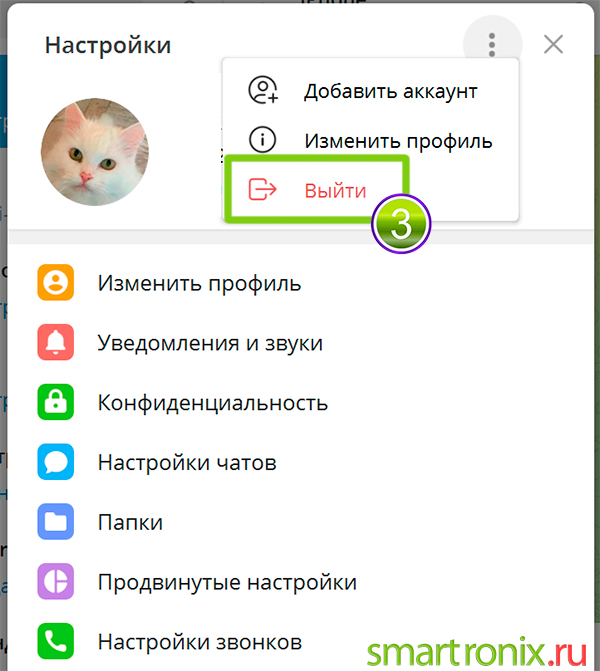
На экране появится новое небольшое окно, уточняющее серьезность вашего решения. Здесь для подтверждения нужно снова нажать «Выйти». Теперь вы вышли из профиля. Для входа в этот или любой другой аккаунт понадобится повторный процесс авторизации.
Завершение активных сеансов подключенных устройств в Telegram Desktop
Если вы, работая в Телеграм через ПК на десктопе, хотите остановить сеансы для всех остальных, то не нужно искать каждое из авторизованных устройств, чтобы осуществить выход на каждом. Достаточно воспользоваться встроенным функционалом на Telegram версии для ПК:
- Слева от строки поиска вы найдете кнопку с полосками – это вход в меню. Если у вас есть деление чатов по папкам, то эта кнопка будет как раз над панелью с папками.
- В открывшемся списке разделов нужно найти и выбрать «Настройки».
- Появится новое окно с параметрами, где нужно войти в подраздел «Конфиденциальность».

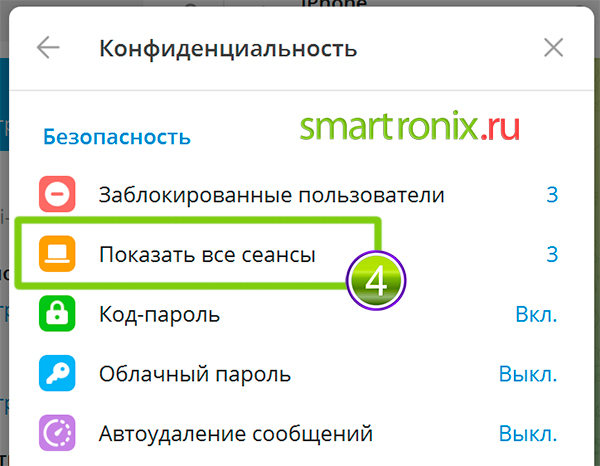
- Внутри него нужно через клик мышки по кнопке дать команду «Показать все сеансы». Она находится в блоке «Безопасность».
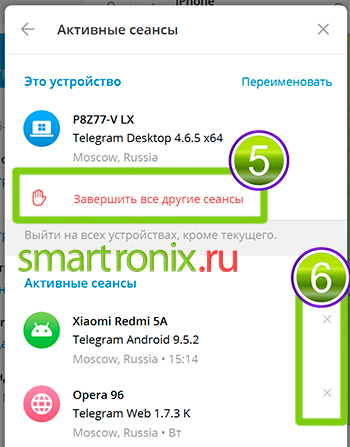
- Чтобы выйти из профиля на всех гаджетах, и при этом остаться внутри на данном компе, нажмите «Завершить все другие сеансы». Затем воспользуйтесь кнопкой «Завершить» в уточняющем диалоговом окне. Если вы хотите остановить сеансы только на определенных устройствах, найдите их в списке и кликните по крестику возле нужных. В завершении действия тоже появится диалоговое окно с уточнением, где вам нужно нажать кнопку с командой «Завершить».
Как выйти из Телеграмм Веб
Уверены, многие из вас, уважаемые посетители smartronix.ru, хотят узнать, как выйти из Телеграм Веб с компьютера или телефона. По сути, мы уже всё рассказали выше, ведь что такое Telegram Web? Это версия мессенджера, которая запускается через браузер.
Наверняка, вы знаете, что браузеров достаточно много: Google Chrome, Яндекс.Браузер, Safari, Firefox, Opera, Edge и т.д. Не важно, где вы вошли в Телеграм через браузер на ПК или на смартфоне. Просто откройте мобильное приложение Телеграмма на Андроид или iOS, или в Windows, Linux, macOS, и просто следуйте инструкциям, данным выше.
Если кратко, то нужно зайти в «Настройки» мессенджера, найти «Конфиденциальность», далее найти подключенные устройства и завершить сеанс или сеансы, которые запущены через браузер.