 Приветствуем. Хотите узнать, как записать видео в Телеграмме? Предлагаем прочитать нашу простую пошаговую инструкцию, из которой вы узнаете, как отправлять кружочки в Телеграмме с видео и как отправить видео в обычном формате.
Мы расскажем, как записать видео в Телеграм Десктоп на компьютере или ноутбуке, в Telegram Web через браузер, и конечно, как отправить видео в Телеграмме на телефоне Андроид или Айфоне.
СОДЕРЖАНИЕ
Как отправлять круглые видео в Телеграмме
Как записать видео-кружок в Телеграмме на Андроиде
Запись видео в Телеграме делается точно так же, как и отправка голосовых сообщений. Чтобы послать в чат видео в кружочке, нужно сделать так:
- Зайти в мессенджер.
- Выбрать чат, в который нужно отправить круглое видео.
- Найти в конце строчки для ввода текста символ микрофона. Только в данной ситуации ее не нужно длительно удерживать, достаточно ненадолго коснуться иконки микрофона.
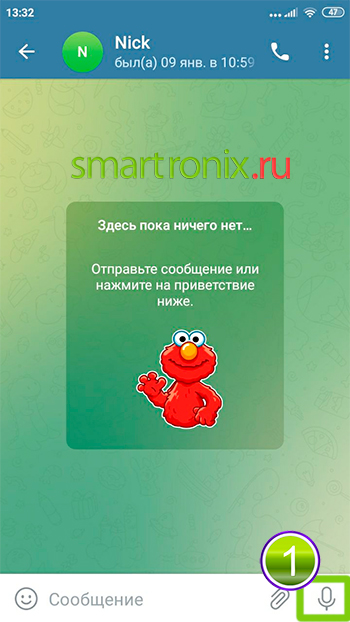
- После касания, кнопка микрофона поменяется на кнопку камеры.
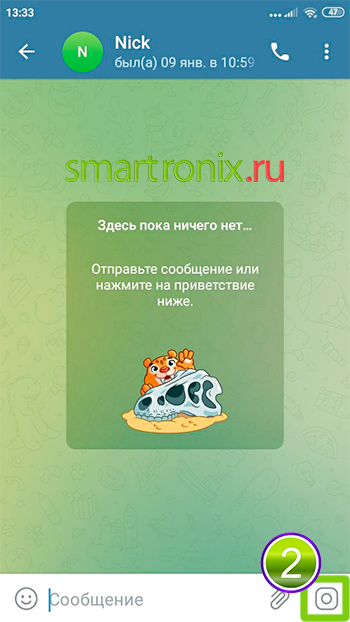
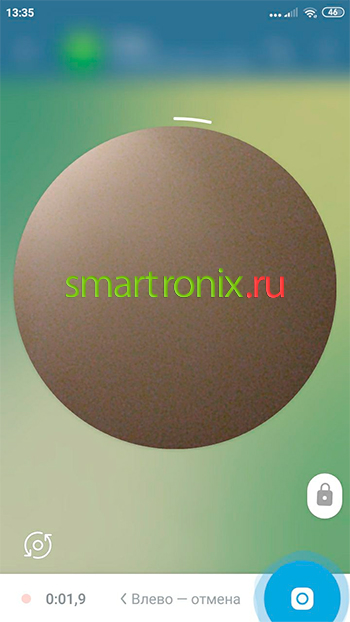
- Нажмите и держите пальцем значок камеры.
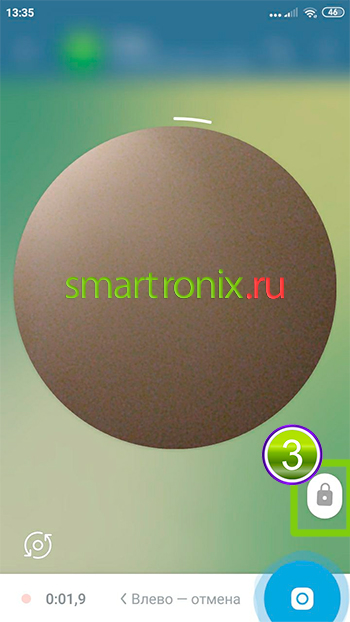
- Если запись планируете сделать больше, чем на 5 секунд, тогда удобнее сделать свайп вверх, чтобы значок камеры закрепился сам в активном положении. Теперь палец можно убрать от экрана и продолжить запись со свободными руками.
- Следите за тем, чтобы ваше лицо было внутри круглой рамки.
- Запишите видеообращение.
- Если вы записывали во время нажатия пальцем, то как только вы иконку отпустите, записанное отправится в чат. Если же вы закрепили процесс записи свайпом вверх, то для отправки нужно нажать соответствующую кнопку.
- Бывает и так, что в процессе записи вы запнулись, сказали что-то не так или просто передумали – сделайте свайп влево значком камеры для отмены.

Если видеосообщение вы уже отправили, и после этого поняли, что делать этого было не надо, отправку можно отменить.
- Зажмите длительным тапом отправленное видеосообщение.
- Появится дополнительное меню для конкретного сообщения.
- Выберите пункт удаления.
- Чтобы запись в кружочке пропала не только у вас, но и с экрана получателя, выберите вариант удаления «Удалить у меня и у Имя_пользователя».
Когда вам понадобится записывать войсы, верните значок микрофона на панель. Для этого нужно однократным тапом по значку камеры сменить его символом микрофона. Теперь вы запросто запишите голосовое сообщение.
Как записывать круглые видео в Телеграмме на Айфоне
Теперь распишем подробно, как записывать круглые видеообращения на iOS:
- Заходим в Телеграм на iPhone.
- Входим в тот чат, куда планируете отправить свое видео.
- Находим справа от поля для ввода текста символ микрофона.
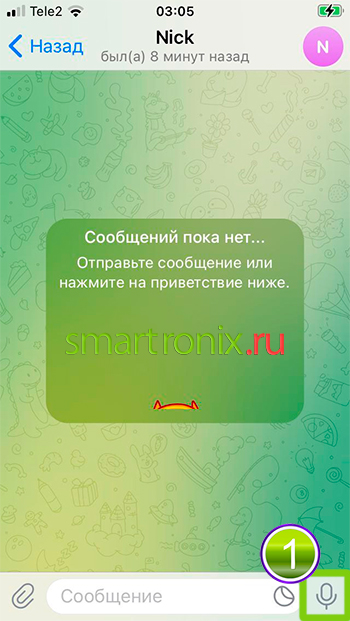
- Кратким тапом по микрофону меняем его на камеру.
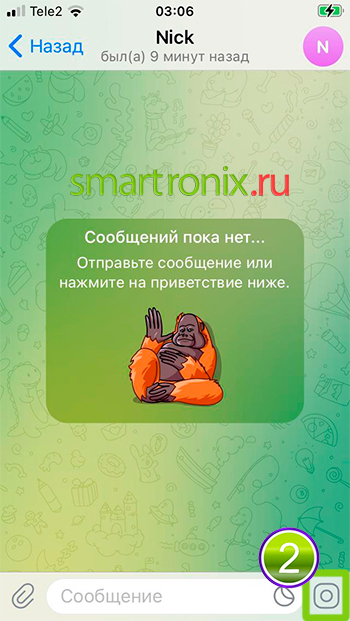
- Теперь зажимаем пальцем символ камеры, чтобы запись началась.
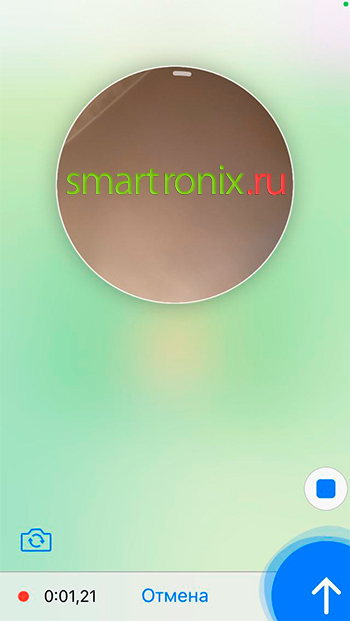
- Как только вы отпустите камеру, запись остановится, и сообщение в кружочке будет отправлено на страницу диалога.
- Чтобы отменить отправку записываемого видео-сообщения, смахните влево значок камеры. Во время записи вы увидите подсказку на экране о том, как сделать отмену. Уже опубликованную в чате видеозапись вы также можете удалить, используя длительное нажатие и выбор пункта «Удалить» — «Удалить для всех».
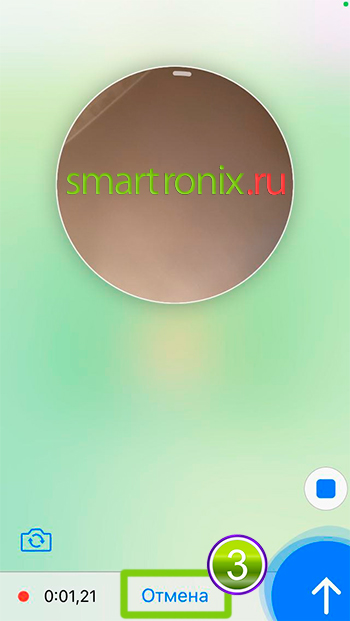
- Пока вы снимаете видео в кружочке, руки могут быть свободны – смахните символ камеры вверх, чтобы зафиксировать ее в активном положении. Теперь палец можно убрать с экрана и продолжить съемку.
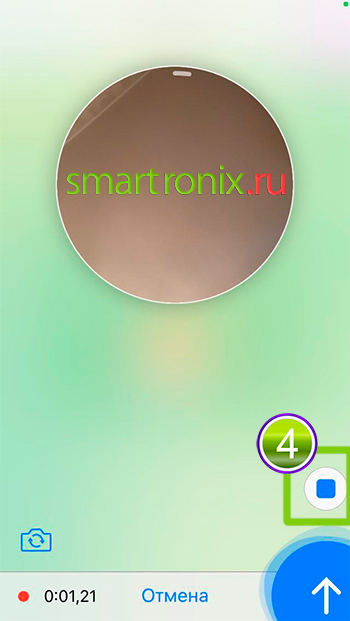
Вы можете перед отправкой посмотреть отснятый материал. Для этого снимать нужно в режиме «Без рук», то есть, используя фиксацию значка камеры свайпом вверх. Одновременно с зафиксированным значком вы увидите и символ «Стоп», который здесь изображен синим квадратом. Как только запись будет окончена – нажмите на «Стоп», и вы увидите воспроизведение уже снятого, но еще не отправленного сообщения.
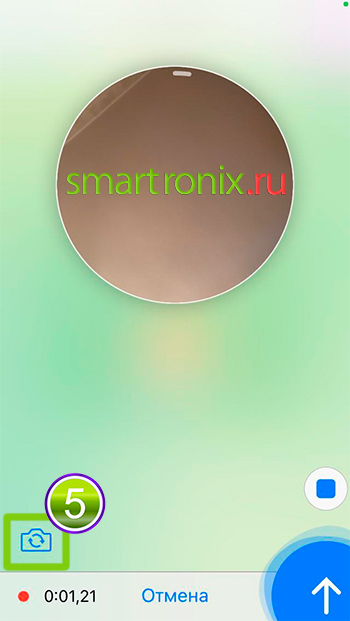
В процессе записи вы можете переключаться между камерами, не прерывая съемку. Для этого используйте символ фотоаппарата слева на экране, под которым изображены две стрелочки «Туда-сюда».
Теперь о том, можно отправить видео в Телеграмме не файлом на компьютере или ноутбуке. К сожалению, записать видео в Телеграмме с компьютера сейчас невозможно. Если вы кликните по символу микрофона, он не сменится камерой. Это же касается и ноутбуков со встроенными камерами. Но отправлять большие, некруглые ролики с компьютера вы можете. На смартфонах тоже есть такая возможность. Расскажем об этом подробнее.
Как записать видео в обычном формате на телефоне
Как записать и отправить обычное видео в Телеграме на Андроид
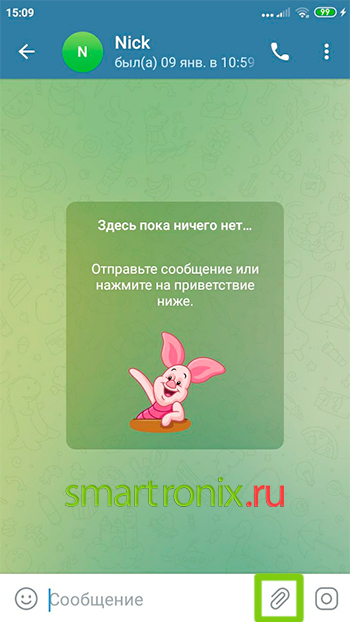
В мессенджере Телеграм есть функция отправки, с помощью которой можно отправить уже записанное видео, хранящееся в вашем телефоне Андроид. Чтобы отправить уже созданный видеофайл, найдите в чате значок скрепки, который расположен в правом нижнем углу.
Чтобы записать видео сообщение в Телеграм не в кружочке, а в обычном «квадратном» формате на Андроиде, сделайте следующее.
- Зайдите в приложение камеры.
- Включите запись и запишите видео.
- После того, как видео будет записано, найдите кнопку «Поделиться» и нажмите её.
- Выберите приложение Telegram, далее выберите контакт в Телеграмме, которому нужно отправить видео и отправьте его.
Не забывайте, что Телеграмм ограничил отправку больших файлов, — видео должно весить не более 2000 Мб. Помимо этого, если на вашем телефоне уже есть видеофайл, то его достаточно найти через проводник Андроид или приложение, позволяющее отправлять видео, и просто отправить в Телеграмм.
Запись и отправка обычных видео в Телеграм на iOS
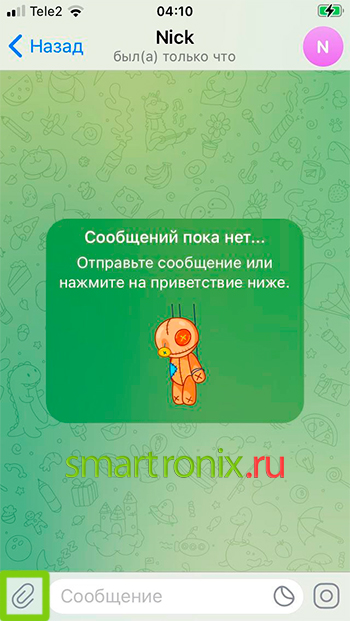
Как и на Android, отправить уже готовый видеофайл можно и на iPhone. Откройте чат с собеседником и нажмите на значок скрепки в нижнем левом углу, а затем найдите и выберите видео, которое нужно отправить.
Записать можно свежее видеосообщение и не в кружочке. При этом оно не будет ограничено по времени. Для этого:
- Откройте камеру на iPhone.
- Снимите видеообращение. Использовать можно любую из камер смартфона, в зависимости от того, себя вы снимаете или нет.
- В «Фото» найдите записанный файл и нажмите для него кнопку «Поделиться».
- Теперь выберите из предложенных вариантов приложение «Телеграм». Далее вам предложит система отметить получателя. Подтвердите свое действие.
Ограничений по длительности записей нет. Единственное, о чем нужно помнить – ролик должен весить не более 2000МБ.
Как отправить большое видео в Телеграм на ПК
Сразу хотим сказать про лимит отправки файлов в Телеграмме. Вы можете отправить видеофайл не более 2000 мегабайт. Про отправку записанных видео с телефона мы рассказали в предыдущем разделе. Далее покажем, как отправлять видео с компьютера или ноутбука.
Отправка видеофайла в Telegram Desktop
- Заходим в приложение на компьютере.
- Войдите в тот чат, куда собираетесь отправить файл.
- Внизу чата вы найдете символ скрепки – кликните по нему.
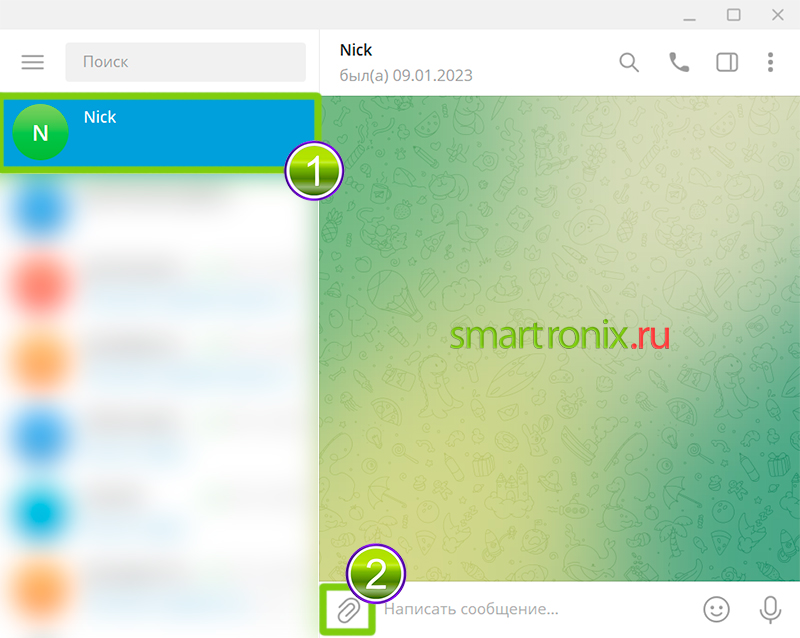
- Откроется окно проводника, через которое вы сможете добраться до нужного видеоролика.
- Выбранный объект отправьте, нажав на значок самолетика.
- Все, запись отправлена в чат.
Отправка видеофайла в Telegram Web
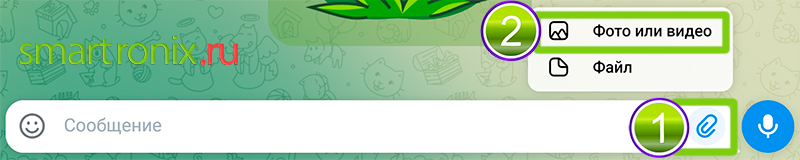
Опишем, как отправить видеофайл в браузерной версии Telegram Web через компьютер. Суть отправки такая же, как и в Telegram Desktop. Откройте чат, найдите значок скрепки и нажмите на него. Далее выберите «Фото и видео» или даже «Файл», — зависит от того, как вы хотите передать или показать ваше видео, в формате файла или видеоролика.
Заключительные советы
Для записи видеосообщения в кружочке понадобится иметь под рукой смартфон. С компьютера или ноутбука записать такое сообщение не получится, поскольку десктопная версия не имеет такой опции. При этом у отправки через компьютер (десктоп или веб-версию) есть свое преимущество – когда вы прикрепляете видеофайл, он не сжимается так сильно, как это происходит при отправке с мобильного устройства, что обеспечивает сохранность высокого качества записи.
Мы отдельно писали о том, как можно отправлять исчезающие видео-сообщения. Если вы ведете Телеграм канал, и хотите заранее отснять круглые видео, чтобы потом поручить администратору публикации по плану, используйте специальные боты. Загрузите в них свои записанные на обычную камеру квадратные ролики, чтобы они стали круглыми. Сохранение этих видео круглыми в галерею будет невозможно, но переслать их вы сможете админу, который опубликует их в соответствии с планом. Или сразу в канал, когда придет время. При пересылке можно скрыть имя отправителя, чтобы читатели не видели название бота, создавшего видео.
Превратить обычную запись в круглую смогут такие боты: @TelescopyBot, @roundNoteBot, и @videoconverter_bot.
Участники группы или подписчики канала посмотрят это видео, когда им будет удобно. Ошибочно отправленное сообщение легко удалить для всех, используя длительный тап. Надеемся наша статья помогла записать видеосообщение в Телеграм.