 Приветствуем. Хотите узнать, как записать голосовое сообщение в Телеграм? Предлагаем прочитать нашу простую пошаговую инструкцию, из которой вы узнаете, как отправить ГС собеседнику в мессенджере Telegram.
Мы расскажем, как записать голосовое в Telegram Desktop для ПК, в онлайн-версии мессенджера для браузера Telegram Web, и конечно, как отправить голосовое на Андроид и Айфоне.
СОДЕРЖАНИЕ
4 способа записать голосовое в Телеграмме
Как отправить голосовое сообщение в Телеграм на телефоне Андроид
Начнём с инструкции, как отправить голосовое сообщение в Телеграмме на Android. Если вы впервые загрузили приложение Телеграма и зарегистрировались в нем, то в диалогах, скорее всего, не найдете значка микрофона для записи голосового сообщения. Вместо него будет расположен символ камеры, позволяющий снять видеосообщение. Пусть вас это не пугает. Просто функция записи видео и голоса находится на одной и той же позиции. Как вместо камеры вывести значок микрофона:
- Открываем приложение Телеграмм.
- Открываем диалог с тем человеком, которому хотим записать войс (это может быть и групповой чат).
- Найти иконку фотоаппарата и быстро её коснуться.
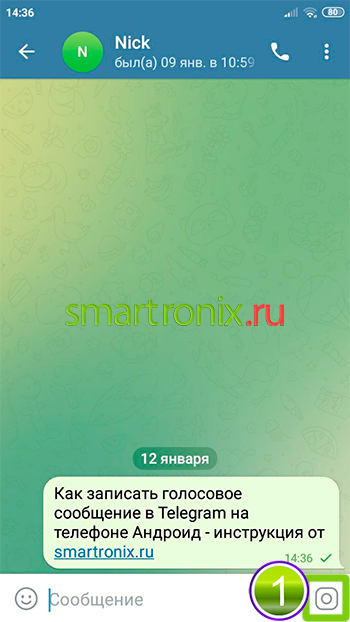
- Касание кнопки камеры должно быть быстрым. Если вы задержите палец на экране, активируется камера и начнется съемка. Если же вы коснётесь кнопочки правильно, она поменяется на кнопку микрофона.
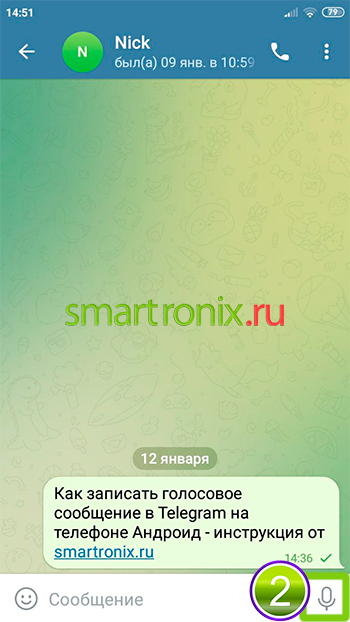
- Нажмите и удерживайте кнопку микрофона для записи голосового сообщения.
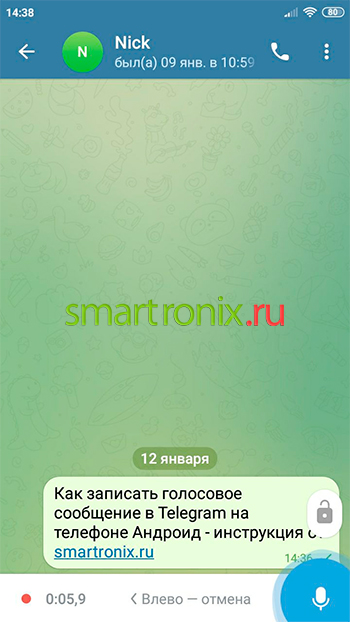
После записи ГС достаточно отпустить кнопку, сняв с неё палец, и сообщение отправится собеседнику.
Как в Телеграм записать голосовое сообщение на Айфоне
Записывать голосовые сообщения на iPhone тоже несложно. На устройствах разница заметна лишь в отношении интерфейса программы. Но на функциональность это никак не влияет. Вот как записать голосовое в Телеграмме без видео на iOS.
- Откройте Telegram.
- Выберите касанием нужный диалог.
- Найдите справа от строки для набора текста значок микрофона.
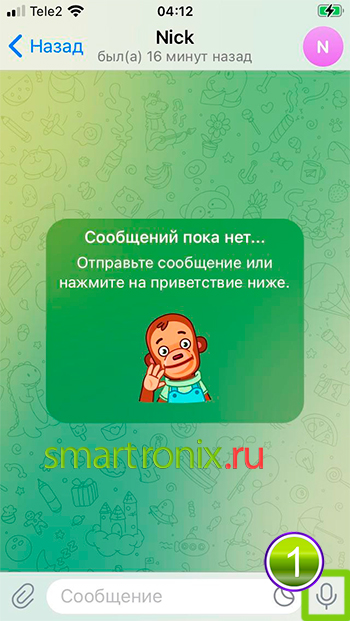
- Нажмите этот значок и не отпускайте, пока говорите.

Как только вы закончите свою мысль – отпустите палец и сообщение отправится в чат.
Как отправлять голосовые сообщения в Telegram Desktop
Теперь поговорим о том, как в Телеграмме записать голосовое сообщение на компьютере. Поскольку речь идет о записи голоса, стоит иметь в виду, что без микрофона сделать это не удастся. Если у вас ноутбук, то встроенный микрофон вполне подойдет. Если же вы используете стационарный комп, и в нем нет звукозаписывающего устройства, тогда понадобится внешняя гарнитура.
Символ микрофона при отсутствии самого устройства записи не пропадет с панели приложения. И вы даже можете попробовать его нажать. Но ваш собеседник при этом получит пустое голосовое сообщение. Когда гарнитура будет подключена, проведите настройку звука, чтобы убедиться в том, что ваш голос не звучит глухо, низко или неразборчиво. Если вы хотите настроить микрофон на компьютере или ноутбуке, читайте инструкцию по ссылке. Итак, отправляем голосовое сообщение в Telegram Desktop.
- Запускаем Telegram.
- Заходим в нужный диалог.
- Найдите значок микрофона в правом нижнем углу.
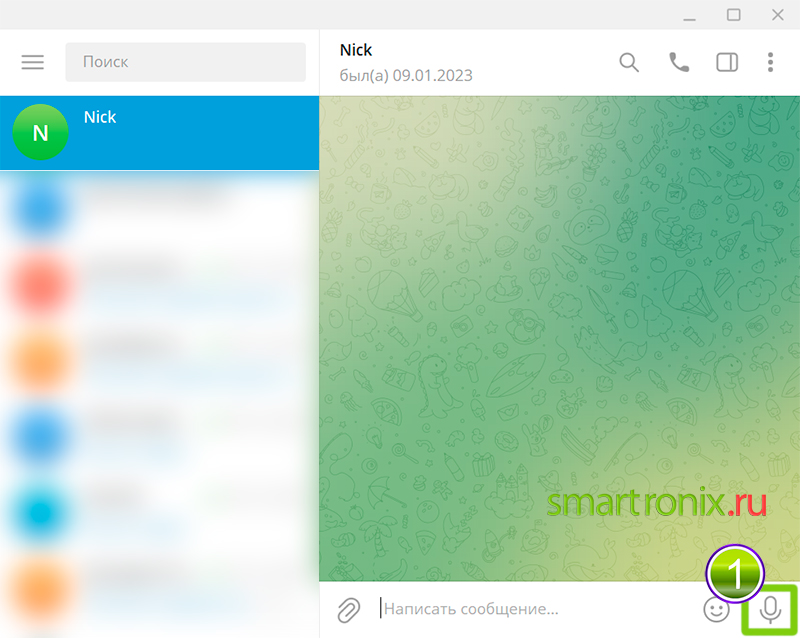
- Нажмите на неё левой кнопкой мыши и удерживайте кнопку для записи голосового сообщения.
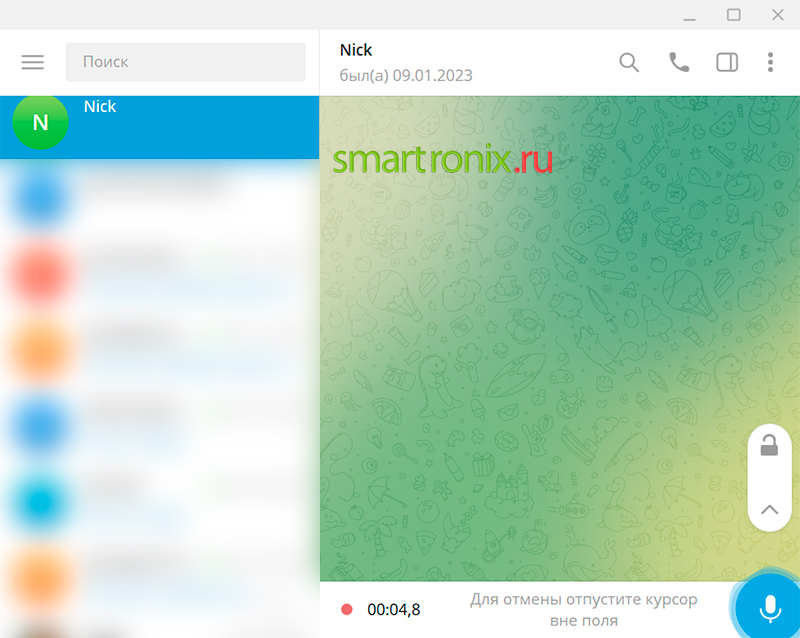
После записи сообщения отпустите клавишу мышки и голосовое сообщение автоматически отправится.
Как записывать голосовые сообщения в Telegram Web
Web-версия Телеграмма тоже имеет встроенную опцию записи войсов. И этот вариант отправки таких сообщений также предполагает наличие у вас встроенного микрофона или внешней гарнитуры.
Если при отправке голосового сообщения на компьютере у вас возникли проблемы, посмотрите статьи «Почему не работает микрофон в Windows 10» и «Микрофон не работает в Windows 11».
Итак, чтобы отправлять голосовое сообщение в Telegram Web на компьютере достаточно открыть чат с собеседником, найти значок микрофона и нажать на него левой кнопкой мыши. После записи отпустите мышку и сообщение автоматически отправится.

Голосовые сообщения записываются аналогично в браузере на телефоне.
Заключительные советы
Вы можете сами прослушать свое сообщение. Для этого достаточно нажать на символ «Play», который выглядит как треугольник в кружочке. Если нужно какое-то сообщение сохранить отдельно, вы всегда его можете переслать себе в «Избранное». Это отдельный чат, куда вы сбрасываете все, что важно не потерять. Если несколько вариантов сохранения, в зависимости от того, на каком устройстве вы используете Телеграмм:
- На Андроид эта вкладка доступна вам через раздел «Настройки». Нажав на значок «Избранного», вы окажетесь в окне диалога с собой. При необходимости вы можете закрепить его на панели. Теперь просто длительным тапом нажимайте на нужное голосовое сообщение в чате, далее коснитесь стрелки вверху для пересылки и укажите нужную вкладку.
- На Айфоне вы долгим тапом нажимаете на войс, появляется меню, в котором нужно выбрать пункт «Переслать». Из предложенных строк списка контактов выберите «Избранное». Сообщение отправится в ваш личный чат с самим собой.
- На компьютере вы тоже можете пересылать сообщения в свой чат с заметками. «Избранное», аналогично ситуации с iPhone, уже есть среди ваших диалогов. Вы просто выбираете сообщение, которое хотите переслать и направляете его в «Избранное».
Если вы решили отменить отправку своего голосового сообщения собеседнику, это несложно сделать. На разных платформах могут быть различия, но основная ваша задача – во время записи, когда вы держите символ микрофона пальцем, смахнуть его влево, вниз или вправо. Вверх смахивать не нужно в этом случае – так вы либо зафиксируете продолжающуюся запись голоса, либо отправите сообщение в чат. Узнайте, как сохранить голосовое сообщение из Телеграмма из инструкции по ссылке.