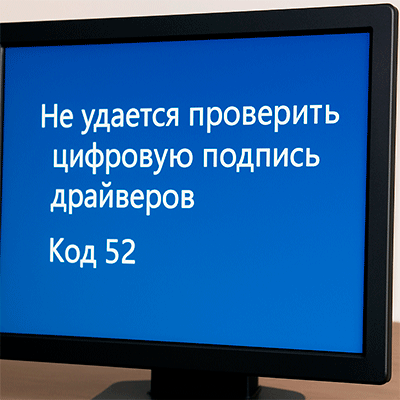
 Иногда при установке драйвера в Windows (включая Windows 11) в «Диспетчере устройств» появляется предупреждение, а в состоянии устройства указано, что система не может проверить цифровую подпись драйверов, необходимых для работы оборудования. Рядом отображается «Код 52», а в описании обычно говорится, что после изменений могли быть установлены повреждённые или неправильно подписанные файлы либо потенциально опасное ПО.
Ниже — что означает «Код 52» и какие варианты чаще всего помогают избавиться от ошибки.
СОДЕРЖАНИЕ
Что означает «Код 52» и почему он появляется
Код 52 появляется, когда Windows считает, что драйвер:
- не имеет корректной цифровой подписи,
- либо подпись повреждена/не распознана,
- либо драйверный пакет вызывает сомнения по целостности и происхождению.
Самый правильный путь решения — найти версию драйвера с нормальной подписью и установить именно её. Не всегда это возможно, особенно если устройство старое или редкое, но начать стоит именно с этого.
Поставить драйвер с корректной цифровой подписью (предпочтительный вариант)
Скачайте драйвер из официального источника
Если пакет был взят с неизвестного сайта, попробуйте заменить его на официальный:
- для встроенных устройств ноутбука — сайт производителя ноутбука;
- для ПК и интегрированных компонентов — сайт производителя материнской платы;
- для отдельного оборудования — сайт производителя самого устройства.
Важно: если у вас Windows 11, а на странице поддержки драйверы доступны только для Windows 10/8.1, это не повод отказываться от установки. Очень часто такие драйверы работают и на более новой системе.
Если официальный установщик не запускается из-за несовместимости — распакуйте его
Иногда драйвер подписан нормально, но установщик “проверяет” версию Windows и отказывается работать. Тогда можно извлечь файлы драйвера и поставить вручную.
- попробуйте распаковать EXE через 7‑Zip;
- если не получается — используйте Universal Extractor.
Если распаковка успешна, внутри обычно находятся .inf/.sys и связанные файлы, которые можно установить вручную через «Диспетчер устройств».
Если официальных драйверов нет — подберите безопасный альтернативный пакет
Если на сайте производителя драйверов нет, а устройство редкое, иногда приходится искать на сторонних ресурсах и тестировать разные версии. Делайте это осторожно: предупреждение Windows при «Код 52» как раз указывает на риск установки сомнительных пакетов. Используйте только площадки с хорошей репутацией и по возможности проверяйте файлы антивирусом.
Частный случай: NVIDIA
По отзывам некоторых пользователей, при проблемах с подписью у драйвера NVIDIA иногда помогает установка старой версии 474.11. Это не универсальное решение, но как вариант его можно учитывать.
Откат через точку восстановления
Если ранее устройство работало нормально, Windows не переустанавливалась, а «Код 52» появился после обновления/установки софта, попробуйте восстановление системы на дату до появления проблемы.
Автоматический подбор драйвера сторонними утилитами
Если вы не можете найти рабочий пакет вручную, можно попробовать программы поиска драйверов, например Snappy Driver Installer. Это не лучший вариант с точки зрения безопасности и контроля, но иногда он помогает подобрать подписанную версию.
Если подписанного драйвера не существует
Для некоторых специфичных устройств просто нет драйверов с подходящей подписью под современные версии Windows. В таких ситуациях обычно остаются варианты, связанные с временным отключением проверки подписи или другими обходными методами.