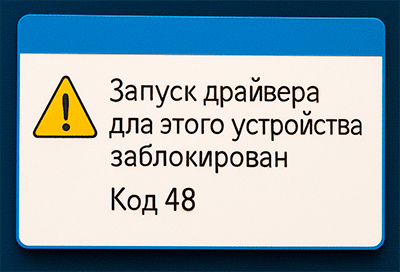
 Иногда в Windows 11 в «Диспетчере устройств» можно увидеть, что оборудование отмечено ошибкой, а в свойствах указано: «Запуск драйвера для этого устройства заблокирован, так как известно, что оно не может нормально работать под управлением Windows. Обратитесь к изготовителю для получения нового драйвера (Код 48)». Это означает, что Windows сознательно не запускает установленный драйвер, потому что считает его проблемным для текущей версии системы и её политики безопасности.
Ниже — почему появляется «Код 48», какие варианты реально имеют смысл, и когда проще признать, что устройство устарело для Windows 11.
СОДЕРЖАНИЕ
Что означает «Код 48» и почему Windows блокирует драйвер
В большинстве случаев «Код 48» встречается на относительно старом оборудовании, когда на компьютере используется современная ОС (в том числе Windows 11). Логика Windows такая:
- драйвер (или сочетание драйвера и конкретного устройства) известен как нестабильный/несовместимый;
- его загрузка может приводить к сбоям системы;
- поэтому Windows запрещает запуск и предлагает найти более свежую версию драйвера.
Сразу важно: это не всегда “ломается руками” одной настройкой. Иногда решение существует (новый драйвер), а иногда — нет (производитель больше не выпускает обновления).
Основные способы, которые стоит попробовать в первую очередь
Установить более новый драйвер с сайта производителя
- Зайдите на сайт производителя ноутбука или материнской платы (для ПК) и откройте страницу поддержки вашей модели.
- Найдите драйвер для устройства, которое получило «Код 48», и установите его вручную.
Даже если под Windows 11 драйвера не опубликованы, но есть вариант для Windows 10 — попробуйте его. В ряде случаев он работает без проблем.
Попробовать другой совместимый драйвер, уже присутствующий в системе
Иногда Windows хранит несколько совместимых вариантов, и один из них может запускаться без блокировки.
- В «Диспетчере устройств» нажмите правой кнопкой по устройству → «Обновить драйвер».
- Выберите «Найти драйверы на этом компьютере».
- Нажмите «Выбрать драйвер из списка доступных драйверов на компьютере».
- Если видите несколько совместимых драйверов — по очереди попробуйте альтернативные варианты и нажмите «Далее».
Проверить драйвер через SDI (Snappy Driver Installer)
Если на официальном сайте нет ничего нового, иногда в базах драйверов встречаются подходящие версии, которых нет на странице поддержки производителя.
Из программ такого типа можно попробовать Snappy Driver Installer (SDI) и поискать более свежий или другой драйвер под ваше устройство.
Дополнительные методы (иногда помогают, но не гарантированы)
Если перечисленное выше не дало результата, можно протестировать варианты, которые по отзывам решают проблему у части пользователей.
Отключение Hyper‑V
Иногда влияет на работу сетевых адаптеров и драйверов низкого уровня.
- Отключите Hyper‑V (если компонент включён), перезагрузите компьютер и проверьте устройство.
Отключение контроля целостности памяти (изоляция ядра)
Иногда блокировка драйвера связана с политиками безопасности.
- Отключите «Целостность памяти» в параметрах изоляции ядра Windows, перезагрузите ПК и проверьте результат.
Проверка системных файлов
Вероятность невысока, но лишним не будет, если система ведёт себя нестабильно:
- выполните проверку и восстановление системных файлов Windows.
Откат обновлений или восстановление системы
Если «Код 48» появился сразу после последних обновлений:
- попробуйте удалить обновления;
- либо используйте точки восстановления системы (если они были созданы).
Исключить сторонние сетевые “вмешательства” (для проблемной сети)
Intel и другие производители иногда рекомендуют убрать ПО, которое меняет сетевой стек:
- сторонние фаерволлы,
- сетевую защиту антивируса,
- VPN,
- «ускорители» и оптимизаторы.
После отключения/удаления — перезагрузка и проверка.
Если исправить не получилось: что остаётся
Когда драйвер объективно устарел и производитель не выпускает обновлений, у вас остаются варианты:
- установить более старую версию Windows, где устройство работает корректно;
- отказаться от устройства (отключить или удалить его в «Диспетчере устройств»);
- заменить устройство на поддерживаемую модель (часто это самый практичный путь, особенно для сетевых адаптеров).