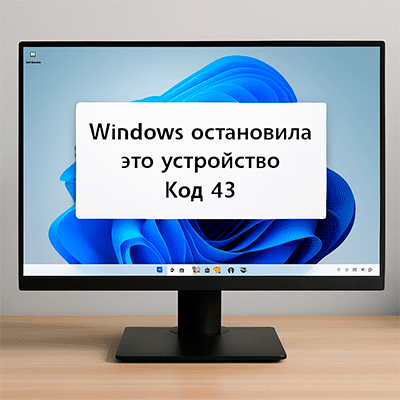
 Если в «Диспетчере устройств» Windows 11 (а также Windows 10 и более ранних версиях) у оборудования отображается сообщение: «Система Windows остановила это устройство, так как оно сообщило о возникновении неполадок (Код 43)», это означает, что драйвер получил от устройства сигнал об ошибке и Windows отключила его работу. Такое бывает у видеокарт NVIDIA GeForce/AMD Radeon, USB‑устройств (флешки, клавиатуры, мыши и т.д.), сетевых и Wi‑Fi адаптеров, а также у некоторых «внутренних» модулей ноутбука.
Ниже — последовательность действий, которая чаще всего помогает вернуть устройство в рабочее состояние.
СОДЕРЖАНИЕ
1) Быстрая проверка для Windows 11: «Перезагрузка» и быстрый запуск
В Windows 11 нередко встречается ситуация, когда «Код 43» появляется после включения компьютера, но исчезает после перезапуска.
- Выполните именно «Перезагрузка» (а не «Завершение работы» и включение) и проверьте, осталась ли ошибка.
- Если после «Перезагрузка» всё нормально, а после следующего выключения/включения проблема возвращается, попробуйте отключить быстрый запуск Windows.
После отключения быстрый запуск перестанет вмешиваться в инициализацию устройств, и в таких сценариях «Код 43» часто больше не появляется.
2) Драйвер: откат, переустановка и “правильное обновление”
Откат драйвера (если кнопка доступна)
Если до недавнего времени устройство работало, а ошибка появилась без переустановки Windows, проверьте, не обновился ли драйвер автоматически.
- В «Диспетчере устройств» откройте свойства устройства.
- Вкладка «Драйвер».
- Если активна кнопка «Откатить», нажмите её и перезагрузите компьютер.
Почему «Обновить драйвер» в диспетчере устройств часто не помогает
Кнопка «Обновить драйвер» обычно лишь проверяет, есть ли другой пакет в базе Windows/Центре обновления. Сообщение «Наиболее подходящие драйверы для данного устройства уже установлены» не гарантирует, что это действительно лучшая или корректная версия.
Переустановка драйвера вручную (наиболее рабочий вариант)
Схема действий:
- Скачайте драйвер с официального источника:
- видеокарта: сайты AMD / NVIDIA / Intel;
- встроенное устройство ноутбука (включая видеокарту): сайт производителя ноутбука;
- встроенное оборудование ПК: чаще всего сайт производителя материнской платы.
- Если на сайте есть драйвер только для Windows 7/8, а у вас Windows 11/10 — всё равно можно попробовать установить (при необходимости в режиме совместимости).
- В «Диспетчере устройств» удалите устройство с ошибкой (правый клик → удалить).
Если при удалении предлагается удалить пакет драйверов — соглашайтесь (это помогает убрать повреждённые компоненты). - Установите скачанный драйвер и перезагрузите ПК.
Отдельно для видеокарт: иногда полезно перед установкой сделать “чистое” удаление драйвера (например, через DDU), а затем поставить драйвер заново.
Переключение на другой совместимый драйвер из списка (если он есть)
Для некоторых устройств в системе могут присутствовать несколько совместимых драйверов. Тогда можно попробовать выбрать другой вариант:
- Правый клик по устройству → «Обновить драйвер».
- «Выполнить поиск драйверов на этом компьютере».
- «Выбрать драйвер из списка доступных драйверов на компьютере».
- Если в списке есть несколько позиций, выберите не текущую и нажмите «Далее».
3) Проверьте подключение и питание устройства
Если устройство ставили недавно, чистили компьютер, переставляли компоненты или меняли порты, «Код 43» может быть реакцией на некорректное подключение.
Что проверить в зависимости от типа устройства:
- видеокарта: подключено ли дополнительное питание (если требуется);
- USB‑устройство: попробуйте USB 2.0 вместо USB 3.0 (и наоборот) — несмотря на совместимость стандартов, отдельные устройства ведут себя лучше на конкретной версии порта;
- платы/адаптеры в слотах: выньте устройство, аккуратно очистите контакты (например, мягким ластиком) и установите обратно плотно, не забыв предварительно обесточить ПК.
4) Исключите аппаратную неисправность
Код 43 иногда означает не программный сбой, а реальную поломку.
Если возможно, протестируйте устройство на другом компьютере/ноутбуке. Если там оно ведёт себя так же и также получает «Код 43», вероятность аппаратной проблемы заметно выше.
5) Дополнительные причины, которые тоже приводят к «Код 43»
Ниже — факторы, из‑за которых устройство может корректно определяться, но отключаться системой.
Недостаток питания
- видеокарта может выдавать «Код 43» при нехватке мощности или деградации блока питания, особенно под нагрузкой;
- изношенный БП иногда начинает “проседать” со временем, поэтому проблема может появиться внезапно, хотя раньше всё работало.
Перегруз USB-шины или USB‑хаба
- слишком много устройств на одном хабе;
- много девайсов в одной группе портов/на одном контроллере;
- питание по USB не хватает всем одновременно.
Энергосбережение устройства
Иногда Windows отключает питание ради экономии, и после этого устройство не возвращается нормально.
- Откройте свойства устройства в «Диспетчере устройств».
- Если есть вкладка «Управление электропитанием», снимите галочку «Разрешить отключение этого устройства для экономии энергии».
Если вкладки нет, но проблема связана с USB‑устройством:
- откройте «Контроллеры USB» и отключите эту же опцию для «Корневых USB-концентраторов», «Generic USB Hub» и подобных элементов.
Отключить временное отключение USB‑портов в параметрах питания
Если сбоит USB‑оборудование (включая внутренние устройства ноутбука, которые подключены как USB), попробуйте отключить селективное отключение:
- «Панель управления — Электропитание — Настройки схемы электропитания — Дополнительные параметры схемы электропитания»
Далее: «Параметры USB» → отключите «Параметр временного отключения USB-порта».
Что делать, если ошибка возвращается
Если «Код 43» исчезает, но появляется снова:
- зафиксируйте, после какого действия (сон, выключение, подключение конкретного устройства, нагрузка);
- проверьте обновления драйверов и наличие фирменных драйверов чипсета/USB с сайта производителя платы/ноутбука;
- для сценариев “после выключения плохо, после перезагрузки нормально” почти всегда есть смысл держать быстрый запуск отключённым.