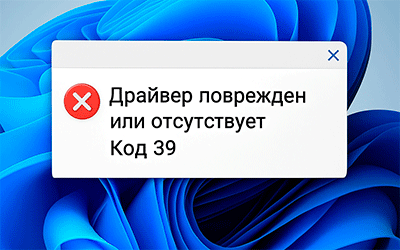
 Ошибка (Код 39) в «Диспетчере устройств» Windows 11/10 выглядит так: рядом с оборудованием появляется жёлтый восклицательный знак, а в свойствах написано, что Windows не смогла загрузить драйвер — он отсутствует или повреждён. Это может касаться почти любого устройства: USB, видеокарты, сетевого адаптера, привода DVD‑RW и т.д. В большинстве случаев проблема решается переустановкой “правильных” драйверов или очисткой фильтров драйверов в реестре.
Ниже — пошаговые варианты восстановления.
СОДЕРЖАНИЕ
1) Сначала установите драйверы корректным способом (не полагайтесь только на «Обновить драйвер»)
Если вы пытались “обновить драйвер” через «Диспетчер устройств» и получили ответ, что драйвер в обновлении не нуждается, это не означает, что установлен нужный пакет. Чаще это говорит о том, что Windows просто не нашла альтернатив внутри своей базы.
Что сделать в первую очередь:
- Откройте сайт производителя ноутбука (если это ноутбук) или страницу поддержки материнской платы (если это ПК).
- Скачайте драйверы именно для вашей модели, уделив внимание:
- драйверам чипсета и другим системным пакетам;
- при наличии — драйверам USB;
- если сбоит встроенная сеть или интегрированная графика — берите драйверы с сайта производителя ноутбука/платы, а не “в общем виде” с сайтов Realtek/Intel (для интегрированных устройств это часто даёт лучший результат).
- Установите скачанные драйверы и перезагрузите компьютер.
Дополнительно:
- Если у вас Windows 11, а на сайте есть только драйверы для Windows 7/8, их всё равно можно попробовать. При необходимости используйте режим совместимости.
- Если непонятно, какое именно устройство выдаёт «Код 39», определите его по «ИД оборудования» в свойствах устройства — так проще найти правильный драйвер.
Если после установки официальных пакетов ошибка остаётся, переходите к следующему методу.
2) Исправление «Код 39» через реестр (UpperFilters / LowerFilters)
Очень частый источник кода 39 — “фильтры” драйверов класса устройства: записи UpperFilters и LowerFilters. Они могут оставаться после удаления программ, драйверов или утилит и мешать загрузке нужного драйвера.
Перед изменениями желательно создать точку восстановления.
Где искать раздел класса устройства
Путь зависит от типа устройства. Примеры часто используемых веток:
- USB‑устройства и USB‑контроллеры
HKEY_LOCAL_MACHINE\SYSTEM\CurrentControlSet\Control\Class\{36FC9E60-C465-11CF-8056-444553540000} - Видеокарта
HKEY_LOCAL_MACHINE\SYSTEM\CurrentControlSet\Control\Class\{4D36E968-E325-11CE-BFC1-08002BE10318} - CD/DVD‑приводы (включая DVD‑RW, CD‑RW)
HKEY_LOCAL_MACHINE\SYSTEM\CurrentControlSet\Control\Class\{4D36E965-E325-11CE-BFC1-08002BE10318} - Сетевая карта (Ethernet Controller)
HKEY_LOCAL_MACHINE\SYSTEM\CurrentControlSet\Control\Class\{4d36e972-e325-11ce-bfc1-08002be10318} - Клавиатура
HKEY_LOCAL_MACHINE\SYSTEM\CurrentControlSet\Control\Class\{4D36E96B-E325-11CE-BFC1-08002BE10318}
Точный GUID класса можно посмотреть в «Диспетчере устройств»: свойства устройства → вкладка «Сведения» → «GUID класса».
Пошагово
- Нажмите Win+R, введите
regeditи нажмите Enter. - Перейдите в ветку реестра, соответствующую проблемному устройству (или используйте GUID класса из «Диспетчера устройств»).
- В правой части окна найдите параметры
UpperFiltersиLowerFilters. - Если они присутствуют:
- удалите
UpperFiltersиLowerFilters(правый клик → «Удалить»).
Важно: для клавиатуры иногда вместо удаления требуется корректировка: вUpperFiltersможет понадобиться значениеkbdklass.
- удалите
- Закройте редактор реестра.
- Перезагрузите компьютер.
После перезапуска Windows может сама переустановить драйвер или появится возможность поставить его вручную без кода 39.
3) Дополнительные причины и что с ними делать
- Сторонний антивирус
В редких случаях ошибка появляется после крупного обновления Windows, если до него был установлен сторонний антивирус. Для проверки можно временно отключить защиту или удалить антивирус и посмотреть, исчезает ли проблема. - Старое оборудование или виртуальные устройства
Для некоторых устаревших драйверов, а также для виртуальных устройств может понадобиться отключение проверки цифровой подписи драйверов. - Ошибка проявляется только после “выключил/включил”, но не после “Перезагрузка”
Если при холодном старте «Код 39» появляется, а после перезагрузки исчезает, попробуйте отключить быстрый запуск Windows — это часто устраняет странности инициализации устройств.