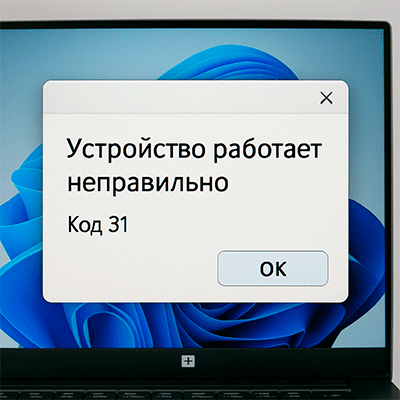
 Если в Windows 11 (или в более ранней версии) в «Диспетчере устройств» у оборудования появляется жёлтый значок и текст «Это устройство работает неправильно, т.к. Windows не удается загрузить для него нужные драйверы. (Код 31)», почти всегда проблема связана именно с драйвером: он отсутствует, повреждён, не подходит по версии или конфликтует с другим компонентом. Чаще всего ошибка возникает после установки нового железа, переустановки системы или очередных обновлений.
Ниже — пошаговые способы устранения «Код 31». Важно: многие пользователи считают, что “обновили драйвер”, хотя фактически Windows просто не нашла другой вариант в своей базе. Поэтому в конце отдельно описана правильная ручная установка.
СОДЕРЖАНИЕ
1) Быстрые решения, которые стоит попробовать сразу
Перезагрузка (не выключение)
Сделайте именно «Перезагрузка», а не «Завершение работы» и включение. Эти действия отличаются.
Если после перезагрузки устройство начинает работать, но после обычного выключения ошибка возвращается — попробуйте отключить быстрый запуск Windows.
Удалить устройство и заново обнаружить
- Откройте «Диспетчер устройств».
- Правый клик по устройству с ошибкой → «Удалить».
- Если вы видите пункт с предложением удалить драйвер, для первой попытки лучше не ставить галочку.
- В верхнем меню выберите «Действие» — «Обновить конфигурацию оборудования».
- Если не помогло, повторите удаление, но на этот раз удалите и драйвер (если предлагается), затем перезагрузите ПК.
Проверьте, не отключены ли обновления Windows
Если в системе отключён «Центр обновления Windows» (или используется сборка с намеренно отключенными обновлениями), Windows может не подтягивать драйверы, которые обычно ставятся именно через обновления.
Включите Центр обновления и выполните поиск обновлений — иногда после этого «Код 31» исчезает без дополнительных действий.
2) Попробовать другой совместимый драйвер из уже имеющихся в системе
Иногда Windows хранит несколько подходящих драйверов, но выбранный вариант работает некорректно.
- В «Диспетчере устройств» правый клик по устройству → «Обновить драйвер».
- Выберите «Выполнить поиск драйверов на этом компьютере».
- Нажмите «Выбрать драйвер из списка доступных драйверов на компьютере».
- Если появится список совместимых драйверов и среди них есть альтернативный вариант — выберите его и нажмите «Далее».
Если вместо списка предлагается только выбор типа устройства, этот метод обычно бесполезен — переходите к ручной установке с сайта производителя.
3) Ручная установка драйверов (основной рабочий метод)
Самая частая ошибка при «обновлении» драйвера выглядит так: пользователь нажимает «Обновить драйвер», выбирает автоматический поиск, получает сообщение «Наиболее подходящие драйверы для данного устройства уже установлены» и считает, что драйвер действительно поставлен. На деле это значит лишь одно: Windows не нашла другой пакет в своей локальной базе/через обновления. При этом нужный драйвер почти всегда есть у производителя железа.
Что делать зависит от того, какое это устройство.
Если проблема на ПК (материнская плата)
- Откройте сайт производителя материнской платы и найдите страницу поддержки модели.
- Скачайте драйверы:
- чипсет (в первую очередь),
- драйверы контроллеров (LAN/Wi‑Fi/USB/SATA/NVMe — что актуально),
- при наличии — компоненты управления питанием.
- Установите и перезагрузите.
Если это ноутбук
- Перейдите на официальный сайт производителя ноутбука, откройте поддержку именно вашей модели.
- Установите драйверы, не пропуская пакеты, связанные с платформой:
- чипсет,
- контроллеры,
- управление питанием,
- ACPI.
- Перезагрузите систему.
Если это внешнее или отдельное устройство
- Для периферии (USB‑адаптер, принтер, плата расширения и т.п.) скачайте драйвер с сайта производителя этого устройства.
- Для встроенных компонентов правильный источник — сайт ноутбука/материнской платы, а не “случайный драйвер с интернета”.
Если есть фирменная утилита производителя
Если производитель ПК/ноутбука предлагает программу, которая сама ставит нужные драйверы, можно воспользоваться ею — иногда это быстрее и надёжнее, чем искать пакеты вручную.
4) Если вы не знаете, что это за устройство: поиск по «ИД оборудования»
Когда в «Диспетчере устройств» устройство называется неочевидно, можно определить его по Hardware ID:
- Правый клик по устройству с «Код 31» → «Свойства».
- Откройте вкладку «Сведения».
- В «Свойство» выберите «ИД оборудования».
- Скопируйте самое короткое значение из списка и выполните поиск по нему в интернете.
После определения модели устройства ищите драйвер уже целенаправленно на сайте производителя.
Дополнение: иногда отдельный компонент не запускается, пока не установлены другие драйверы платформы (например, корректный драйвер чипсета). Поэтому при неопределённых устройствах часто имеет смысл начинать именно с Chipset‑пакетов.
В крайнем случае можно использовать утилиты автоматической установки драйверов, например Snappy Driver Installer, но предпочтительнее всё же официальные драйверы.
5) Редкие, но иногда полезные варианты
- Если переустановки Windows не было, а устройство работало раньше — попробуйте точки восстановления системы на дату, когда ошибки не наблюдалось.
- Если «Код 31» связан с сетевыми или виртуальными адаптерами — иногда помогает сброс сетевых параметров.