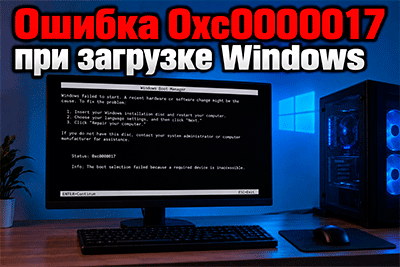
 Иногда при запуске Windows 11, при попытке войти в среду восстановления, во время установки крупного обновления или при загрузке с установочной флешки на экране появляется сбой с кодом 0xc0000017 и текстом вроде:
«Недостаточно памяти для создания диска в памяти»
После этого продолжить загрузку обычно невозможно.
Ниже разобрано, что именно означает эта ошибка, почему она появляется и какие шаги можно предпринять, чтобы её устранить.
СОДЕРЖАНИЕ
Что стоит за ошибкой 0xc0000017
Код 0xc0000017 соответствует статусу STATUS_NO_MEMORY. В рассматриваемой ситуации это не «мало оперативной памяти» в привычном смысле (например, стоит 4 ГБ, а хотелось бы 16 ГБ), а проблема другого рода:
- загрузчику Windows требуется выделить в ОЗУ непрерывный диапазон адресов;
- этот диапазон нужен для:
- распаковки ядра системы и базовых драйверов;
- либо для размещения временного RAM‑диска (например, когда запускается среда восстановления или установщик из памяти);
- если таких последовательных участков памяти, которые считаются «годными», не находится, выдаётся ошибка 0xc0000017.
Причины нехватки подходящих областей могут быть двух типов:
- программные (метки «плохих» адресов в конфигурации загрузки, некорректные настройки, зарезервированные области под устройства и т.п.);
- аппаратные (физические сбои оперативной памяти, некорректно работающие планки и т.д.).
На практике чаще всего проблема программная и достаточно хорошо поддаётся исправлению.
Общие подходы к решению
Ниже перечислены возможные источники проблемы и варианты их устранения. Желательно идти по пунктам последовательно — от более простых к более сложным.
1. Ошибка появляется не всегда? Отключите «быстрый запуск»
Если:
- сбой с кодом 0xc0000017 возникает эпизодически;
- следующая обычная перезагрузка проходит без ошибок;
- особенно часто это происходит после полного выключения ПК,
начать стоит с отключения функции быстрого запуска Windows.
Дело в том, что:
- механизм Fast Startup использует файл гибернации;
- повреждение этого файла или некорректная работа функции может мешать корректному выделению памяти на ранних этапах запуска и провоцировать STATUS_NO_MEMORY.
Чтобы отключить быстрый запуск:
- Загрузитесь в Windows (если это удаётся хотя бы иногда).
- Откройте классическую «Панель управления» → раздел «Электропитание».
- Слева выберите пункт «Действия кнопок питания».
- Нажмите «Изменение параметров, которые сейчас недоступны».
- В разделе «Параметры завершения работы» снимите галочку «Включить быстрый запуск (рекомендуется)».
- Сохраните изменения и перезагрузите компьютер.
Если после этого ошибка 0xc0000017 перестала появляться — причина, скорее всего, была именно в Fast Startup.
2. Проверка параметра «Максимум памяти» в msconfig
Если вы когда‑либо экспериментировали с ограничением объёма памяти через msconfig, это также может помешать загрузчику выделить необходимый непрерывный участок ОЗУ.
Для возврата к нормальным настройкам:
- В работающей системе нажмите Win+R.
- Введите:
msconfigи нажмите Enter.
- Перейдите на вкладку «Загрузка», затем нажмите кнопку «Дополнительные параметры…».
- Убедитесь, что флажок «Максимум памяти» снят.
- Нажмите «ОК» и в основном окне msconfig — «Применить», затем «ОК».
- Перезагрузите компьютер.
Если флажок был установлен, его отключение может устранить проблему.
3. Очистка списка «плохой» памяти в конфигурации загрузки (badmemory)
Windows может вести список областей оперативной памяти, отмеченных как дефектные. Они хранятся в разделе {badmemory} конфигурации загрузки (BCD). Бывает, что там остаются записи, мешающие выделить достаточно большой непрерывный блок, и в результате появляется код 0xc0000017.
Чтобы очистить этот список, нужно воспользоваться Командной строкой из среды восстановления или из установщика Windows.
Вход в командную строку
Вариант 1 — через уже установленную среду восстановления:
- На экране с ошибкой обычно указывается клавиша для перехода к дополнительным параметрам. Нажмите её и выберите:
- «Поиск и устранение неисправностей» → «Дополнительные параметры» → «Командная строка».
Вариант 2 — через установочную флешку:
- Создайте установочный носитель Windows 10/11 на другом компьютере.
- Загрузитесь с этой флешки.
- На первом экране настройки языка и раскладки клавиатуры нажмите:
- Shift+F10
(на некоторых ноутбуках потребуется Shift+Fn+F10).
- Shift+F10
Появится окно командной строки.
Команды для работы с badmemory
- В открывшейся консоли введите:
bcdedit /enum {badmemory}(при необходимости переключите раскладку на английскую с помощью Alt+Shift).
- Если в результате выводится список адресов ОЗУ (несколько строк с шестнадцатеричными значениями), выполните:
bcdedit /deletevalue {badmemory} badmemorylist - Закройте окно командной строки.
- Перезапустите компьютер обычным образом.
После удаления badmemorylist загрузчику не придётся учитывать устаревший список «плохой» памяти, и проблема с недостатком непрерывного блока зачастую исчезает.
4. Отключение лишних устройств, хабов и плат расширения
Некоторые устройства, особенно:
- USB‑ и Thunderbolt‑хабы;
- внешние контроллеры;
- дополнительные PCI‑E‑устройства;
могут резервировать участки адресного пространства и «разрывать» доступную область ОЗУ так, что загрузчик не может найти нужный непрерывный блок.
Рекомендуется:
- Полностью выключить компьютер.
- Отключить:
- все необязательные USB‑устройства;
- док‑станции;
- внешние HDD/SSD;
- дополнительные PCI‑E‑платы (по возможности);
- другие периферийные устройства, без которых старт системы возможен.
- Включить компьютер и проверить, появляется ли снова ошибка 0xc0000017.
Если при минимальной конфигурации система загружается корректно:
- подключайте устройства по одному;
- после подключения каждого перезагружайте ПК и контролируйте, на каком этапе ошибка вернётся.
Так можно вычислить конкретное оборудование, вызывающее конфликт.
5. Настройки Above 4G Decoding / PCIe allocation в BIOS/UEFI
Часть адресного пространства памяти может выделяться под нужды PCI‑E‑устройств (видеоадаптеры, расширительные платы и т.п.). Влияние на это оказывают параметры BIOS/UEFI типа:
- Above 4G Decoding;
- PCIe allocation;
- аналогичные настройки, связанные с распределением адресов для PCI‑E.
Если в прошивке:
- опция Above 4G Decoding стоит в положении Disabled,
- или вручную выбран ограниченный режим распределения ресурсов для PCI‑E,
попробуйте:
- Войти в BIOS/UEFI.
- Найти соответствующую настройку (обычно в разделе Advanced, иногда в подпунктах, связанных с PCI‑E или чипсетом).
- Перевести Above 4G Decoding в состояние Enabled.
- Сохранить изменения и перезагрузить компьютер.
Если изменений не видно, можно также попробовать сбросить BIOS/UEFI к рекомендованным/оптимизированным параметрам (пункты вида Load Optimized Defaults, Load Setup Defaults), а затем повторно настроить только самые необходимые параметры (порядок загрузки, время, режим SATA и т.п.).
6. Ошибка 0xc0000017 только во время обновления до новой версии Windows
Если:
- система в обычном режиме загружается без нареканий;
- сбой с кодом 0xc0000017 возникает исключительно при попытке выполнить крупное обновление (обновление функций, переход на новую сборку и т.п.),
возможны следующие варианты:
- повреждение или некорректное состояние раздела восстановления;
- нарушения в хранилище компонентов и вспомогательных файлах, необходимых именно для операции обновления.
В таких случаях помогают два подхода:
- Обновление на месте (in-place upgrade)
- скачайте установочный образ Windows 10/11;
- смонтируйте ISO в работающей системе;
- запустите
setup.exeи выберите вариант установки с сохранением приложений и данных.
Установщик фактически переустанавливает систему поверх текущей, исправляя многие внутренние несоответствия.
- Пересоздание или исправление раздела восстановления
Этот способ сложнее и обычно требует:- работы с разметкой диска;
- либо использования утилит DISM для восстановления среды WinRE.
Для большинства пользователей обновление на месте оказывается проще и безопаснее.
7. Проверка и диагностика оперативной памяти
Если программные методы не привели к улучшению, нужно рассмотреть вариант аппаратного дефекта ОЗУ.
Рекомендуемые шаги:
- Проверка модулей по одному
- Выключите компьютер.
- При наличии нескольких планок памяти оставьте только одну (в первом рекомендованном слоте по инструкции к материнской плате).
- Попробуйте запустить систему.
- Затем поменяйте модули местами (используйте другую планку в том же слоте и т.п.).
Если при использовании конкретной планки ошибка возникает чаще или вообще не даёт загрузиться — она может быть неисправна.
- Тестирование специальными утилитами
- встроенная «Средство проверки памяти Windows» (запускается из работающей системы);
- MemTest86 или аналогичные утилиты, которые запускаются с флешки до загрузки ОС.
При обнаружении ошибок памяти однозначно рекомендуется заменить проблемный модуль.
8. Обновление BIOS/UEFI до актуальной версии
Иногда производители плат и ноутбуков в новых версиях прошивки:
- исправляют ошибки работы контроллера памяти;
- меняют алгоритмы распределения адресного пространства.
Если:
- на официальном сайте вашей материнской платы/ноутбука есть более свежая версия BIOS/UEFI;
- в списке изменений упоминаются улучшения совместимости памяти, контроллеров или устройств;
то можно рассмотреть обновление прошивки.
Важно:
- строго следовать инструкции производителя;
- не допустить отключения питания во время обновления;
- понимать возможные риски (при неудачной прошивке система может перестать загружаться).
9. Переустановка Windows в крайнем случае
Если:
- отключение быстрого запуска;
- возврат параметров msconfig;
- удаление списка badmemory;
- корректировка настроек BIOS/UEFI;
- отключение лишнего оборудования;
- проверка/замена памяти;
не дают результата, и ошибка 0xc0000017 продолжает проявляться, остаётся вариант переустановки системы.
Можно воспользоваться:
- установкой «поверх» (с сохранением данных и части настроек) через
setup.exeиз образа; - или чистой установкой на системный раздел (предварительно позаботившись о резервных копиях важных файлов).
Переустановка нередко оказывается быстрее и надёжнее, чем долгое восстановление сильно нарушенной конфигурации при условии, что аппаратные компоненты исправны.
Итог
Код 0xc0000017 с текстом о нехватке памяти для создания диска в памяти означает, что на раннем этапе запуска Windows 10/11 загрузчик не может найти достаточный непрерывный участок оперативной памяти для своих нужд. Причиной могут быть:
- некорректно работающий быстрый запуск;
- ограничения, заданные в msconfig;
- записи о «плохой» памяти в
{badmemory}(BCD); - резервирование адресного пространства устройствами и параметры BIOS/UEFI (Above 4G Decoding, PCIe allocation и т.п.);
- повреждённая среда восстановления при обновлении системы;
- проблемы с модулями оперативной памяти;
- в редких случаях — ошибки прошивки.
Последовательный подход к решению обычно включает:
- Отключение Fast Startup.
- Сброс «Максимум памяти» в msconfig.
- Очистку списка badmemory через:
bcdedit /enum {badmemory} bcdedit /deletevalue {badmemory} badmemorylist - Проверку влияния внешних устройств и плат расширения.
- Настройку параметров BIOS/UEFI (Above 4G Decoding, сброс к оптимизированным настройкам).
- При обновлениях — использование обновления на месте или восстановление среды.
- Диагностику и, при необходимости, замену модулей ОЗУ.
- Обновление прошивки, если производитель явно исправлял связанные с памятью проблемы.
Если все описанные методы не дают эффекта, а железо признано исправным, переустановка Windows (с резервным копированием данных) становится логичным завершающим шагом.