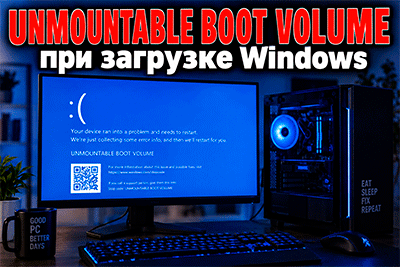
 При старте компьютера или ноутбука с Windows 11 вместо обычной загрузки системы вы можете увидеть синий экран с надписью UNMOUNTABLE BOOT VOLUME и кодом 0x000000ED. Сообщение указывает на то, что Windows не смогла «подключить» (смонтировать) раздел, на котором расположена установленная система.
Ниже разберём, на каком этапе запуска возникает сбой, какие причины встречаются чаще всего и как по шагам попробовать восстановить работоспособность.
СОДЕРЖАНИЕ
На каком этапе загрузки Windows возникает ошибка
Для понимания сути проблемы полезно представить, как в режиме UEFI проходит запуск Windows 11:
- Прошивка UEFI обращается к специальному загрузочному разделу EFI (ESP) и запускает файл диспетчера загрузки Windows
bootmgfw.efi. - Этот компонент читает базу конфигурации загрузки BCD и определяет, с какого раздела нужно запускать операционную систему.
- Затем запускается файл
winload.efiиз каталогаWindows\System32на разделе с установленной ОС. - Загрузчик ядра подгружает необходимые драйверы, само ядро Windows и передаёт ему управление.
- Ядро пробует подмонтировать системный том (тот, который в работающей Windows обычно отображается как диск
C:).
Если сделать это не удаётся, и возникает ошибка UNMOUNTABLE BOOT VOLUME.
Важный нюанс: до момента передачи управления ядру Windows чтение файлов с диска выполняется средствами UEFI, а не драйверами самой операционной системы. Поэтому ситуация, когда прошивка и bootmgfw.efi успешно читают файлы, но само ядро не может корректно смонтировать том, вполне реальна.
Основные причины появления UNMOUNTABLE BOOT VOLUME
Перечислим наиболее распространённые источники проблемы:
- Разовый сбой, связанный с быстрым запуском
Если ошибка возникает единично:- сразу после включения (особенно после работы в другой ОС при мультозагрузке);
- но последующая перезагрузка проходит без ошибок,
виновником нередко оказывается механизм «Быстрый запуск» Windows (Fast Startup).
- Повреждённая структура файловой системы NTFS
Например:- нарушены записи MFT (главная файловая таблица);
- есть серьёзные логические ошибки на системном разделе.
В этом случае смонтировать том стандартными средствами драйверов Windows не удаётся.
- Изменён режим контроллера дисков в BIOS/UEFI
Возможные варианты:- включили/отключили Intel RST / VMD при уже установленной системе;
- переключили контроллер между AHCI / RAID и др.;
- параметры самопроизвольно сбросились после:
- обновления прошивки,
- её обнуления,
- разрядки батарейки CMOS.
- Аппаратная неисправность HDD/SSD или проблемы с подключением
Типичные случаи:- деградация SSD, сбойные сектора на жёстком диске;
- повреждённый SATA‑кабель;
- плохой контакт в порту SATA или разъёме M.2;
- проблемы с питанием накопителя.
- Реже — сбой драйверов или нарушенная разметка/идентификаторы разделов
Например:- повреждены драйверы контроллера хранения;
- изменились GUID‑идентификаторы разделов после переноса ОС или неаккуратной работы с разметкой в сторонних менеджерах разделов.
Если железо в порядке, во многих ситуациях ошибку удаётся исправить программными методами.
Если ошибка появляется изредка после выключения или работы в другой ОС
Когда UNMOUNTABLE BOOT VOLUME всплывает:
- не при каждом запуске;
- а только после полного выключения (Shutdown) или после ухода в другую операционную систему на том же ПК,
имеет смысл начать с отключения быстрого запуска Windows 11. Для этого:
- Войдите в систему (если она после перезагрузки всё же запускается).
- Откройте «Панель управления» → «Электропитание».
- В левой колонке выберите «Действия кнопок питания».
- Нажмите «Изменение параметров, которые сейчас недоступны».
- Внизу, в блоке параметров завершения работы, снимите галочку «Включить быстрый запуск (рекомендуется)».
- Сохраните настройки и перезагрузите компьютер.
Нередко после этого единичные появления UNMOUNTABLE BOOT VOLUME прекращаются.
Важное предупреждение о BitLocker и шифровании диска
Если системный раздел или весь диск зашифрован с помощью:
- BitLocker;
- либо функции «Шифрование устройства» (на совместимых устройствах Windows 11 может включать её самостоятельно),
то:
- часть описанных ниже манипуляций может потребовать ключ восстановления BitLocker;
- некорректные действия при отсутствии ключа могут привести к невозможности доступа к данным.
Перед изменением конфигурации загрузки и разделов:
- убедитесь, что у вас есть ключ восстановления;
- либо заранее отключите BitLocker (если это допустимо и вы понимаете последствия).
Все действия вы выполняете на свой риск.
Ошибка после смены настроек BIOS/UEFI или обновления прошивки
Если синий экран стал появляться сразу после:
- обновления BIOS/UEFI;
- сброса параметров прошивки;
- изменения режима работы контроллера (SATA Mode, VMD, Intel RST и т.п.),
попробуйте:
- Вернуться в настройки BIOS/UEFI.
- Найти параметры, связанные с контроллером накопителей:
- AHCI / RAID;
- включение/отключение IRST / VMD;
- режим загрузки UEFI / Legacy.
- Последовательно вернуть те комбинации, при которых система точно работала:
- если ранее был AHCI, попробуйте его включить;
- если вы знаете, что VMD не использовался, отключите его;
- включите загрузку в режиме UEFI для систем с GPT.
- Сохранить изменения и перезагрузить компьютер.
Если эксперименты с прошивкой не дают результата, верните настройки к исходным рабочим значениям (насколько вы их помните) и переходите к следующему этапу.
Когда Windows вообще не загружается: работа через среду восстановления и установочную флешку
Если каждый запуск оканчивается однотипной ошибкой, а изменения в BIOS/UEFI не помогают, придётся использовать средства восстановления.
Шаг 1. Переход в среду восстановления
Два основных пути:
- На экране ошибки иногда предлагают перейти к дополнительным параметрам (напрямую появляется кнопка «Дополнительные параметры» или подсказка по клавише). Если такая возможность есть:
- воспользуйтесь ей;
- затем в меню выберите:
«Поиск и устранение неисправностей» → «Дополнительные параметры» → «Командная строка».
- Если попасть в среду восстановления таким образом не удаётся:
- на другом ПК создайте установочную флешку с Windows 11;
- загрузитесь с неё на проблемном компьютере;
- на первом экране мастера установки (выбор языка/раскладки) нажмите Shift+F10 (для некоторых ноутбуков потребуется Shift+Fn+F10).
При этом сразу откроется окно командной строки.
Дальнейшие команды вводятся именно в этом окне.
Проверка разделов, исправление файловой системы и восстановление загрузчика
Шаг 2. Определяем буквы разделов и присваиваем их при необходимости
- Введите последовательно:
diskpart list volume - По выводу
list volume:- найдите том с установленной Windows (ориентируйтесь по размеру и по тому, что это раздел NTFS);
- обратите внимание, какая буква ему присвоена в данный момент — это может быть не C:;
- если у системного раздела нет буквы вообще, её придётся выдать.
- При отсутствии буквы для системного раздела выполните:
select volume N
assign letter=БУКВА
где:
N— номер тома с системой из выводаlist volume;БУКВА— любая свободная латинская буква (например,C,D,E), не занятой другими томами.
- Найдите среди томов небольшой раздел с файловой системой FAT32 — это, как правило, EFI‑раздел с загрузчиком (ESP).
Допустим, его номер —M. Аналогично выдайте ему букву:select volume M assign letter=Z - Выйдите из
diskpart:exit
Теперь в дальнейших командах:
- системный раздел условно считаем
C:(если вы назначили другую букву — везде подставляйте её); - EFI-раздел —
Z:.
Шаг 3. Запуск chkdsk для проверки системного тома
Следующий этап — проверка файловой системы на ошибки и повреждённые сектора:
chkdsk C: /f /rГде:
C:— буква системного раздела;/f— исправление логических ошибок;/r— поиск плохих секторов с попыткой восстановления данных и выводом их из обращения.
Учитывайте:
- проверка с параметром
/rможет занять значительное время; - по окончании chkdsk может появиться сообщение об ошибке записи в журнал событий — это в данной ситуации не критично.
Шаг 4. Восстановление системных файлов SFC в офлайн-режиме
После chkdsk имеет смысл дополнительно проверить целостность системных компонентов Windows:
sfc /scannow /offbootdir=C:\ /offwindir=C:\WindowsЗдесь:
/offbootdir=C:\— корень системного раздела (замените букву, если у вас другая);/offwindir=C:\Windows— путь к каталогу установленной Windows.
Команда:
- просканирует системные файлы на наличие повреждений;
- попытается заменить проблемные файлы из хранилища компонентов.
Если в конце вы увидите сообщение о том, что часть повреждённых файлов не удалось восстановить, это не повод останавливать процесс — продолжайте к следующему шагу.
Шаг 5. Переинициализация загрузчика через bcdboot
Теперь перезапишем файлы загрузчика на EFI-раздел:
bcdboot C:\Windows /s Z: /f UEFIГде:
C:\Windows— установленная система;/s Z:— путь к EFI-разделу, которому мы назначили буквуZ;/f UEFI— создание загрузчика для UEFI-систем.
После успешного выполнения команды:
- Закройте окно командной строки.
- Если вы запускались с установочной флешки, закройте мастер установки.
- Перезагрузите компьютер.
- В BIOS/UEFI убедитесь, что в качестве первого варианта загрузки стоит Windows Boot Manager, и сохраните настройки.
Во многих случаях после этого Windows 11 начинает загружаться без синего экрана UNMOUNTABLE BOOT VOLUME.
Дополнительные замечания и диагностика аппаратной части
Пара важных уточнений по описанным командам:
- На этапе проверки диска (
chkdsk) вы можете увидеть сообщение об ошибке записи в журнал событий — для текущей задачи это несущественно. - Во время работы
sfcиногда появляется отчёт, что не все повреждения удалось исправить. Даже если это так, восстановление загрузчика с помощьюbcdbootвсё равно имеет смысл.
Особое внимание обратите на ошибки ввода‑вывода (I/O errors):
- если при работе с разделом (в
chkdsk,diskpart, копировании файлов и т.п.) появляются подобные сообщения, велика вероятность:- деградации SSD / HDD;
- серьёзных проблем с кабелями SATA/портами M.2 или с разъёмами;
- сбоев в работе контроллера хранения на материнской плате;
- нарушений питания.
В такой ситуации:
- в первую очередь постарайтесь сохранить важные данные (подключив диск к другому ПК или через WinPE);
- затем протестируйте накопитель специализированными утилитами (проверка SMART, сканирование поверхности);
- при подтверждении аппаратных проблем замените диск и переустановите систему.
Заключение
UNMOUNTABLE BOOT VOLUME (0x000000ED) означает, что ядро Windows не смогло смонтировать системный раздел и продолжить загрузку. Чаще всего причина кроется в:
- повреждениях файловой системы NTFS;
- некорректных настройках контроллера или режима загрузки;
- последствиях обновлений/сброса BIOS/UEFI;
- нарушении целостности загрузчика;
- сбоях или неисправности самого накопителя.
На практике восстановление обычно включает:
- Проверку и корректировку параметров контроллера и режима загрузки в BIOS/UEFI.
- Переход в среду восстановления (локальную или с установочной флешки).
- Определение системного и EFI-разделов через
diskpart, присвоение им букв. - Последовательную проверку и исправление:
chkdsk C: /f /r sfc /scannow /offbootdir=C:\ /offwindir=C:\Windows bcdboot C:\Windows /s Z: /f UEFI - Анализ возможных аппаратных неисправностей, особенно при появлении I/O‑ошибок.
Если после всех программных мер диск признан исправным, но проблема не решается, может потребоваться более глубокая диагностика железа или полная переустановка Windows 11 на новый/исправный накопитель.