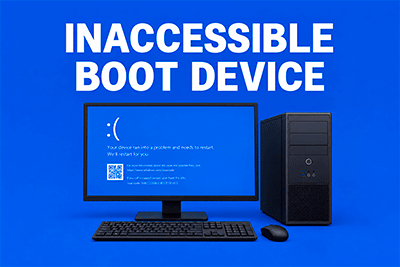
 При запуске Windows 11 одним из типичных «синих экранов» с остановкой системы бывает уведомление с кодом INACCESSIBLE_BOOT_DEVICE. Обычно оно появляется вскоре после включения компьютера или ноутбука и означает, что Windows не смогла получить доступ к тому устройству, с которого должна загружаться (HDD, SSD, NVMe и т.п.).
Ниже подробно разобраны основные причины такого сбоя и последовательные шаги, которые стоит предпринять, чтобы вернуть нормальную загрузку системы.
СОДЕРЖАНИЕ
Разовый сбой: полное выключение и повторный запуск
Если ошибка появилась впервые и до этого:
- вы не меняли настройки BIOS/UEFI;
- не устанавливали/не отключали диски;
- не клонировали систему и не переустанавливали её,
иногда помогает обычный «жёсткий» перезапуск.
Сделайте так:
- Зажмите кнопку питания на системном блоке или ноутбуке и держите, пока устройство полностью не отключится.
- Подождите несколько секунд.
- Вновь включите компьютер.
Бывает, что после такого цикла операционная система запускается штатно, а ошибка больше не повторяется.
Если после этого Windows 11 всё же загрузилась, имеет смысл дополнительно:
- отключить функцию «быстрый запуск» (Fast Startup) в параметрах электропитания — иногда она провоцирует повторное возникновение подобных сбоев после резких отключений питания.
Простые причины INACCESSIBLE_BOOT_DEVICE и их устранение
Перед сложной диагностикой стоит исключить наиболее очевидные факторы.
- Уберите все внешние носители
Отключите от компьютера:
- USB‑флешки;
- внешние HDD/SSD;
- карты памяти;
- другие подключённые накопители.
Затем попробуйте снова включить ПК. Иногда процесс загрузки «цепляется» за внешний носитель, где отсутствует корректная система, что и приводит к проблеме.
- Верните исходную конфигурацию дисков
Если незадолго до появления ошибки вы:
- устанавливали новый диск;
- меняли местами кабели;
- временно отключали какие‑то накопители,
попробуйте вернуть всё в то состояние, в каком было до изменений, и посмотреть, исчезнет ли синий экран.
- Подключили диск с другого компьютера
Ситуация: вы вставили в ПК дополнительный HDD/SSD, на котором осталась старая система и её загрузчик. В такой конфигурации:
- BIOS/UEFI может начать пытаться загружаться с этого «чужого» диска;
- либо структура разделов запутает процесс загрузки, если там тоже есть EFI-раздел.
Проверьте порядок загрузки (см. следующий пункт) и убедитесь, что первым устройством для старта выбрано:
- либо нужное физическое устройство с актуальной Windows;
- либо Windows Boot Manager, если система установлена в UEFI‑режиме.
- Настройки режима работы дисков и загрузки в BIOS/UEFI
Если вы меняли:
- режим работы SATA‑контроллера (AHCI/IDE/RAID);
- тип загрузки (UEFI / Legacy / CSM);
- выполняли сброс BIOS/UEFI к заводским настройкам или обновляли прошивку,
то:
- войдите в BIOS/UEFI;
- убедитесь, что:
- включён режим UEFI (для большинства современных установок Windows 10/11);
- для SATA-дисков выбран AHCI, если ранее использовался именно он;
- в качестве первого в очереди загрузки указан системный диск, либо элемент Windows Boot Manager.
Попытка загрузиться, например, в Legacy‑режиме с GPT‑диска или в RAID‑режиме вместо AHCI легко приводит к ошибкам доступа к загрузочному устройству.
- Проблемы при использовании диска как внешнего накопителя
Если накопитель, на котором установлена система, какое‑то время работал у вас как внешний (через USB‑бокс/адаптер), а потом вы вернули его внутрь корпуса:
- удостоверьтесь, что он корректно подключён к SATA/порту M.2;
- проверьте порядок загрузки и режим работы контроллера.
- Установка Windows на другом компьютере
Когда Windows устанавливают на один компьютер, а затем диск переносят в другой (с иным набором устройств, режимами BIOS и т.п.), возможны конфликты:
- особенно часто при смене контроллера (IDE/RAID/AHCI, наличие VMD и прочее);
- а также при переходе с одного типа прошивки и разметки на другой.
В такой ситуации надёжнее всего выполнить чистую установку Windows 11 уже на финальном железе, где диск будет использоваться постоянно.
Если ни один из описанных пунктов не прояснил ситуацию, переходите к более детальной диагностике.
Проверка доступности диска и системных разделов, восстановление загрузчика
Код INACCESSIBLE_BOOT_DEVICE буквально означает, что устройство или раздел, с которого нужно стартовать, не читается/недоступен на момент загрузки. Поэтому следующий шаг — убедиться, что:
- диск вообще виден системе;
- разделы EFI (загрузчик) и раздел с Windows в порядке;
- цепочка загрузки указывает именно на нужный раздел.
Делать это удобнее через среду восстановления Windows.
1. Переход в среду восстановления
Есть два пути:
- Иногда после нескольких безуспешных загрузок система сама показывает экран:
«Компьютер запущен некорректно»
На нём есть кнопка «Дополнительные параметры» — нажмите её, чтобы попасть в меню восстановления.
- Если такой экран не появляется:
- на другом компьютере создайте установочную флешку с Windows 11;
- загрузитесь с неё;
- на втором экране установщика (после выбора языка и раскладки клавиатуры) внизу слева нажмите «Восстановление системы».
В обоих случаях откроется главное меню среды восстановления.
2. Попытаться автоматическое «Восстановление при загрузке»
Сначала можно попробовать быстрый вариант:
- В меню выберите:
- «Поиск и устранение неисправностей» → «Дополнительные параметры» → «Восстановление при загрузке».
- Укажите установленную копию Windows 11.
- Дождитесь окончания проверки и попытки исправления.
Иногда этого достаточно, чтобы система перестала выдавать INACCESSIBLE_BOOT_DEVICE. Если нет — переходим к ручной проверке.
3. Проверяем, виден ли диск и нужные разделы
- В том же меню «Дополнительные параметры» откройте «Командная строка».
- Введите по очереди:
diskpart
list disk
Команда покажет список обнаруженных дисков. Убедитесь, что:
- ваш системный диск присутствует;
- в столбце «Состояние» у него стоит «В сети»;
- в колонке «GPT» есть пометка (звёздочка), если диск действительно использует GPT-разметку (обычно так для UEFI-систем).
Если нужный диск отсутствует или не в состоянии «В сети» — высока вероятность аппаратной проблемы (кабель, порт, сам диск).
- Далее выполните:
list volumeЭта команда выведет список томов/разделов. Обратите внимание:
- должен быть маленький том FAT32, часто около 100 МБ — это EFI-раздел с загрузчиком;
- должен присутствовать раздел с файловой системой NTFS, на котором находится установленная Windows (его размер, как правило, существенно больше, и на нём обычно расположены папки
Windows,Program Filesи т.п., но буква в среде восстановления может быть неC:).
Если EFI-раздел (FAT32) и системный том (NTFS) в наличии и не помечены как RAW, можно попытаться переинициализировать загрузчик.
4. Перезапись загрузчика через bcdboot
Предположим:
- в выводе
list volumeEFI‑раздел — это том с номеромNи файловой системой FAT32; - раздел с Windows имеет букву
C:(если у вас другая буква, замените её в командах ниже).
Дальнейшие действия:
- Назначьте EFI-разделу временную букву:
select volume N
assign letter=Z
exit
Теперь EFI-раздел доступен как
Z:. - Всё ещё находясь в командной строке (после
exitвы вышли только из diskpart), введите:bcdboot C:\Windows /s Z: /f UEFIГде:
C:\Windows— путь к каталогу установленной системы (если Windows наD:, замените букву);/s Z:— EFI-раздел, на который будем записывать загрузчик;/f UEFI— указание создать загрузочные файлы для UEFI-системы.
- После успешного выполнения команды:
- закройте командную строку;
- вернитесь в главное меню;
- выберите выход с перезагрузкой в обычном режиме.
Если проблема была в сломанной конфигурации BCD или содержимом EFI-раздела, после этих шагов Windows нередко начинает загружаться нормально.
5. Если раздел с загрузчиком отсутствует
Отдельный случай:
- вы ранее отключили или удалили вспомогательный диск;
- на нём находился EFI-раздел с загрузчиком;
- теперь том FAT32 в
list volumeне отображается.
Тогда:
- требуется создать новый EFI-раздел на системном диске;
- разметить его как FAT32;
- присвоить букву;
- и выполнить ту же команду
bcdboot.
Подробное создание EFI-раздела (уменьшение основного тома, выделение 100–300 МБ под новый раздел, форматирование его в FAT32) удобнее производить из специализированной утилиты управления разделами (например, в WinPE-среде), но общая логика остаётся той же: после появления EFI‑тома и его инициализации опять используем bcdboot.
6. Если системный раздел стал RAW
Если в list volume вместо NTFS для нужного тома указано RAW, это значит:
- файловая система распознана как повреждённая;
- потребуется восстановление структуры раздела.
Возможные действия:
- подключить диск ко второму компьютеру и использовать стационарные инструменты восстановления разделов;
- либо загрузиться с LiveCD/WinPE (например, Strelec WinPE) и воспользоваться программами вроде TestDisk, Active Partition Recovery или аналогами.
Цель — вернуть разделу корректную файловую систему (NTFS) без потери данных. После этого можно повторно выполнить шаги по восстановлению загрузчика.
Проверка и восстановление файловой системы и системных файлов
Если восстановление загрузчика не решило проблему, имеет смысл убедиться, что сама структура диска и важные системные файлы не повреждены.
Снова используем Командную строку в среде восстановления.
- Откройте командную строку (как описывалось выше).
- Выполните проверку раздела с Windows:
chkdsk C: /fпри необходимости замените
C:на актуальную букву системного тома (которую вы определяли ранее черезlist volume).Ключ
/fуказывает утилите попытаться исправить найденные логические ошибки файловой системы. Если будут обнаружены и устранены проблемы, это может устранить первопричину недоступности загрузочного устройства. - После завершения
chkdskпопробуйте дополнительно восстановить системные файлы:sfc /scannow /offbootdir=С:\ /offwindir=С:\WindowsПояснения:
/offbootdir=С:\— путь к корню раздела, с которого загружается система (букву менять, если она другая);/offwindir=С:\Windows— путь к каталогу установленной Windows на этом разделе.
sfc в офлайн-режиме проверит целостность системных компонентов и попытается заменить повреждённые.
По завершении закройте окно с командной строкой и перезагрузите ПК в обычном режиме, чтобы оценить результат.
Дополнительные приёмы, которые могут помочь убрать INACCESSIBLE_BOOT_DEVICE
Если предыдущие шаги не привели к успеху, рассмотрите ещё несколько вариантов.
1. Просмотр и правка специфических настроек BIOS/UEFI (например, VMD)
После сброса или обновления прошивки нередко меняются настройки контроллеров хранения:
- на некоторых ноутбуках и платах (особенно с чипсетами Intel последних поколений) может быть включён VMD Controller;
- при этом Windows, установленная в режиме AHCI, перестаёт видеть диск через новый контроллер.
Что можно сделать:
- Войти в BIOS/UEFI.
- Найти разделы наподобие:
- Advanced → System Agent Configuration → VMD Setup Menu;
- Advanced → Storage Configuration → VMD Configuration;
(точные названия зависят от производителя и модели).
- Попробовать отключить VMD для того порта/контроллера, где находится ваш системный диск.
- Сохранить изменения и перезагрузиться.
Если Windows была установлена без VMD, его включение после факта часто и приводит к INACCESSIBLE_BOOT_DEVICE.
2. Восстановление системы и удаление свежих обновлений
В среде восстановления можно:
- Запустить «Восстановление системы» (если оно включено):
- вернуть конфигурацию драйверов и системных файлов к более раннему моменту;
- ошибка может уйти, если корень был в неудачном обновлении драйвера/системного компонента.
- Если сбой появился после установки обновлений Windows:
- воспользоваться пунктом удаления последних обновлений (там же, в «Дополнительных параметрах» среды восстановления);
- удалить проблемное обновление и проверить загрузку.
3. Проблема после переноса системы на другой диск (динамический диск)
Если вы:
- переносили Windows с одного диска на другой (клонирование);
- исходный диск был динамическим,
то целевой носитель тоже может оказаться динамическим. Это иногда вызывает сложности при загрузке.
Возможное решение:
- преобразовать диск обратно в базовый (basic disk);
- удобнее всего это делать из WinPE с помощью программ управления разделами, которые поддерживают конвертацию без потери данных.
После успешной конвертации базовый диск гораздо предсказуемее ведёт себя при старте системы.
4. Экзотический, но встречающийся вариант — смена приоритета видеокарты
Есть редкие отзывы пользователей, что на некоторых платах:
- изменение в BIOS приоритета графики с дискретной (PCI‑E) на встроенную (iGPU);
- либо обратно
помогало обойти ошибку INACCESSIBLE_BOOT_DEVICE. Объяснения этому могут быть разные (особенности реализации прошивки, порядок инициализации устройств), но в сложных случаях:
- если у вас есть выбор между встроенным и дискретным адаптером в BIOS;
- можно поэкспериментировать с этим параметром.
На фактическую работу видеокарт в Windows это обычно не влияет (система всё равно поднимает обе при наличии драйверов), но иногда меняет порядок инициализации устройств при POST.
5. Замена SATA‑кабеля и смена SATA‑порта
Для классических HDD/SSD по SATA:
- окисленные/повреждённые кабели;
- «разболтанные» разъёмы;
- частично неработающие порты на материнской плате
могут давать прерывистый доступ к диску, особенно на ранних стадиях запуска.
Попробуйте:
- Полностью обесточить ПК.
- Переподключить системный диск:
- к другому SATA-порту;
- через заведомо целый другой кабель.
- После этого ещё раз проверить загрузку.
6. Проверка безопасного режима
Если на компьютере всё ещё установлен загрузчик Windows (и доступна среда восстановления без флешки):
- Войдите в меню восстановления (Shift + «Перезагрузка» → «Дополнительные параметры»).
- Выберите:
- «Параметры загрузки» → «Перезагрузить».
- После нового старта нажмите клавишу 4 или F4 для включения безопасного режима.
Если в безопасном режиме система стартует:
- иногда следующая обычная загрузка после него проходит успешно;
- это может указывать на проблему с драйвером какого‑то устройства, которое в safe mode не активируется.
7. Крайняя мера — чистая установка Windows 11
Если:
- диск физически исправен (проверено тестами и утилитами);
- все варианты восстановления загрузчика и файловой системы не помогли;
- другие аппаратные причины исключены,
остаётся вариант заново установить Windows 11:
- с флешки, подготовленной официальной утилитой;
- с возможностью сохранения пользовательских данных (при выборе соответствующего варианта установки);
- либо полностью очистив системный раздел, если это приемлемо.
Такой подход гарантированно создаст:
- корректный EFI‑раздел;
- работающий загрузчик;
- свежую систему без накопленных искажений.
Резюме
Код INACCESSIBLE_BOOT_DEVICE сигнализирует о том, что Windows не может использовать устройство/раздел, с которого должна стартовать. Наиболее частые причины:
- неправильный порядок загрузки или режим работы контроллера в BIOS/UEFI;
- проблемы с EFI‑разделом или конфигурацией BCD;
- повреждения файловой системы или системных файлов;
- сбойные/неподдерживаемые режимы (VMD, RAID вместо AHCI и т.п.);
- аппаратные неполадки диска, кабелей или портов.
На практике чаще всего удаётся обойтись следующими шагами:
- Убрать все внешние носители, вернуть исходную схему подключения дисков, проверить настройки BIOS/UEFI (режим UEFI, AHCI, порядок загрузки).
- Попробовать автоматическое «Восстановление при загрузке».
- Через
diskpartиbcdbootубедиться в наличии EFI-раздела и системного тома, при необходимости пересоздать загрузчик:select volume N assign letter=Z exit bcdboot C:\Windows /s Z: /f UEFI - Проверить раздел с Windows:
chkdsk C: /f sfc /scannow /offbootdir=С:\ /offwindir=С:\Windows - При необходимости задействовать точки восстановления, удалить проблемные обновления, поправить специфические опции BIOS (VMD, графика, режим контроллера), заменить SATA‑кабель/порт.
Если после выполнения всех описанных шагов ситуаций не меняется, остаётся проверка железа и, при его исправности, чистая установка Windows 11 с нуля.