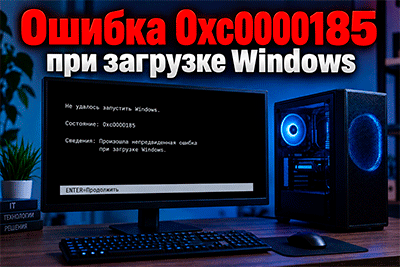
 При запуске Windows 11 иногда вместо обычной загрузки выскакивает синий экран с кодом 0xc0000185. Сопровождаться он может разными сообщениями, примерно такого смысла:
- «Нужное устройство не подключено либо недоступно»;
- уведомление о повреждении или ошибках в конфигурации BCD;
- указание на сбой в конкретном драйвере (часто фигурируют файлы
ntfs.sys,wdf01000.sysи другие).
Ниже разобраны возможные источники этой ошибки и пошаговый план действий, который обычно помогает восстановить загрузку Windows 11/10.
СОДЕРЖАНИЕ
Что означает 0xc0000185 и откуда берётся эта ошибка
Для упрощения можно считать, что при 0xc0000185 загрузчику Windows не удаётся корректно прочитать данные с носителя, необходимых для старта системы. Типовые причины:
- нарушение соединения с диском (SATA/питание, разъём M.2 и т.п.) или отказ самого HDD/SSD;
- повреждённая структура данных на разделе, где установлена Windows (таблицы файлов NTFS, служебные записи и т.д.);
- испорченная конфигурация загрузчика (BCD) или ошибки в загрузочном секторе;
- повреждение ключевых системных библиотек/драйверов, которые используются до появления рабочего стола.
Так как всё это происходит на ранней стадии старта ОС, внешне пользователь видит только общий код 0xc0000185 и один из стандартных вариантов текста.
Шаг 1. Убедиться, что диск с Windows физически доступен
Прежде чем заниматься утилитами и командами, нужно исключить банальные аппаратные проблемы.
Для стационарного компьютера
- Полностью обесточьте системный блок (выключите питание, при необходимости вытащите сетевой кабель).
- Снимите боковую крышку.
- Проверьте:
- разъёмы питания диска — плотно ли вставлены;
- кабель SATA от материнской платы к диску — нет ли заломов, ослабленных разъёмов.
- Лучше:
- отсоединить кабели от диска и платы, а затем подсоединить их заново до щелчка;
- при наличии запасного SATA‑кабеля попробовать заменить текущий;
- перенести шлейф в другой SATA‑порт на плате.
Для ноутбука
Если конструкция позволяет:
- Отключите питание и при возможности извлеките батарею.
- Откройте лючок или снимите нижнюю крышку.
- Убедитесь, что:
- накопитель (2,5″ диск или модуль M.2) зафиксирован;
- разъём вставлен до конца;
- нет следов механических повреждений.
Если недавно добавлялись новые накопители
Если ошибка появилась сразу после установки дополнительного HDD/SSD:
- временно отключите новый диск;
- оставьте только тот, на котором находится Windows;
- попробуйте включить компьютер.
Если после отключения дополнительных дисков Windows перестаёт вываливаться с 0xc0000185, возможны:
- нехватка мощности блока питания;
- проблемы с новым диском, влияющие на работу контроллера;
- изменение порядка нумерации дисков и сбой в конфигурации загрузчика.
При подозрении на «умирающий» накопитель (сторонние шумы, сильные тормоза до возникновения ошибки, частые сбои ввода‑вывода) стоит позже проверить его специализированными утилитами (SMART, тест поверхности).
Шаг 2. Проверка и исправление структуры данных на системном разделе
Далее нужно убедиться, что раздел с Windows читается и его внутренняя структура не содержит критичных ошибок.
Для этого будем использовать chkdsk из среды восстановления.
Вход в среду восстановления
Есть два варианта:
- Если на синем экране с 0xc0000185 присутствует подсказка о переходе в среду восстановления (Recovery) по определённой клавише:
- нажмите указанную клавишу или кнопку;
- в появившемся меню выберите:
- «Поиск и устранение неисправностей» → «Дополнительные параметры» → «Командная строка».
- Если напрямую войти в восстановление не получается:
- создайте на другом компьютере установочную флешку с Windows 10/11;
- загрузитесь с неё на проблемном ПК;
- на втором экране мастера (после выбора языка/раскладки) нажмите внизу «Восстановление системы»;
- затем снова пройдите в «Поиск и устранение неисправностей» → «Дополнительные параметры» → «Командная строка».
Определяем букву системного раздела
В среде восстановления буквы дисков могут отличаться от привычных, поэтому нужно уточнить, под какой буквой сейчас виден том с Windows.
- В открывшейся Командной строке введите по порядку:
diskpart list volume - Просмотрите список томов:
- найдите раздел, на котором установлена Windows (по размеру и типу файловой системы NTFS, иногда помогает колонка «Метка»);
- запомните его текущую букву (это может быть не
C:).
- Выйдите из
diskpart:exit
Запуск chkdsk для системного тома
Теперь можно запустить проверку и автоматическое исправление логических ошибок:
chkdsk C: /fЕсли том с Windows имеет другую букву, замените C: на неё.
- Ключ
/fговорит программе устранить найденные несоответствия. - По завершении вы увидите отчёт — если были обнаружены и исправлены ошибки, это уже повод попробовать обычную перезагрузку.
Дополнительно: проверка EFI‑раздела (для UEFI‑систем)
Если Windows установлена в режиме UEFI (что типично для новых компьютеров):
- на диске должен быть небольшой раздел (обычно около 100 МБ) с файловой системой FAT32 — это EFI‑том с загрузчиком.
Имеет смысл проверить и его:
- Снова запустите
diskpart→list volumeи найдите FAT32‑раздел без буквы. - Допустим, его номер —
N. Выдайте ему букву:select volume N assign letter=Z exit - Выполните проверку:
chkdsk Z: /f
По окончании всех проверок:
- закройте окно Командной строки;
- перезагрузите компьютер и посмотрите, исчез ли код 0xc0000185.
Если во время работы с томами появляются сообщения про ошибки ввода‑вывода (I/O error), это повод серьёзно заподозрить проблемы именно с накопителем или его подключением.
Шаг 3. Восстановление загрузчика Windows
Если файловая структура в порядке, но код 0xc0000185 остаётся, возможна проблема с BCD (хранилищем конфигурации загрузки) или файловой частью загрузчика.
Автоматическое восстановление старта
Из среды восстановления можно сначала попробовать автоматический инструмент:
- В меню выберите:
- «Поиск и устранение неисправностей» → «Дополнительные параметры» → «Восстановление при загрузке».
- Укажите установленную систему, дождитесь окончания процедуры, затем перезагрузитесь.
Если это не принесло результата — используем ручной способ.
Ручное пересоздание загрузочных файлов (UEFI)
- Откройте Командную строку в среде восстановления.
- Снова с помощью
diskpart(list volume) найдите:- том с Windows (NTFS, папка
Windows); - EFI‑том (FAT32, небольшой размер).
- том с Windows (NTFS, папка
- Дайте EFI‑разделу букву (если ещё не сделали):
diskpart
select volume N
assign letter=Z
exit
где
N— номер EFI-раздела. - Предположим, системный том —
C:. Выполните:bcdboot C:\Windows /s Z: /f UEFI
Эта команда:
- заново скопирует на EFI‑раздел необходимые файлы загрузчика;
- пересоздаст конфигурацию BCD;
- подготовит систему к старту в UEFI‑режиме.
После этого:
- Закройте Командную строку;
- Перезагрузите компьютер;
- В BIOS/UEFI убедитесь, что Windows Boot Manager стоит первым в списке загрузки.
Для старых систем, работающих в Legacy‑режиме с MBR, дополнительно могут применяться команды bootrec /FixMbr, bootrec /FixBoot, bootrec /RebuildBcd, но для Windows 10/11 на современных ПК обычно актуален именно UEFI‑сценарий.
Шаг 4. Восстановление системных файлов
Если:
- диск доступен;
- логическая структура исправлена;
- загрузчик создан заново;
но ошибка всё равно появляется, вероятно, повредились одни или несколько системных компонентов, отвечающих за старт ОС (ядро, ключевые драйверы и т.п.).
Вариант 1. «Восстановление системы» из точки восстановления
Часто это самый быстрый и безопасный путь:
- Войдите в среду восстановления (как описано выше).
- Выберите:
- «Поиск и устранение неисправностей» → «Дополнительные параметры» → «Восстановление системы».
- Укажите точку восстановления:
- ориентируйтесь по дате, когда загрузка ещё была нормальной;
- запустите процесс отката.
По завершении и перезапуске проверните, исчезла ли ошибка 0xc0000185.
Вариант 2. SFC в офлайн‑режиме
Если точки восстановления отсутствуют или не дали результата, можно проверить целостность системных файлов утилитой sfc:
- Откройте Командную строку в среде восстановления.
- Убедитесь, какая буква у системного раздела (как делали ранее через
diskpart). - Выполните команду:
sfc /scannow /offbootdir=C:\ /offwindir=C:\WindowsПри необходимости замените
C:\на фактическую букву и путь к каталогуWindows.
sfc просканирует файлы, от которых зависит работа ОС, и попытается заменить повреждённые корректными копиями из хранилища компонентов.
После окончания проверки закройте окно и перезагрузите компьютер.
Дополнительные замечания и советы
Несколько моментов, которые могут быть полезны при разборе причины 0xc0000185:
- Новые устройства и блок питания
Если код ошибки появился сразу после установки любого нового оборудования (даже видеокарты, звуковой карты или иной периферии, не связанной напрямую с дисками), не исключайте:- перегрузку блока питания (особенно старого или маломощного);
- локальные короткие замыкания;
- влияние нового устройства на работу шин и контроллеров.
Попробуйте временно извлечь новинку и проверить загрузку.
- Использование WinPE‑сред
Для более подробной проверки:- SMART‑показателей HDD/SSD;
- состояния файловой системы;
- дополнительной диагностики системных файлов и попыток восстановления,
удобно применять загрузочные флешки WinPE (в том числе сторонние сборки с набором утилит). Они позволяют работать с диском «извне», не полагаясь на частично повреждённую установленную Windows.
- Резервное копирование
Если диагностика указывает на серьёзные проблемы с диском (I/O‑ошибки, многократные переназначенные сектора, частые сбои chkdsk), постарайтесь в первую очередь сохранить важные данные (подключив накопитель к другому компьютеру или через Live‑систему), а уже потом заниматься восстановлением/переустановкой системы.
Итог
Код 0xc0000185 при старте Windows 10/11 чаще всего свидетельствует о проблемах:
- с доступом к системному разделу (аппаратно или логически);
- с загрузочной конфигурацией;
- либо с критичными файловыми компонентами ОС.
Рациональный порядок действий:
- Убедиться в исправности и корректном подключении диска.
- Из среды восстановления проверить и исправить структуру разделов (
chkdskдля системного и, при необходимости, EFI‑тома). - При необходимости пересоздать загрузчик (автоматически или вручную через
bcdbootи, для Legacy,bootrec). - Восстановить системные файлы через «Восстановление системы» или
sfc /scannowв офлайн‑режиме. - При наличии явных аппаратных признаков неполадок — диагностировать и, при необходимости, заменить диск.
Следуя этим шагам, в большинстве случаев удаётся вернуть Windows к нормальной загрузке без переустановки, либо по крайней мере точно понять, на каком уровне находится источник сбоя.