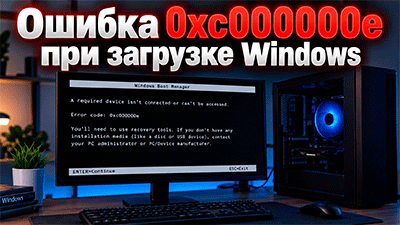
 При запуске Windows 11 (а также Windows 10) иногда вместо обычной загрузки появляется синий экран с кодом 0xc000000e и текстом вроде:
- «Ваш компьютер или устройство необходимо восстановить» / «Your PC/Device needs to be repaired»
- дополнительно может быть указан путь к файлу, например
\Windows\System32\winload.efi.
Такая ошибка почти всегда связана с тем, что загрузчик Windows не может корректно найти или запустить установленную систему.
Ниже описаны типичные причины появления кода 0xc000000e и подробно разобраны варианты, как вернуть работоспособность загрузки.
СОДЕРЖАНИЕ
Почему возникает ошибка 0xc000000e
На практике большая часть случаев связана с нарушениями в области загрузки системы. Чаще всего к сбою приводят следующие ситуации:
- Перенос установленной Windows 11/10 на другой диск
Например:- клонирование системы с HDD на SSD;
- перенос образа на другой физический накопитель.
- Добавление второй операционной системы
Когда на другом диске или разделе ставится ещё одна Windows или другая ОС, это может изменить схему загрузки. - Подключение/отключение дополнительных дисков
Варианты:- добавили новый HDD/SSD;
- убрали старый накопитель, где ранее находился загрузчик;
- поменялся порядок нумерации дисков.
- Изменение идентификаторов дисков (Disk ID)
Это может произойти:- при манипуляциях утилитами по работе с разделами;
- при клонировании;
- в результате вмешательства стороннего ПО.
- Ошибки на файловой системе
В первую очередь речь о системном разделе (там, где находятся папкиWindows,Program Filesи т.д.).
Иногда сбой появляется «как будто на ровном месте», без явных действий пользователя. В ряде случаев он может проявляться не при каждом запуске, а, например, только после полного выключения ПК, но не после перезагрузки.
Шаг 1. Проверяем порядок загрузки и отключаем Fast Boot в UEFI/BIOS
Этот набор действий полезен, если:
- вы не меняли специально разметку диска и не переносили систему;
- недавно не добавляли и не убирали накопители;
- до появления кода 0xc000000е компьютер работал нормально.
1. Входим в настройки прошивки
- Перезагрузите компьютер.
- На начальном экране (или непосредственно с экрана ошибки, если есть подсказка по клавише) перейдите в BIOS/UEFI:
- часто это Del, F2, Esc или другая клавиша, указанная внизу экрана.
2. Настраиваем приоритет загрузки
- Найдите раздел, связанный с загрузкой — вкладка или пункт с названием Boot, Boot Options, Boot Priority или похожим.
- Если в списке источников загрузки есть Windows Boot Manager:
- выставьте его на первое место.
- Если такого пункта нет:
- выберите в качестве первого устройства тот диск, на котором установлена система.
При наличии нескольких физических дисков бывает так, что загрузчик (EFI‑раздел) находится не на том накопителе, где сама Windows. Если выставить не тот диск, загрузка не удаётся.
3. Отключаем Fast Boot в прошивке
Параллельно стоит проверить опцию быстрого старта в BIOS/UEFI:
- Найдите настройку с названием вроде Fast Boot, Ultra Fast Boot или аналогичную.
- Переключите её значение на Disabled (выключено).
- Сохраните изменения (обычно F10 → «Yes»).
4. Пробуем загрузку
После выхода из BIOS/UEFI:
- Перезагрузите ПК.
- Посмотрите, ушла ли ошибка.
5. Несколько важных уточнений
- Если на компьютере несколько физических дисков, и вы на шаге 2 указывали конкретный диск как первый:
- попробуйте поочерёдно ставить другие диски первым в очереди — возможно, именно на одном из них расположен загрузочный раздел EFI, тогда как сама Windows — на другом.
- Если 0xc000000e появляется после выключения, но не возникает при «Перезагрузке» из меню Windows:
- это может говорить о проблемах с механизмом «быстрого запуска» (Fast Startup) в самой ОС;
- имеет смысл отключить быстрый запуск в параметрах электропитания Windows (это отдельный от Fast Boot в BIOS механизм).
- Если незадолго до появления ошибки в BIOS/UEFI менялись параметры типа:
- включение Legacy/CSM вместо чистого UEFI;
- переключение обратно;
- изменение режимов SATA;
попробуйте вернуть те настройки, при которых система гарантированно запускалась ранее.
Шаг 2. Проверка системного раздела на ошибки (chkdsk и sfc)
Если порядок загрузки и Fast Boot не помогли, переходим к проверке файла системы и целостности данных.
Для этого понадобится установочная флешка с Windows 11 или 10, подготовленная на другом компьютере.
1. Загрузка с флешки и вход в командную строку
- Подключите флешку к проблемному ПК и загрузитесь с неё (в BIOS/UEFI или Boot Menu выберите USB‑устройство).
- Дождитесь первого экрана установщика Windows.
- Нажмите сочетание:
Shift+F10(на некоторых ноутбуках — Shift+Fn+F10).
- Откроется окно Командная строка.
2. Определяем букву системного раздела
В среде установщика буквы дисков обычно отличаются от тех, что вы видите в работающей Windows, поэтому нужно понять, под какой буквой сейчас доступен системный том.
- Введите последовательно:
diskpart list volume - Найдите в списке:
- том с установленной системой (
NTFS, по размеру и/или метке); - запомните, какая буква к нему привязана (это может быть не
C).
- том с установленной системой (
- Введите:
exitчтобы выйти из
diskpart.
3. Проверяем файловую систему системного тома
- В той же командной строке выполните:
text
chkdsk C: /fЗамените
C:на найденную на предыдущем шаге букву, если она иная. - Дождитесь завершения проверки и исправления ошибок.
Если в отчёте указано, что неполадки были обнаружены и устранены, это уже хороший знак.
4. Проверяем целостность системных файлов
Для дополнительной надёжности можно запустить sfc в офлайн‑режиме:
sfc /scannow /offbootdir=C:\ /offwindir=C:\WindowsПри необходимости скорректируйте:
C:\в параметре/offbootdir(буква системного раздела);- путь
C:\Windows(если Windows установлена в другом каталоге или на другом томе).
Утилита просканирует важные файлы и, при возможности, заменит повреждённые корректными версиями.
После завершения работы закройте окно Командной строки, выйдите из установщика и попробуйте загрузиться в обычном режиме, выставив Windows Boot Manager (либо соответствующий диск) первым в списке загрузки.
Шаг 3. Пересоздание конфигурации BCD (восстановление загрузчика)
Если код 0xc000000e появился:
- после переноса системы на новый SSD/HDD;
- после изменений структуры дисков;
- или после операций, где могли поменяться идентификаторы томов/дисков,
с большой вероятностью проблема в некорректной записи о местоположении Windows в хранилище BCD. В этом случае полезно заново сформировать запись загрузчика.
Важная подготовка
- Если у вас одновременно подключены старый и новый системные диски:
- на время процедуры лучше оставить подключённым только тот, с которого вы планируете загружаться в дальнейшем;
- это позволит избежать путаницы и записи загрузчика не на тот диск.
1. Снова открываем командную строку с установочной флешки
- Загрузитесь с флешки Windows.
- На первом экране нажмите Shift+F10 (либо Shift+Fn+F10).
- Откроется Командная строка.
2. Находим системный раздел и EFI‑том (для UEFI)
- Запустите:
diskpart list volume - Определите:
- раздел, где находится Windows (NTFS, папка
Windowsи т.п.) — запомните его букву (в примере ниже будем считать еёC, но у вас она может быть другой); - том небольшого размера с файловой системой FAT32 — это EFI‑раздел, на котором размещаются файлы UEFI‑загрузчика. Запомните его номер, далее будем обозначать этот номер как
N.
- раздел, где находится Windows (NTFS, папка
- Если EFI‑том присутствует, назначьте ему букву:
select volume N
assign letter=Z
exit
Теперь EFI‑раздел доступен как
Z:.
3. Переписываем BCD и файлы загрузчика (UEFI)
Всё ещё находясь в окошке Командной строки, выполните:
bcdboot C:\Windows /s Z: /f ALLГде:
C:\Windows— каталог установленной ОС (при необходимости заменитеCна свою букву);/s Z:— буква EFI‑раздела, куда надо записать загрузчик;/f ALL— создание загрузочных записей как для UEFI, так и для Legacy (на практике это чаще помогает на разных конфигурациях, чем более узкие варианты).
Команда:
- копирует нужные файлы загрузчика Windows;
- заново формирует конфигурацию BCD на разделе EFI.
4. Если EFI‑раздела нет (Legacy‑режим, MBR‑диск)
Для старых установок Windows на MBR‑диск с загрузкой в режиме Legacy/CSM:
- Выйдите из
diskpart, если он ещё открыт:exit - Выполните:
bcdboot C:\WindowsПодставьте реальную букву системного раздела, если это не
C:.
В этом случае BCD будет создан в стандартном месте на активном разделе (для Legacy‑загрузки).
5. Проверяем запуск
После успешного завершения:
- Закройте Командную строку.
- Завершите работу установщика.
- Перейдите в BIOS/UEFI и:
- для UEFI‑систем — выберите Windows Boot Manager на нужном диске в качестве первого устройства загрузки;
- для Legacy‑режима — укажите в приоритете сам нужный HDD/SSD.
- Сохраните настройки и перезагрузите компьютер.
Во многих случаях этого достаточно, чтобы код 0xc000000e исчез и система снова стала загружаться нормально.
Дополнительные рекомендации и возможные проблемы
- Если во время операций с разделами или при выполнении
chkdsk/sfcвы видите ошибки ввода‑вывода (I/O error), это крайне тревожный признак. Он может говорить:- о физической деградации диска;
- о неисправных кабелях/порталах SATA или M.2;
- гораздо реже — о сбоях контроллера на материнской плате.
В такой ситуации стоит в первую очередь заняться сохранением важных данных, а затем диагностикой HDD/SSD.
- Если после всех процедур код 0xc000000e сохраняется, а диск, судя по тестам, исправен, можно рассмотреть:
- восстановление через точки восстановления (если они есть);
- «обновление на месте» (in‑place upgrade) через запуск
setup.exeиз образа Windows внутри работающей ОС (если хоть как‑то удаётся загрузиться); - в крайнем случае — чистую установку Windows 11/10 с сохранением личных данных (вариант «сохранить файлы, но удалить приложения и настройки»).
- Для более углублённой диагностики удобно использовать независимые WinPE‑сборки с набором утилит:
- проверка SMART и поверхности диска;
- специализированные инструменты восстановления разделов;
- просмотр/правка BCD через графические оболочки.
Краткое резюме
Код 0xc000000e при запуске Windows 11/10 говорит о том, что загрузчик не может правильно обнаружить или запустить установленную систему. Чаще всего причиной являются:
- сбои в конфигурации BCD после переноса Windows на другой диск, установки второй ОС или изменения структуры накопителей;
- проблемы с файловой системой системного раздела;
- ошибки в настройках порядка загрузки или режиме работы контроллеров.
Восстановление обычно включает:
- Настройку приоритета загрузки и отключение Fast Boot/быстрого запуска.
- Проверку разделов через
chkdskи восстановление системных файловsfc /scannowв офлайн‑режиме. - Пересоздание конфигурации загрузчика с помощью:
bcdboot C:\Windows /s Z: /f ALL(для UEFI с EFI‑разделом) или
bcdboot C:\Windows(для Legacy/MBR).
Если аппаратная часть (диск, кабели, контроллер) исправна, в большинстве случаев этих шагов достаточно, чтобы избавиться от ошибки 0xc000000e и вернуть нормальную загрузку системы.