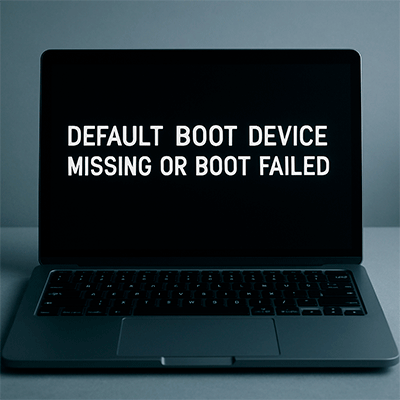
 При включении ноутбуков Lenovo, Acer и некоторых других марок (а также обычных настольных ПК) иногда вместо запуска Windows или загрузки с флешки появляется черный экран с надписью «Default Boot Device Missing or Boot Failed». Никакая операционная система при этом не стартует, попытка загрузиться с внешнего носителя тоже может заканчиваться той же ошибкой.
Далее разберём, откуда берётся такое сообщение, какие причины встречаются чаще всего и какие шаги имеет смысл выполнить, прежде чем говорить о серьёзной поломке.
СОДЕРЖАНИЕ
Что означает сообщение и с чего начать
Полный текст часто выглядит так:
«Default Boot Device Missing or Boot Failed. Insert Recovery Media and Hit Any key».
Смысл сообщения в том, что прошивка ноутбука (BIOS/UEFI) попробовала обратиться к «основному» устройству загрузки, но не смогла запустить с него систему. При этом на экране предлагается вставить какой‑либо установочный или восстановительный носитель и нажать любую клавишу, но в реальности не всегда требуется немедленное восстановление или переустановка ОС.
Если вы уверены, что:
- Windows (или другая система) уже установлена на внутреннем HDD или SSD;
- вы недавно не меняли диски и не проводили апгрейд;
- не было явных аппаратных сбоев (ударов, падения ноутбука, залития и т.п.),
то сначала имеет смысл выполнить несколько быстрых и простых проверок.
Краткие способы устранения проблемы без сложных настроек
В ряде ситуаций ошибка носит «разовый» характер и не связана с критическими повреждениями оборудования. Попробуйте последовательно:
- На экране ошибки нажмите и удерживайте кнопку включения до полного выключения ноутбука (примерно 5–10 секунд).
После этого:- отсоедините все флеш‑накопители;
- уберите карты памяти из встроенных кардридеров;
- отключите внешние жесткие диски и другие USB‑устройства.
Затем снова включите ноутбук и посмотрите, начнётся ли загрузка системы.
- Если картина следующая:
- после штатного завершения работы Windows при следующем включении появляется «Default Boot Device Missing or Boot Failed»;
- но стоит выполнить перезапуск или принудительное выключение (длительно удерживая кнопку питания) — и система загружается нормально,
попробуйте в самой Windows отключить функцию быстрого запуска. На ряде моделей именно сочетание быстрого старта и особенностей прошивки приводит к сбоям при инициализации диска.
После изменения параметров питания перезагрузите ноутбук и понаблюдайте, повторяется ли ошибка.
Если описанные быстрые приёмы не дали стабильного результата, переходите к проверке настроек BIOS/UEFI.
Настройка устройства и режима загрузки в BIOS/UEFI
Частая причина появления «Default Boot Device Missing or Boot Failed» — неправильный выбор:
- устройства, с которого должна идти загрузка;
- или режима, в котором система пытается стартовать (UEFI/Legacy).
Подобное нередко случается:
- после сброса настроек BIOS/UEFI к значениям «по умолчанию»;
- после добавления нового диска или отключения старого;
- при попытке запустить установку с флешки, подготовленной для UEFI, если в прошивке включен только Legacy‑режим (или наоборот).
Как зайти в BIOS/UEFI на ноутбуках Lenovo и Acer
На большинстве моделей этих брендов вход в настройки прошивки выполняется так:
- Полностью выключите ноутбук.
- Нажмите кнопку питания, и практически сразу начните многократно нажимать F2.
Если реакции нет и меню BIOS не появляется, попробуйте вариант с зажатой Fn: удерживайте Fn и несколько раз нажмите F2. - Через пару секунд должны открыться параметры BIOS/UEFI.
На некоторых моделях Lenovo также может использоваться фирменная кнопка Novo/OneKey рядом с разъёмом питания — при её нажатии на выключенном ноутбуке можно выбрать пункт входа в BIOS, но это уже зависит от конкретной серии.
Проверяем вкладку «Boot»
После того, как вы попали в BIOS/UEFI:
- Стрелками или клавишами навигации перейдите к разделу Boot.
Здесь обычно отображаются:- текущий режим загрузки (например, Boot Mode: UEFI или Boot Mode: Legacy);
- список устройств в порядке, в котором прошивка пытается с них загрузиться.
- Внимательно посмотрите на приоритет загрузки.
Общая логика такова:- на первое место следует поставить тот HDD или SSD, на котором установлена Windows;
- если в списке есть пункт Windows Boot Manager, связанный с системным диском, его рекомендуется перенести на верхнюю позицию, а физический диск разместить ниже.
Перемещение обычно выполняется клавишами F5 и F6 (точные указания почти всегда есть в справочной строке внизу или справа).
После изменения порядка не забудьте сохранить настройки (как правило, клавиша F10 с подтверждением сохранения). - Если диск с системой уже находится первым в списке или выбран Windows Boot Manager, а ошибка всё равно не исчезает, попробуйте переключить Boot Mode:
- с UEFI на Legacy;
- либо с Legacy на UEFI.
На некоторых прошивках вместо Boot Mode используется параметр UEFI Boot со значениями Enabled (включено) и Disabled (отключено). В этом случае изменение значения UEFI Boot фактически переключает режим.
После корректировки режима загрузки снова сохраните изменения (F10) и проверьте, даёт ли это результат.
- Найдите в настройках пункт, относящийся к Secure Boot (часто расположен во вкладке Security или в подменю, связанном с безопасностью). Для диагностики попробуйте временно перевести Secure Boot в состояние Disabled, сохранить параметры и выполнить перезапуск.
Иногда именно строгий режим Secure Boot мешает загрузке ранее установленной системы или запуску с некоторых флешек. - Если ваша задача — запуститься с USB‑накопителя (например, с установочной флешки), на части ноутбуков Acer и Lenovo важно включить опцию External Device Boot:
- найдите этот пункт в BIOS;
- установите значение Enabled;
- затем в порядке загрузки поместите External Device (или конкретный USB‑носитель) на первое место.
После этого сохраните настройки и попробуйте снова загрузиться с флешки.
Ошибка при попытке загрузки с флешки без установленной ОС
Отдельный случай: на внутреннем диске ОС нет, вы создали установочную флешку, но вместо начала установки видите «Default Boot Device Missing or Boot Failed».
Наиболее вероятна ситуация, когда:
- флешка подготовлена под UEFI‑загрузку (GPT + FAT32, соответствующая структура);
- а в BIOS включён только Legacy режим, либо наоборот: флешка рассчитана на Legacy/MBR, а активен только UEFI.
Решения два:
- либо изменить режим загрузки в BIOS (переключив Boot Mode и, при необходимости, Secure Boot);
- либо создать загрузочный носитель заново, выбрав при создании подходящий режим.
Загрузчик Windows и возможные проблемы с файловой системой
Если на диске точно установлена Windows, ноутбук раньше работал корректно и только недавно стал выдавать сообщение «Default Boot Device Missing or Boot Failed», высока вероятность, что повреждены:
- файлы загрузчика;
- или структура файловой системы на системном/загрузочном разделе.
Важные моменты, связанные с загрузчиком
Обратите внимание на несколько типичных сценариев:
- На компьютере было несколько дисков, один из них вы отключили — и после этого возникла ошибка.
Довольно частая ситуация: сама Windows находится на одном накопителе, а раздел с загрузчиком (EFI‑раздел для UEFI) — на другом. При отключении второго диска загрузчик исчезает, хотя «тело» системы остаётся на месте.В случае UEFI‑загрузки можно:
- вручную создать на «оставшемся» диске EFI‑раздел;
- затем развернуть туда загрузчик (подробные шаги обычно приводятся в инструкциях по восстановлению загрузчика Windows 11/10; сам принцип одинаков для обеих систем).
- При попытке восстановления загрузчика вы видите, что один из томов имеет файловую систему RAW.
Это означает, что файловая система на разделе повреждена до состояния, при котором она не распознаётся (NTFS/FAT не определяются). В такой ситуации в среде восстановления Windows имеет смысл попробовать:- перейти в командную строку;
- определить буквы разделов через
diskpartиlist volume; - затем выполнить проверку с помощью:
chkdsk C: /fПри этом важно помнить: в среде восстановления системный раздел может иметь не букву C, а другую — её нужно уточнить заранее.
- Ошибка появилась сразу после преобразования диска из MBR в GPT.
Для GPT‑разметки нужны два условия:- отдельный EFI‑раздел с загрузчиком;
- включенный режим UEFI в BIOS/UEFI.
Если диск был конвертирован, но EFI‑раздел не создан или не заполнен корректными файлами, либо в прошивке по‑прежнему активен Legacy‑режим, это как раз и приводит к сообщению «Default Boot Device Missing or Boot Failed».
Когда диск не отображается на вкладке Boot
Иногда в списке загрузочных устройств на вкладке Boot нет нужного накопителя (ни HDD, ни SSD). Возможные объяснения:
- Активен UEFI, но на диске отсутствует подходящий загрузчик для UEFI.
В этом случае диск может не отображаться в качестве доступного варианта для загрузки. Часто помогает:- либо переключение режима на Legacy;
- либо создание (или восстановление) EFI‑раздела и загрузчика.
- Несовместимость типа установленного накопителя и разъёма.
Это особенно актуально для M.2‑слотов:- некоторые разъёмы M.2 поддерживают только SATA‑накопители;
- другие — только PCI‑e NVMe SSD.
Если, к примеру, в гнездо, рассчитанное только на SATA‑M.2, установить PCI‑e NVMe SSD, BIOS его просто не «увидит», и в списке Boot он отображаться не будет.
- Проблема с подключением или самим диском.
Возможны варианты:- неплотный контакт в разъёме (актуально и для M.2, и для классических 2,5″ дисков);
- неисправность шлейфа или переходника;
- повреждение электроники диска.
Выбор дальнейших действий зависит от того, какой именно сценарий ближе к вашей ситуации:
- сменить режим загрузки (например, отключить UEFI Boot, выбрав Legacy);
- снять и установить диск заново, убедившись в плотном подключении;
- протестировать накопитель на другом устройстве и при подтверждённых проблемах заменить его.
Дополнительные замечания и советы
В заключение несколько полезных моментов, которые стоит держать в уме при разборе данной ошибки.
- Проверка подозрительного диска на другом компьютере.
Если есть предположение, что HDD или SSD вышел из строя, можно:- подключить его ко второму, заведомо рабочему компьютеру как дополнительный диск;
- проверить, виден ли он в BIOS и в системе;
- оценить состояние SMART‑параметров с помощью утилит (например, CrystalDiskInfo);
- при необходимости запустить
chkdskили другие средства диагностики.
- Проблемы из‑за Optibay (карман на месте DVD‑привода).
Есть отзывы, что некорректно работающий адаптер для установки диска вместо оптического привода приводил к тому, что:- BIOS путался в том, с какого накопителя загружаться;
- чтение как основного внутреннего диска, так и установленного в Optibay, происходило с ошибками.
В таких случаях для теста имеет смысл:
- временно вынуть диск из Optibay;
- оставить только «родной» внутренний накопитель и проверить, исчезнет ли ошибка.
- Ситуация, когда другие способы не помогли.
Если:- настройки BIOS/UEFI проверены;
- режимы загрузки переключались;
- диск тестировался и признан исправным;
- попытки восстановления загрузчика не дали результата,
всегда остаётся возможность:
- создать загрузочную установочную флешку с нужной версией Windows на другом работающем компьютере;
- загрузиться с неё;
- при необходимости удалить старые разделы (предварительно скопировав важные данные, если это ещё возможно);
- заново установить систему на имеющийся HDD или SSD.
При условии исправности накопителя это практически гарантированно устраняет ошибку «Default Boot Device Missing or Boot Failed».
- Периодический сброс настроек BIOS/UEFI.
Если вы уже один раз правильно настроили приоритет загрузки, режим Boot Mode и Secure Boot, всё заработало, но через какое‑то время параметры внезапно вернулись к прежним и ошибка повторилась, стоит задуматься о замене батарейки CMOS на материнской плате ноутбука/ПК. Разряженная батарейка приводит к потере настроек при полном отключении питания.
Подводя итог: сообщение «Default Boot Device Missing or Boot Failed» не всегда означает, что диск однозначно вышел из строя. В значительной части случаев достаточно:
- корректно настроить приоритет и режим загрузки в BIOS/UEFI;
- привести в порядок загрузчик и файловую систему;
- убедиться в том, что тип и подключение диска соответствуют возможностям вашего устройства.