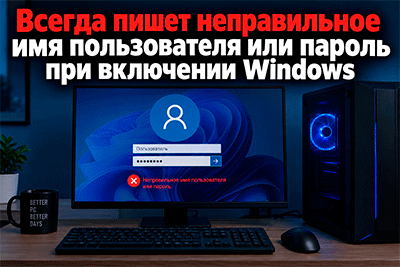
 Одна из характерных ситуаций при работе с Windows 11 выглядит так: компьютер или ноутбук загружается, появляется экран входа, и сразу всплывает предупреждение:
«Неправильное имя пользователя или пароль. Попробуйте ещё раз»
После этого вы вводите свои данные вручную, вход выполняется без проблем. При следующей перезагрузке всё повторяется. Часто при этом в левом нижнем углу формы входа отображается одно и то же имя пользователя дважды.
Ниже разобрано, почему это происходит, за счёт чего появляется дублирование учётной записи и как настроить систему так, чтобы после включения не видеть постоянных сообщений о неверном логине или пароле.
СОДЕРЖАНИЕ
В каких случаях описанное относится именно к вам
Дальнейшая информация актуальна только в таком сценарии:
- на экране появляется надпись «Неправильное имя пользователя или пароль. Попробуйте ещё раз»;
- вы уверены, что знаете правильный пароль;
- при ручном вводе этих данных вход в систему выполняется успешно;
- ошибки появляются именно до того, как вы что‑либо ввели с клавиатуры.
Если пароль не принимается даже при осознанном вводе, это уже другая проблема (сброс пароля, восстановление доступа и т.п.) и эта инструкция вам не подойдёт.
Откуда берётся ошибка при автологине и почему дублируется учётная запись
Как правило, подобное поведение возникает после того, как пользователь пытался отключить запрос пароля при входе в систему. Сделано это могло быть:
- через скрытые настройки самой Windows;
- с помощью сторонних утилит, использующих те же механизмы.
Рассмотрим, что происходит при ручной настройке автологина стандартными средствами.
Как обычно настраивают автоматический вход
Чаще всего используется один из двух вариантов:
- Сочетание Win+R и команда:
netplwiz - Либо через то же окно «Выполнить» вводится:
control userpasswords2
Обе команды открывают схожий интерфейс управления учётными записями. Далее пользователь:
- Находит свою учётную запись в списке.
- Снимает галочку «Требовать ввод имени пользователя и пароля».
- Нажимает кнопку «Применить» или «ОК».
- В появившемся диалоге вручную задаёт:
- имя пользователя (иногда его меняет);
- пароль и подтверждение пароля.
Именно на этом четвёртом шаге чаще всего и закладывается будущая ошибка.
Ключевой момент: ввёденный пароль никак не проверяется
Важная деталь: в окне, появляющемся после снятия галочки «Требовать ввод имени пользователя и пароля», система не проверяет сразу, правильный ли пароль вы указали. Её интересует лишь одно:
- чтобы строка «Пароль» и поле «Подтверждение пароля» содержали одинаковый текст.
Это означает, что:
- можно случайно набрать пароль с включённым Caps Lock;
- легко перепутать раскладку (русская/английская);
- ввести ПИН-код, которым вы обычно пользуетесь на экране блокировки, вместо настоящего пароля учётной записи (в Windows 10/11 это разные вещи);
- допустить опечатку в символах.
Если такой «ошибочный» вариант оказывается занесён в параметры автологина, Windows при следующем запуске делает следующее:
- Автоматически подставляет запомненное значение (то, которое вы ввели в диалоге netplwiz/control userpasswords2).
- Пытается войти в систему с этими данными.
- Получает отказ от службы входа, поскольку пароль неверен.
- Выдаёт на экран сообщение о том, что «Неправильное имя пользователя или пароль. Попробуйте ещё раз».
- Отображает текущую учётную запись ещё раз обычным способом, поэтому вы видите два одинаковых имени пользователя.
После этого, когда вы вводите настоящий пароль с клавиатуры, вход проходит без замечаний — потому что в этот момент уже используется правильный набор символов, а не то, что было однажды ошибочно сохранено для автологина.
Как избавиться от постоянного сообщения о неправильном имени или пароле
Поскольку источник проблемы — некорректно сохранённые данные для автоматического входа, логика устранения проста:
- либо полностью отказаться от автологина и включить обычный запрос пароля;
- либо заново и уже ВЕРНО настроить автоматический вход, аккуратно введя пароль учётной записи.
Рассмотрим оба варианта.
Вариант 1. Вернуть стандартный запрос пароля при запуске Windows
Этот способ решает задачу максимально быстро: система перестаёт автоматически подставлять неверный пароль, а заодно исчезает и дублирование учётной записи.
Последовательность действий:
- Нажмите на клавиатуре сочетание Win+R.
Откроется небольшое окно запуска программ. - В поле ввода наберите:
netplwizи нажмите Enter.
- Откроется окно с учётными записями. Найдите флажок «Требовать ввод имени пользователя и пароля».
- Если галочка снята, установите её снова и нажмите «Применить», затем «ОК».
После возврата этой настройки:
- при следующем запуске Windows больше не будет автоматически подставлять ошибочные данные;
- надпись о неправильном имени или пароле пропадёт;
- на экране входа останется один обычный запрос пароля без дублирующихся аккаунтов.
Минус подхода очевиден: каждый запуск компьютера придётся сопровождать ручным вводом пароля или ПИН-кода, что, впрочем, для многих вполне приемлемо с точки зрения безопасности.
Вариант 2. Корректно настроить вход без запроса пароля
Если вы всё‑таки хотите сохранить возможность автоматического входа в систему, но без ошибки при старте, выполните заново настройку автологина и на этот раз внимательно отнеситесь к вводимому значению.
Действия:
- Повторите шаги для входа в настройки:
- нажмите Win+R;
- в окне «Выполнить» введите:
netplwizи нажмите Enter.
- В появившемся окне ещё раз установите флажок «Требовать ввод имени пользователя и пароля», нажмите «Применить», затем «ОК».
Это нужно, чтобы сбросить текущую некорректную конфигурацию автологина. - Снова откройте то же окно (через Win+R → netplwiz).
- Теперь снимите галочку «Требовать ввод имени пользователя и пароля».
- Нажмите «Применить». Откроется диалог, где потребуется указать:
- имя пользователя (оно обычно подставляется автоматически);
- пароль;
- подтверждение пароля.
И здесь важны несколько моментов:
- вводите именно пароль учётной записи, а не ПИН-код, которым вы пользуетесь на экране блокировки;
- обратите внимание на активную раскладку клавиатуры (RU/EN);
- проверьте, что Caps Lock выключен (или наоборот, что он учтён, если в пароле есть буквы верхнего регистра);
- если вы используете учётную запись Microsoft, пароль должен совпадать с тем, который используется при входе на сайте этой учётки.
- После аккуратного ввода всех данных нажмите «ОК» и закройте оставшиеся окна.
- Выполните перезагрузку компьютера.
Если всё введено верно:
- Windows 11 должна автоматически войти в нужную учётную запись без вывода ошибки;
- сообщение о неправильном имени и пароле больше не появится;
- в левом нижнем углу экрана входа вы не увидите дублирования учётной записи (при включенном автологине экран входа вообще может кратко промелькнуть или не отображаться явно).
Важные нюансы, о которых стоит помнить
Чтобы не столкнуться с повторением проблемы и лучше понимать, как именно работает вход в систему, обратите внимание на несколько дополнительных моментов.
1. ПИН-код и пароль — не одно и то же
В Windows 10 и Windows 11:
- ПИН-код Windows Hello — это локальный идентификатор, используемый только на данном устройстве;
- пароль учётной записи — это основной секрет, которым оперирует служба входа, и именно его ждёт механизм автологина.
Если вы в окно netplwiz вводите вместо пароля ПИН, система просто сохранит этот набор цифр/символов как обычную строку. При последующей попытке входа она отправит именно его и естественно получит отказ.
2. Локальный пользователь и учётная запись Microsoft
Механизм автологина корректно работает и с локальными учётными записями, и с аккаунтами Microsoft, но:
- для локальной учётной записи пароль хранится и проверяется только на данном компьютере;
- для аккаунта Microsoft пароль должен совпадать с тем, который вы используете при входе через интернет (Outlook, Microsoft Store и т.д.).
Если вы недавно меняли пароль от учётной записи Microsoft:
- старое значение, записанное через netplwiz, станет неверным;
- программа продолжит подставлять его при запуске;
- вы снова увидите сообщение о неправильном пароле, несмотря на правильный ввод «с рук».
В таком случае после смены пароля нужно заново настроить автологин с использованием актуальных данных.
3. Безопасность автоматического входа
Включая автоматический вход без запроса пароля, учитывайте:
- любой, кто физически получил доступ к вашему компьютеру, сможет войти в систему;
- пароль будет храниться в системе в виде, который теоретически можно извлечь с достаточными правами доступа;
- для переносных устройств (ноутбуков) это особенно критично.
С точки зрения безопасности лучше:
- использовать ПИН-код или Windows Hello (распознавание лица, отпечаток пальца);
- не включать автологин вообще, особенно на устройствах, которые могут оказаться в чужих руках.
Если галочка «Требовать ввод имени пользователя и пароля» отсутствует
В свежих сборках Windows 11 (особенно при активной интеграции с Microsoft‑учётками и Windows Hello) чекбокс «Требовать ввод имени пользователя и пароля» в окне netplwiz может не отображаться.
В этом случае:
- описанная проблема с дублирующимся аккаунтом и автологином через netplwiz обычно не возникает;
- если же сторонние программы попытались включить автологин через реестр (AutoAdminLogon и сопутствующие параметры), потребуется уже отдельная корректировка этих ключей реестра.
Это более специфичная тема и выходит за рамки базовой инструкции, но общий принцип остаётся: нужно убрать или поправить неправильные сохранённые учётные данные для автоматического входа.
Краткий итог
Если при каждом старте Windows 11 вас встречает надпись:
«Неправильное имя пользователя или пароль. Попробуйте ещё раз»
а затем вы без проблем входите, просто набрав тот же пароль вручную, почти наверняка:
- ранее была предпринята попытка выключить запрос пароля при входе;
- через
netplwizилиcontrol userpasswords2в систему был записан неправильный пароль для автологина (из‑за раскладки, Caps Lock, путаницы с ПИН-кодом и т.п.); - Windows на старте автоматически подставляет это ошибочное значение, получает отказ и показывает вам стандартное сообщение, после чего ожидает уже ручной ввод.
Чтобы избавиться от этого:
- Через Win+R → netplwiz верните галочку «Требовать ввод имени пользователя и пароля» — это сразу уберёт ошибку, но оставит ручной ввод пароля.
- Если нужно именно автоматическое открытие рабочего стола:
- снова зайдите в настройки через
netplwiz, - снимите флажок «Требовать ввод имени пользователя и пароля»,
- очень внимательно введите пароль учётной записи (не ПИН),
- сохраните изменения и перезагрузите компьютер.
- снова зайдите в настройки через
При аккуратном выполнении этих шагов сообщение о неправильном имени пользователя или пароле при включении появляться больше не будет, а вход в Windows 11 станет проходить так, как вы ожидаете.