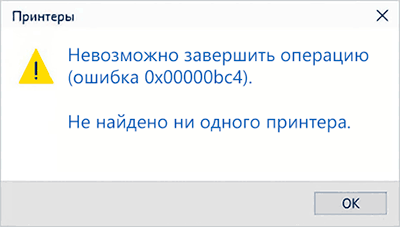
 При добавлении общего принтера в сети на Windows 11/10 (особенно на свежих сборках) иногда появляется сбой 0x00000bc4 с текстом «Невозможно завершить операцию. Не найдено ни одного принтера». На первый взгляд кажется, что устройство действительно не найдено, однако в большинстве случаев принтер исправен и доступен, а ошибка связана с изменениями в протоколах и требованиях безопасности подсистемы печати.
Ниже — почему возникает 0x00000bc4 и какие действия чаще всего устраняют проблему. Приведены варианты как для Pro/Enterprise, так и для Home.
СОДЕРЖАНИЕ
Что означает 0x00000bc4 и почему он появился в новых версиях Windows
Код 0x00000bc4 соответствует ERROR_PRINTER_NOT_FOUND («Принтер не найден»). В актуальных Windows 11/10 основная причина “внезапного” появления этой ошибки — обновления безопасности: начиная примерно с ветки 22H2 изменилось поведение по умолчанию при подключении к службе печати.
Ключевые изменения:
- Windows старается использовать RPC через TCP вместо RPC через именованные каналы;
- ужесточены требования к аутентификации и шифрованию для трафика печати.
Если клиент пытается подключиться по TCP и/или с более строгими настройками, а хост (компьютер, который раздаёт принтер) этого не поддерживает, либо трафик блокируется сетевыми правилами/брандмауэром, клиент не получает “дескриптор” принтера и в итоге пишет, что принтер не найден.
Самые результативные способы исправления
Вариант 1. Разрешить «RPC через именованные каналы» на клиентском ПК
Windows 11/10 Pro или Enterprise (через gpedit.msc)
- Нажмите Win+R, введите
gpedit.mscи нажмите Enter. - Перейдите:
Конфигурация компьютера — Административные шаблоны — Принтеры - Откройте политику «Настройка параметров подключения RPC».
- Установите «Включено» и в выборе протокола задайте «RPC через именованные каналы».
- Примените изменения.
Далее обновите политики и перезапустите службу печати (командная строка от имени администратора):
gpupdate /force
net stop spooler && net start spooler
После этого повторите подключение принтера.
Windows 11 Home (через реестр)
Откройте командную строку от имени администратора и выполните:
reg add "HKLM\Software\Policies\Microsoft\Windows NT\Printers\RPC" /v RpcUseNamedPipeProtocol /t REG_DWORD /d 1 /f
net stop spooler && net start spooler
Затем попробуйте подключиться заново.
Вариант 2. Ослабить требование к RPC‑шифрованию на компьютере-хосте
Этот способ выполняется на ПК, который расшаривает принтер (или на сервере печати). Он часто помогает, когда проблема именно в несовместимости требований безопасности между клиентом и хостом.
Запустите командную строку от имени администратора и выполните:
reg add "HKLM\SYSTEM\CurrentControlSet\Control\Print" /v RpcAuthnLevelPrivacyEnabled /t REG_DWORD /d 0 /f
net stop spooler && net start spooler
После этого проверьте подключение с клиентского компьютера.
Замечание по безопасности: параметр снижает требования к защите RPC для печати. В домашней сети это обычно приемлемо, а в корпоративной среде лучше согласовывать с администратором.
Альтернативный способ подключения: вручную через «Local Port»
Иногда проще обойти автоматическое обнаружение и добавить принтер как “локальный”, но с сетевым путём.
- Откройте: Параметры — Bluetooth и Устройства — Принтеры и сканеры и нажмите «Добавить устройство».
- Дождитесь появления ссылки «Добавить новое устройство вручную» и выберите её.
- Укажите вариант «Добавить локальный или сетевой принтер с параметрами, заданными вручную».
- Выберите «Создать новый порт», тип — «Local Port».
- В поле имени порта введите UNC‑путь к принтеру, желательно по IP, например:
\\192.168.1.100\Имя_Принтера - Выберите драйвер из списка или укажите его вручную (если нужного нет).
Дополнительные проверки, которые часто влияют на результат
- Если подключаетесь по
\\IP_Адрес\Принтер, попробуйте вариант\\ИМЯ_Хоста\Принтери наоборот — иногда различается путь аутентификации и разрешения. - Добавьте логин/пароль хоста в «Диспетчер учетных данных» на клиенте:
- Win+R →
control keymgr.dll
Если на хосте отключена парольная защита общего доступа, иногда помогает запись «Гость» без пароля для этого компьютера.
- Win+R →
- Убедитесь, что сеть определена как «Частная сеть» или что общий доступ к принтерам разрешён вручную (иначе обнаружение и подключение могут блокироваться настройками общего доступа).
- Если ранее были неудачные попытки подключения, иногда помогает очистить «следы» на клиенте: удалить подраздел сервера/принтера в реестре:
HKEY_LOCAL_MACHINE\SOFTWARE\Microsoft\Windows NT\CurrentVersion\Print\Providers\Client Side Rendering Print Provider\Servers\Действуйте аккуратно: перед правками реестра желательно создать точку восстановления.