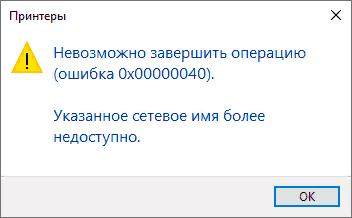
 При добавлении общего принтера в Windows 11/10 иногда появляется сообщение: «Невозможно завершить операцию (ошибка 0x00000040). Указанное сетевое имя более недоступно». Перезапуск компьютера, принтера и повторные попытки часто ничего не меняют. Обычно это не «случайный сетевой глюк», а следствие несовместимости настроек печати и сетевых политик после обновлений безопасности.
Ниже приведены наиболее эффективные способы устранения ошибки 0x00000040 и варианты обходного подключения, если стандартная установка не проходит.
СОДЕРЖАНИЕ
Почему возникает 0x00000040 при подключении сетевого принтера
Иногда причина действительно банальная:
- нестабильная сеть;
- изменившийся IP-адрес у принтера или компьютера-хоста (часто бывает при DHCP без закрепления адреса), особенно если вы подключались по
\\IP_Адрес\...; - временная недоступность общего ресурса.
Однако в современных Windows 11/10 наиболее частый источник — обновления безопасности, выпущенные после истории с PrintNightmare (CVE-2021-34527). Эти обновления меняли поведение подсистемы печати по умолчанию, включая:
- отказ от некоторых вариантов RPC (в том числе через именованные каналы) в пользу более строгих схем;
- дополнительные требования к аутентификации и шифрованию.
На старых моделях принтеров (или при использовании старых драйверов) это приводит к разрыву соединения и цепочке ошибок, среди которых встречаются 0x00000040, 0x00000709, 0x0000011b. Особенно часто проблема проявляется, если один компьютер обновлён, а другой — нет.
Способ 1. Изменить параметры RPC‑подключений для печати (часто помогает, но может снижать безопасность)
Это самый распространённый метод восстановления работоспособности: он возвращает поведение подключения ближе к тому, что было до ужесточения политик. Важно понимать: решение может ослабить сетевую защиту печати, поэтому в корпоративной среде его лучше применять только после согласования.
Windows 11/10 Pro и Enterprise (gpedit.msc)
- Нажмите Win+R, введите
gpedit.mscи нажмите Enter. - Откройте раздел:
Конфигурация компьютера — Административные шаблоны — Принтеры - Найдите политику «Настроить параметры подключения RPC» и откройте её.
- Установите значение «Включено», а затем в поле «Протокол, используемый для исходящих подключений RPC» выберите вариант, который включает работу через именованные каналы (в интерфейсе политики он может быть сформулирован как «RPC через протокол RPC» / вариант с именованными каналами — ориентируйтесь по доступным пунктам). Нажмите «Ок».
- Перезапустите службу печати:
- Win+R →
services.msc - «Диспетчер печати» → перезапуск (или остановить/запустить).
- Win+R →
После этого повторите подключение принтера.
Windows 11/10 Home (через реестр)
Быстрее всего задать нужные значения REG‑файлом.
- Создайте файл с расширением
.reg, вставьте в него текст ниже и запустите двойным щелчком, подтвердив внесение изменений:
Windows Registry Editor Version 5.00

[HKEY_LOCAL_MACHINE\SOFTWARE\Policies\Microsoft\Windows NT\Printers\RPC]
"RpcUseNamedPipeProtocol"=dword:00000001
"RpcAuthentication"=dword:00000000- Откройте командную строку от имени администратора и выполните:
gpupdate /force- Перезапустите «Диспетчер печати» (через
services.msc).
Далее снова попробуйте подключиться к принтеру — в большинстве случаев ошибка 0x00000040 пропадает.
Способ 2. Обойти автоматическое добавление: подключить принтер вручную через «Local Port»
Если Windows срывается на этапе обнаружения/подключения, часто помогает ручная установка, когда вы явно задаёте путь к принтеру как имя порта и при необходимости выбираете драйвер вручную.
Пример для Windows 11:
- Откройте: Параметры — Bluetooth и устройства — Принтеры и сканеры и нажмите «Добавить».
- Подождите появления ссылки «Добавить новое устройство вручную» и нажмите её.
- Выберите «Добавить локальный или сетевой принтер с параметрами, заданными вручную» → «Далее».
- На шаге порта выберите «Создать новый порт», а в типе оставьте «Local port» → «Далее».
- В окне «Введите имя порта» укажите UNC‑путь:
\\Имя_ПК\Имя_Принтера
или
\\IP_Адрес\Имя_ПринтераНажмите «Ок».
- Выберите драйвер из списка или воспользуйтесь «Установить с диска», если драйвер скачан отдельно.
Если всё прошло нормально, принтер появится в системе и будет готов к печати.
Дополнительные методы (использовать осторожно)
Далее — варианты, которые иногда выручают, но могут ослабить безопасность или затронуть работу сети. Перед экспериментами желательно создать точку восстановления. Для корпоративных сетей такие обходы обычно не рекомендуют.
1) Заменить WSD‑порт на Standard TCP/IP Port (для уже установленного принтера)
Если принтер установлен, но вылетает с ошибкой, проверьте его порт:
- откройте свойства принтера → вкладка «Порт»
- если выбран WSD‑порт, попробуйте:
- «Добавить порт»
- выбрать Standard TCP/IP Port
- «Новый порт»
- указать IP‑адрес принтера и создать порт с любым удобным именем
Иногда перевод с WSD на TCP/IP делает печать стабильнее.
2) REG‑файл с ослаблением RPC‑параметров и гостевой аутентификации
Это “силовой” вариант. Применять только при понимании риска:
Windows Registry Editor Version 5.00

[HKEY_LOCAL_MACHINE\SYSTEM\CurrentControlSet\Control\Print]
"RpcAuthnLevelPrivacyEnabled"=dword:00000000

[HKEY_LOCAL_MACHINE\SOFTWARE\Policies\Microsoft\Windows NT\Printers\RPC]
"RpcAuthentication"=dword:00000000
"RpcOverNamedPipes"=dword:00000001
"RpcOverTcp"=dword:00000000
"ForceKerberosForRpc"=dword:00000000
"RpcProtocols"=dword:00000007

[HKEY_LOCAL_MACHINE\SYSTEM\CurrentControlSet\Services\LanmanWorkstation\Parameters]
"AllowInsecureGuestAuth"=dword:00000001
После импорта выполните:
gpupdate /forceи перезапустите службу «Диспетчер печати».
3) Включение SMB 1.0/CIFS
Иногда в старых сетях или со старыми устройствами помогает включение SMB1, но это крайне спорно с точки зрения безопасности.
- Win+R →
optionalfeatures→ Enter - Включите компоненты из раздела «Поддержка общего доступа к файлам SMB 1.0/CIFS»
- Нажмите «Ок» и обязательно перезагрузите компьютер
Как снизить вероятность повторения ошибки
- Закрепите за принтером статический IP (или DHCP reservation) и подключайте его по этому адресу.
- По возможности используйте принтеры с актуальными драйверами (или современные модели с Type 4 драйверами).
- Если печать раздаётся через ПК, следите, чтобы обе машины (хост и клиент) были на сопоставимых версиях Windows и получали обновления.