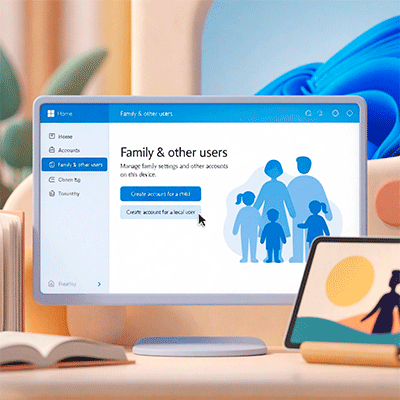
 Раньше, чтобы ограничить ребёнку доступ к сайтам, приложениям и времени за компьютером, в Windows чаще всего ставили отдельные программы. В Windows 11 (как и в Windows 10) базовый набор таких возможностей уже встроен в систему и объединён под названием Family Safety. Он позволяет не только задавать рамки использования, но и собирать отчёты по активности.
Ниже — как запустить родительский контроль, как добавлять ребёнка в семейную группу, где затем менять правила, а также важные особенности работы и типичные моменты, о которых лучше знать заранее.
СОДЕРЖАНИЕ
Что потребуется перед настройкой
Family Safety работает через семейную группу Microsoft, поэтому ключевое условие одно: и у взрослого, и у ребёнка должны быть учётные записи Майкрософт. Если у кого-то учётной записи нет, Windows в процессе предложит её создать.
Дополнительно желательно учитывать:
- Для первичной синхронизации ограничений и для загрузки отчётов нужен Интернет.
- Детскую учётную запись лучше оставлять стандартной (не администраторской), иначе ограничения проще обойти.
- Веб-фильтрация и отчёты по сайтам завязаны на Microsoft Edge (подробности — в конце статьи).
Включение Family Safety в Windows 11: добавляем ребёнка в семью
Стартовые действия выполняются из профиля родителя на компьютере.
- Войдите в Windows 11 под учётной записью взрослого.
- Откройте «Параметры» (Win+I или через меню Пуск).
- Перейдите в «Учетные записи» и откройте «Семья».
Далее возможны варианты, но общий порядок такой:
- В верхней части раздела могут предлагать установить приложение Family Safety — это необязательно для самого добавления ребёнка. Сосредоточьтесь на блоке «Ваша семья».
- Если Windows просит авторизоваться в учётной записи Майкрософт — выполните вход (либо создайте новый аккаунт для родителя, если его ещё нет).
- После входа появится возможность добавить члена семьи — нажмите «Добавить пользователя».
- Теперь выберите, как будет создана учётная запись ребёнка:
- если у ребёнка уже есть Microsoft‑аккаунт (или есть e-mail, который вы хотите сделать его Microsoft‑аккаунтом), укажите этот e-mail;
- если адреса ещё нет, используйте «Создать для ребенка» — будет создан новый аккаунт с почтой Microsoft.
- В процессе регистрации, помимо пароля и выбора адреса, система запросит дату рождения. Она важна: от неё зависят стартовые ограничения, которые Microsoft применяет по возрасту.
- После завершения мастер добавит ребёнка в семейную группу. Но управлять его активностью в полном объёме получится только после того, как ребёнок хотя бы один раз войдёт в Windows под своей учётной записью.
Где ребёнок может войти:
- на семейном ПК (учётная запись появится на экране входа);
- на собственном устройстве ребёнка.
Если вы не хотите, чтобы ребёнок использовал именно ваш компьютер, возможность входа можно отключать в «Параметры — Учетные записи — Семья» (варианты управления зависят от конфигурации системы и типа учётной записи).
После первого входа и синхронизации ребёнку будет показано уведомление о том, что его действия доступны семейным администраторам. С этого момента родитель сможет видеть отчёты и менять правила. По такому же принципу можно добавить в семью несколько детских учётных записей.
Где менять ограничения и смотреть отчёты
Управление Family Safety вынесено из «Параметров» в отдельные интерфейсы. Вы можете пользоваться любым из трёх способов — набор настроек в них близок:
- приложение Family Safety для Android и iOS;
- веб-страница семейной группы Microsoft: https://account.microsoft.com/family/
- приложение Family Safety для Windows из Microsoft Store (в некоторых версиях оно может быть доступно только в рамках предварительных сборок/каналов тестирования).
Далее для примера — как это выглядит в веб-управлении.
Настройка Family Safety через сайт Microsoft: основные разделы
- Откройте страницу семейной группы и войдите под учётной записью родителя. Вы увидите список участников семьи. Выберите профиль ребёнка.
- Если отображается, что у ребёнка нет подключённых устройств, обычно это означает одно: ребёнок ещё не выполнял вход в Windows под своей учётной записью после добавления в семью или делал это без доступа к Интернету.
- Раздел «Обзор» обычно показывает сводку за неделю: сколько времени потрачено на устройство(а) и какие активности фиксировались.
- Ниже в «Обзор» вы найдёте статистику по приложениям, а также данные по веб-активности (поиск и посещения) — при условии, что используется Microsoft Edge.
- Для программ и игр можно задавать лимиты по времени, а при необходимости — полностью запрещать запуск (на сайте эти действия обычно спрятаны в дополнительном меню, которое открывается через кнопку с тремя точками справа).
- Для сайтов доступны правила разрешения/запрета. Можно как добавлять отдельные адреса, так и формировать списки исключений.
- В нижней части страницы обычно есть переключатели отчётности: журнал действий и регулярные письма со сводкой. Практичнее не отключать их: они помогают понять, что происходило на устройстве, даже если вы не заходили в панель каждый день.
Пункты слева: что в них полезного
Помимо «Обзор», слева обычно доступны ещё несколько ключевых разделов:
- «Время использования устройства»
Здесь удобнее всего настраивать расписание: в какие часы ребёнок может пользоваться компьютером, какие дневные лимиты действуют, сколько времени ушло на конкретные приложения. Если у ребёнка несколько устройств, вы сможете увидеть картину по каждому и (в зависимости от режима) задавать ограничения по отдельности. - «Фильтры содержимого»
Раздел для интернет-ограничений и контроля приложений. Тут можно:- разрешать и запрещать сайты;
- управлять доступом к приложениям и играм;
- настраивать общие правила, которые уменьшают риск нежелательного контента.
- Раздел расходов (покупки)
Здесь задаются условия покупок в Microsoft Store: можно запретить траты, включить подтверждение покупок взрослыми и контролировать операции, связанные с магазином.
Интерфейс построен достаточно прямолинейно: обычно достаточно один раз пройтись по разделам, выставить правила и через неделю посмотреть отчёт, чтобы понять, нужно ли что-то ужесточать или, наоборот, ослаблять.
Особенности Family Safety, которые часто упускают
Ниже — нюансы, из-за которых у родителей чаще всего возникают вопросы.
- Интернет важен для синхронизации
Чтобы компьютер ребёнка получил ваши настройки, на нём должен быть доступ к сети. При этом ограничения времени и часть запретов после синхронизации могут продолжать действовать даже при временном отсутствии Интернета. - Любые изменения правил тоже требуют сети на стороне ребёнка
Если вы поправили расписание или добавили сайт в исключения, устройство ребёнка обновит ограничения только после того, как выйдет в Интернет. - Веб-статистика и фильтры сайтов работают через Microsoft Edge
Сведения о посещениях и поисковых запросах собираются для Edge. Другие браузеры при включённых семейных ограничениях обычно блокируются по умолчанию, чтобы фильтрация не обходилась простым переключением браузера. - Не делайте детскую учётную запись администратором
Административные права резко упрощают обход контроля (от отключения компонентов до установки инструментов обхода). Для ребёнка оптимален стандартный пользователь. - Предупреждения о конце времени и запросы на продление
Перед завершением разрешённого периода ребёнок получает уведомление заранее (как правило, примерно за 15 минут). Из этого же окна он может отправить запрос на добавочное время. Аналогично, при блокировке сайта или приложения ребёнок может попросить разрешение — запрос придёт взрослому (в зависимости от настроек и устройства) как письмо или уведомление в Family Safety. - Если в отчётах пусто
На практике чаще всего причины такие: ребёнок ещё не входил в систему после добавления в семью, устройство было без Интернета, отчётность отключена, либо ребёнок не использует Edge для веб-сёрфинга.