 Приветствуем. На вашем ноутбуке или компьютере с Windows 11 пропал звук? Предлагаем прочитать пошаговую инструкцию, с помощью которой вы сможете решить проблему. Причин, из-за которых не работает звук в Windows 11 весьма много.
Мы постарались собрать известные проблемы и дали подробное решение каждой. Для начала, если на компьютере с Windows 11 нет звука, проверьте аппаратную часть ПК, а затем переходите к восстановлению звука в самой ОС Виндовс 11.
СОДЕРЖАНИЕ
Первичная диагностика на аппаратном уровне ПК, если пропал звук
Шаг #1: Перезагружаем компьютер
Если по непонятным причинам из динамиков перестал идти звук — перезагрузите систему. Это избавит от всевозможных зависаний. Откройте «Пуск» и дайте команду «Перезагрузка». С высокой степенью вероятности звук вернется.
Шаг #2: Проверяем подключение и уровень громкости внешних колонок
Нет сомнений в том, что вы наверняка уже проверили уровень громкости, когда заметили, что не слышите звука из динамиков. Но когда подключаются колонки, не забывайте о том, что у них есть свой регулятор громкости. Покрутите его. Скрутите сначала до минимума, а затем постепенно прибавляйте звук. Бывает так, что контакт отходит, и нет реакции на смену напряжения со стороны оборудования.
Проверьте также, вставлены ли все провода от колонок в свои гнезда: штекер в системный блок, а вилка — в розетку. Поскольку большинство колонок и наушников имеют общий тип разъемов — подсоедините молчащее оборудование к своему смартфону, чтобы проверить — есть звук или нет. Если зазвучат — вы по крайней мере будете знать, что оборудование исправно, и нужно разбираться в причинах детальнее.
Шаг #3: Проверяем разъем, в который подключены наушники или колонки
Если вы впервые пробуете подключить колонки к компьютеру, оговорим некоторые нюансы процесса. Штекер у внешних динамиков имеет округлую вытянутую форму, что внешне похоже на таковой у микрофона. В системном блоке, как и на корпусе ноутбука, есть два гнезда такого типа, они называются «3.5 Minijack».
С физической точки зрения в оба достаточно естественно входит штекер колонок (и наушников), но если вы перепутаете гнезда, и вставите колонки в разъем для микрофона, звука не будет, хотя внешне будет казаться, что гнездо выбрано верно. Колонки будут молчать, потому что контакты выбранного вами гнезда умеют только принимать звук (от микрофона). Внимательно рассмотрите круглый разъем и выберите тот, где есть символ наушников или зеленый ободок.

Еще одна особенность такого гнезда — наличие в нем служебного контакта, который информирует систему о том, что были присоединены внешние колонки, и звук на головные телефоны (родные динамики) подаваться больше не должен. Если этот контакт вышел из строя (деформировался в ходе эксплуатации), он может ошибочно переключать звук с динамиков на наушники даже тогда, когда они не подключены. Отсюда и молчание основных колонок.
Заподозрить неисправность этого контакта можно по характерному признаку — звук начинает пропадать частично. Сначала поет только один динамик, а если вы пошевелите штекер, запоет и второй, или вовсе отключатся оба. Может также при шевелении контактов появляться хрипение. Спустя некоторое время контакт полностью выйдет из строя, и вы поймете, что не работает звук на компьютере с Windows 11 во всех приложениях.
Шаг #4: Подключаем колонки или наушники во встроенную звуковую карту
При использовании настольного компьютера, который имеет дискретную звуковую карту, можно попробовать использовать наушники через встроенную плату, когда отключился звук на компьютере в Windows 11. Отличить дискретную звуковую карту от встроенной несложно по внешним признакам. Дискретные имеют вид отдельно присоединенной платы, использующей для передачи данных PCI порт.

Родная же звуковая карта, встроена в материнскую плату.

Если, сменив звуковую плату, вы услышите работу динамиков — значит, причиной неисправности является дискретная карта. Ее выход из строя мог спровоцировать скачок напряжения в электросети. Если вы иногда замечаете, как мерцают лампочки осветительных приборов у вас дома, то для защиты высокоточной техники необходимо использовать стабилизаторы напряжения.
Вышедшую из строя дискретную карту вы можете заменить, это дешевле и легче, чем искать точную копию своей встроенной модели. Любой китайский интернет-магазин цифровой техники предложит вам на выбор бюджетные варианты. Интересно, что качество звука при этом вас приятно удивит.
Шаг #5: Проверяем, включен ли звук на ноутбуке
При работе на ноутбуке нередки случаи случайных команд, данных системе с клавиатуры. Отличительной особенностью ноутбука является широкий набор горячих клавиш, которые позволяют без поиска разделов меню и использования мышки корректировать яркость экрана, подключение к сети и включение/отключение звука.
Для тех, кто не знает команд горячих клавиш, в руководстве к ноутбуку есть специальный раздел с комбинациями. Но если нет такого документа или вы не хотите его искать и читать — посмотрите значки каждой клавиши. Кроме букв и цифр, на кнопки нанесены знаки препинания и символы команд. В паре с кнопкой «Fn» такие клавиши обретают дополнительные возможности.
Чтобы включить и отключить звук полностью используется кнопка с перечеркнутым динамиком. Но поскольку громкость может быть включена, и при этом скручена до минимума, следует проверить и клавишу повышения громкости. Она обычно имеет изображение громкоговорителя с символом «+» или громкоговорителя с большим числом звуковых волн. На разных моделях ноутбуков они отличаются. Например, сделать громче на Asus вы можете через «Fn» и «F12», а на Acer это уже «Fn» и «Стрелка вправо». Мы уже рассказывали про горячие клавиши ноутбуков в статье про пропажу звука на ноутбуке.
Последующая диагностика исчезновения звука в Windows 11
Совет #1: Проверяем уровень громкости в Windows 11
В этом пункте речь не пойдет о том, что нужно проверить состояние ползунка возле часов в трее, хотя и это тоже нужно сделать. Мы расскажем, как посмотреть глубже в настройки, которые часто помогают исправить проблему, когда нету звука на компьютере с Windows 11.
Нажмите на значок громкоговорителя, используя правую клавишу мышки. Это позволит углубиться в дополнительные опции.
Войдите в «Микшер громкости». Здесь вы увидите, как настроена громкость для каждого приложения в отдельности. Например, системные звуки могут быть громкими, а бегунок для браузера — опущен до предела, и из-за этого вы не слышите звук в онлайн-трансляции.

Обратите внимание еще на сам значок громкоговорителя. Когда он перечеркнут красной полосой, это свидетельствует о полном программном отключении звука.
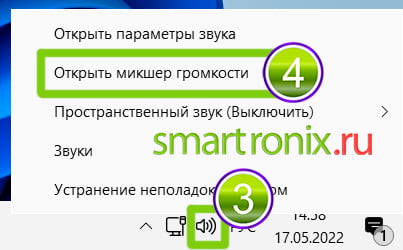
Проверьте, на каком уровне громкость для того приложения, в котором вы ничего не слышите. И на всякий случай, пока вы проводите диагностику, лучше поднять все бегунки, независимо от того, для какого приложения они настраивают звук. Пусть на данном этапе звучит все одинаково громко.

Совет #2: Запускаем средство устранения неполадок со звуком в Windows 11
Очень удобно пользоваться автоматическим мастером диагностики — средством устранения неполадок. Это особенно полезно, когда непонятно почему на ноутбуке пропал звук в Виндовс 11. Самодиагностика опрашивает все службы, проверяет задействованы контакты или нет, тестирует программное обеспечение. Основное преимущество такого метода проверки — полная автоматизация процесса. Вам не понадобится разбираться в пунктах меню разделах настроек. Дайте задание электронному мастеру:
- Войдите в «Панель управления» через «Пуск» или строку поиска.

- Выберите из предложенных блоков «Устранение неполадок».

- Пройдите к «Оборудованию и звуку».

- Последний шаг — «Воспроизведение звука».

Читайте, что пишет вам мастер и отвечайте на вопросы, если он их задает. Это поможет системе точнее провести диагностику. Когда она завершится, вы увидите вердикт и варианты устранения неполадок.
Совет #3: Проверяем параметры вывода звука
Мы уже вызывали контекстное меню для значка громкоговорителя в трее, но пунктом ранее мы выбирали в списке «Микшер громкости». Теперь сделайте то же самое, но в меню укажите другой раздел — «Открыть параметры звука». Тогда вы увидите окно с полным перечнем настроек всех звуковыводящих устройств (для ваших наушников, колонок, внешних динамиков).
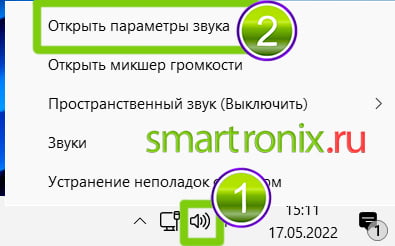
Если у вас перестал работать звук на компьютере или ноутбуке с Windows 11, когда вы подключили наушники — вероятно, виноваты неверные настройки. В строке «Источники звука» выставите наименование нерабочего устройства. Для этого разверните список и найдите название наушников.

Совет #4: Проверяем устройство вывода звука, которое используется по умолчанию
Когда нет звука на Виндовс 11, важно проверить, куда именно система выводит звук в данный момент. Если в качестве источника воспроизведения выбрано какое-то другое оборудование, вы ничего не услышите. Расскажем пошагово как проверить эти настройки и исправить их при необходимости:
- Откройте «Параметры звука» Windows 11.
- Откройте пункт «Дополнительные параметры звука».

- Перед вами будет выведен весь список известных системе устройств.

- Здесь, используя правую клавишу мыши, укажите на свои молчащие наушники или колонки и из списка команд выберите «Использовать по умолчанию».

Совет #5: Обновляем Windows 11
Если какое-то программное обеспечение устарело, могут возникнуть проблемы с использованием оборудования. Поэтому, если пропал звук на компьютере с Windows 11 — проверьте нет ли пакетов обновлений для операционной системы. Это несложно:
- Открываем приложение «Параметры».

- Далее выбираем «Клиентский компонент Центра обновления Windows», где вы сможете дать команду на проверку обновлений, доступных для загрузки.
- Следующий шаг зависит от того, какое сообщение вы увидите на экране.
- Если появилась надпись «Устройство обновлено», то больше ничего здесь делать не нужно.
- Если же вас система проинформирует о том, что «Доступны обновления», нажмите «Установить сейчас».
- Вам будет дан выбор, какие пакеты вам нужны. Выберите все, или по крайней мере те, которые имеют отношение к звуку, и запустите процесс кнопкой «Установить».
- Когда процедура завершится, перезагрузите систему полностью.
Перед тем, как отправить систему в перезагрузку, необходимо штатно закрыть все приложения и сохранить документы. Вы также можете узнать, какое количество программного обеспечения ожидает обновлений и перезагрузки:
- Нажмите «Сохранить» перед закрытием документов. Завершите сессии в браузере.
- Нажмите «Пуск», и выберите пункт «Питания». Когда в очереди обновлений есть ПО, вы увидите «Обновить и перезагрузить» и аналогичное «Обновить и завершить работу». Выберите любой.
- Обновления будут загружены, после чего система либо перезагрузится, либо завершит свою работу.
Совет #6: Проверяем работу драйвера звуковой карты
Для того, чтобы понять, почему нет звука на компьютере с Windows 11, иногда необходимо проверить состояние драйвера. Это особенно актуально, когда через динамики музыка звучит, а после присоединения внешнего оборудования для воспроизведения — замолкает. Решить проблему поможет переустановка программного обеспечения. Новичкам в вопросе переустановки расскажем пошагово, как это сделать:
- Сначала открываем «Диспетчер устройств». Попасть в него проще всего через правый клик по кнопке «Пуска», после чего раскрывающийся список покажет ряд доступных вариантов.

- В «Диспетчере» вы увидите целый перечень разделов, который группирует оборудование по типу назначения. Нам в данном случае интересно увидеть, что находится в ветке «Звуковые, игровые и видеоустройства». Найдите здесь свою звуковую карту, которая не воспроизводят звук и дважды кликните по ней.

- В результате на экране появится новое окно, содержащее всю подробную информацию об оборудовании. Нас интересует вкладка «Драйвер» — откройте ее, чтобы нажать «Удалить устройство».

- В ответ на уточняющий вопрос небольшого окна поставьте галочку и подтвердите намерение кнопкой «Удалить».

- Теперь нужно перезагрузить комп и установить новый пакет драйвера. Проще всего это сделать тем же путем — через «Диспетчер устройств», «Свойства» конкретного оборудования и команду «Обновить драйвер». Но будет лучше, если вы вручную загрузите с официального сайта программное обеспечение.

Совет #7: Проверяем настройки дополнительного ПО, отвечающего за звук
Кроме стандартных настроек есть и скрытые, которые решают некоторые проблемы со звуком в Windows 11. Не работает звук — попробуем найти «Диспетчер звука», который почти всегда поставляется и устанавливается в паре с драйверами. Самым распространенным таким ПО является «Realtek». Именно в его меню можно отыскать определенные параметры, которые мешают вам слышать через звуковое оборудование.

Чтобы попасть в это окно, нужно открыть «Панель управления», где вы сможете найти раздел, посвященный «Оборудованию и звуку». Именно здесь вы и увидите свой «Диспетчер звука». Если у вас не «Realtek», то возможно, это второй по распространенности тип ПО — «Dell Audio». Откройте ваш вариант диспетчера.
В качестве совета еще можно добавить следующее: каждый раз, подключая новое оборудование к компу, читайте информацию, которую дает вам система. Основная ошибка большинства пользователей в том, что они формально относятся к диалоговым окнам и завершают разговор с системой многократным нажатием «Далее», и в конце «OK». Отсюда появляются и ненужные настройки, и лишнее ПО. Когда вы присоединили устройство — прочтите, что говорит вам на это система: как она определила оборудование, корректно ли собирается его использовать.
Совет #8: Проверяем работу службы Windows Audio
Каждый компьютер, работающий с операционной системой Windows, наделен специальной службой, отвечающей за воспроизведение звуков. Она называется «Windows Audio». Как и многие другие службы, она может зависнуть по разным причинам. И когда вы даете команду центру автоматического поиска и устранения неисправностей проверить, почему нет звука, мастер проверяет эту службу на работоспособность в том числе, но из-за определенных сбоев она может не запуститься. Поэтому покажем, как сделать это вручную:
- Откройте приложение «Службы» через стандартный поиск Windows 11.

- Здесь нас интересует «Windows Audio». Двойным кликом раскройте подробности о ее состоянии.

- Важно убедиться, что в качестве типа запуска стоит значение «Автоматически». При необходимости выставите это значение.

- Следующий важный момент — состояние службы на текущую минуту. Она должна «Выполняться». При необходимости нажмите «Запустить». Теперь сохраните проведенную настройку через кнопку «OK» и перезагрузите компьютер. После попробуйте включить звук снова.

Совет #9: Отключаем улучшение звука
Бывает и так, что из-за изменений различных дополнительных параметров вместо лучшего звучания оказывается, что нет звука на ноутбуке с Windows 11. Не работает звук после ваших манипуляций — отключите все лишние дополнения:
- Войдите в «Панель управления» любым известным вам методом (через «Пуск» или поиск по имени утилиты).
- Далее, как мы делали в совете выше, откройте блок «Оборудование и звук», откуда вы попадете в раздел «Звука».
- Здесь на вкладке «Воспроизведение» обратите внимание на пункт «Устройство по умолчанию» — кликните по нему правой клавишей, чтобы открыть «Свойства».
- В «Свойствах» откройте вкладку «Дополнительные параметры», где вы сможете отключить сразу все дополнения, используя только одну галочку для соответствующей команды. После этого нажмите «OK» и попробуйте снова запустить воспроизведение.
Совет #10: Меняем формат звука
- Сначала открываем любым удобным путем «Панель управления».
- Далее входим в уже знакомый нам блок «Оборудование и звук», где мы уже можем попасть непосредственно в раздел «Звука».
- Здесь вкладка «Воспроизведение» даст возможность через двойной клик по строке «Устройства по умолчанию» раскрыть его «Свойства».
- Далее необходимо развернуть вкладку «Дополнительно», где будет указан «Формат по умолчанию». Выберите другое значение и проверьте, что получилось. Когда результата нет — смените формат еще раз, пробуя новые значения.

Совет #11: Проверяем, включена ли звуковая карта в BIOS/UEFI
В качестве основной, простейшей операционной системы на всех ПК и ноутбуках есть BIOS (или UEFI). Здесь можно давать приоритетные настройки для каждого оборудования в отдельности. Если в BIOS звуковая карта является деактивированным устройством, то никакие дальнейшие манипуляции с настройками в Windows не изменят ситуацию. Поэтому, когда не воспроизводится звук на компьютере с Windows 11, а вы уже перепробовали все программные настройки и точно знаете, что сами колонки (наушники) рабочие — необходимо зайти в BIOS. Как могло произойти отключение видеокарты на базовом уровне? Например, вы или ваш неопытный товарищ занялись переустановкой Windows и выставили некоторые важные настройки не так, как было нужно. Отсюда вытекает еще один совет — обязательно вернитесь в BIOS и активируйте звуковой чип, если нет звука после установки (переустановки) Windows 11. Не работает звук еще, возможно, и потому, что села батарейка, позволяющая BIOS не забывать установленные параметры. Эта батарейка располагается на материнской плате и работает годами, но все же ее ресурс не бесконечный.
Как правило, простейшая система ввода-вывода располагает данными о звуковом оборудовании в разделе «Advanced», однако он может называться «Integrated Peripherals» на некоторых моделях ноутбуков. Предугадать наименование вашей видеокарты сложно, важно помнить, что в ее имени обязательно будет слово «Codec». Чтобы оборудование работало, напротив него должна стоять надпись «Enabled».
Алгоритм действий:
- Чтобы попасть в BIOS, нажимайте кнопку запуска ноутбука и сразу жмите кнопку «Delete» или «F2», не дожидаясь загрузки системы и появления первых заставок на экране.
- Далее невозможно точно сказать, как называется ваш раздел со звуковым оборудованием. Если есть вкладка «Advanced» — войдите сразу в нее. Если нет — пройдитесь по другим разделам, используя клавиши со стрелками. Когда увидите строку «High Definition Audio», посмотрите, в каком она состоянии и при необходимости выставите для нее значение «Enabled».

- Чтобы сохранить изменения, нажмите «F10», после чего можно выходить из настроек и перезагружать ПК.
Совет #12: Проверяем аудиокодек IDT в диспетчере устройств Windows 11
Если ваша система поддерживает работу с кодеком «IDT High Definition Audio», то возможно исчез звук на компьютере в Windows 11 из-за проблем именно с кодеком. Обновите драйвер вручную, чтобы иметь возможность выбирать нужный пакет. Как узнать, есть у вас «IDT High Definition Audio» или нет?
- Зайдите в «Диспетчер устройств». Сделать вы это можете через «Пуск».
- Раскройте раздел, посвященный звуковым устройствам.
- Если у вас поддерживается «IDT High Definition Audio», то он будет в этом списке. Кликните по нему правой кнопкой, чтобы иметь возможность дать команду «Обновить драйвер». Выходить в сеть при этом не нужно. Нажмите «Выполнить поиск драйверов на этом компьютере», после чего «Выбрать драйвер из списка уже установленных драйверов».
- В результате на экран будут выведены варианты, среди которых важно выбрать «Устройство с поддержкой High Definition Audio».
Совет #13: Что делать, если звука нет в наушниках, а в колонках звук есть
Если вы заметили, что из встроенных динамиков звук шел, но когда вы подключили наушники пропал звук на ПК с Виндовс 11 — нужно проверить следующие причины:
- Операционка считает устройством по умолчанию ваши встроенные динамики, и что бы вы ни подключали — звучать будут только динамики. Смените значение для оборудования по умолчанию на наушники и попробуйте снова.
- Вы используете неподходящее гнездо для своего устройства: например, в гнездо для гарнитуры вставляете штекер, предназначенный только для наушников.
- Гнездо для подключения наушников (и колонок в том числе) вышло из строя в ходе частой и неосторожной эксплуатации.
- Не работают сами наушники. Проверьте это, подключив их к другому устройству.
Точно определить, гарнитура у вас в руках или наушники, можно по штекеру: на гарнитуре будет 4 контакта, в то время как у наушников их всего 3.

Если вы выяснили, что ваше оборудование не соответствует гнезду, и альтернатив у вас нет — смело приобретайте переходник, который стоит недорого и помогает подключать простые наушники к порту для гарнитуры.
Совет #14: Что делать, если нет звука при воспроизведении аудио или видео
Когда нету звука на ноутбуке с Windows 11, но при этом системные сообщения сопровождаются звуком (при подключении оборудования, при ошибке, при появлении диалогового окна и др.), вероятно у вас не установлены кодеки или причину следует искать в плеере. В данной ситуации в качестве решения предлагаем загрузить «K-Lite Codec Pack». Это удобное и простое приложение, которое сопровождается набором необходимых кодеков.
Совет #15: Нет звука в конкретном приложении
У каждого приложения, работающего со звуком, есть собственный набор параметров, позволяющих регулировать работу динамиков на устройстве с Windows 11. Пропал звук на ноутбуке с Виндовс 11 — зайдите в само приложение и посмотрите, не отключен ли звук локально. Мы уже описывали похожие алгоритмы для «Zoom» и браузеров.
Заключительные советы
Когда вы точно знаете, что у вас пропал звук после обновления Windows 11, то разумно было бы откатиться к предыдущей удачной конфигурации. Для этого удобнее всего пользоваться выбором точки восстановления.
Для этого достаточно опций, встроенных в Windows. Для начала открываем «Пуск» и заходим в «Панель управления». Затем выбираем «Система и безопасность», где встаем указателем на «Систему» и нажимаем «Защита системы», где вы сможете найти и нажать кнопку «Восстановить». Если в календаре нет точки восстановления, и резервную копию вы не создавали — придется переустановить операционку.