 Приветствуем. Решили узнать сокет материнской платы или посмотреть сокет процессора? Предлагаем прочитать простую инструкцию по определению сокета ЦП и матплаты компьютера.
Мы намерено написали эту статью про сокет процессора и про сокет материнской платы. Ведь узнав сокет одного из этих компонентов компьютера, вы будет знать сокет другого. Начнём с банального способа определить сокет, но на самом деле, он бывает единственным, если компьютер по какой-то причине не включается.
СОДЕРЖАНИЕ
Что такое сокет материнской платы
Понятие сокет (в оригинале — socket) очень легко объяснить. Это разъем, при помощи которого процессор устанавливается на материнскую плату. В процессе развития IT-технологий и рынка остались актуальными, а значит и востребованными, три вида сокетов: BGA, PGA и LGA.

Если сравнивать LGA и PGA, то можно сказать, они устроены так, что один является полной противоположностью другого. Это видно на изображении даже тому, кто не разбирается в технике. У LGA есть клеммы (так называемые ножки), на которые крепится процессор. У PGA таких ножек нет, зато есть углубления, чтобы «ножки» процессора в них вошли и зафиксировали чип.
Как узнать сокет процессора и материнской платы, просто посмотрев на них
Суть проста. Вы просто находите название модели материнской платы или процессора, а затем ищите сокет в интернете.
Как посмотреть сокет на материнской плате
Предложенный метод скорее можно рекомендовать тем, кто работает на стационарных ПК. Но при наличии некоторых навыков его можно использовать как для ноутбуков, так и для моноблоков. Ваша задача – снять крышку, используя отвертку. Когда вы получите визуальный доступ к внутренним составляющим, сможете взглядом отыскать название материнской платы. А уже по нему не сложно в сети найти соответствующий ей сокет. Единственное, что вам может здесь помешать – это кулер или плети шлейфов, загораживающие обзор.
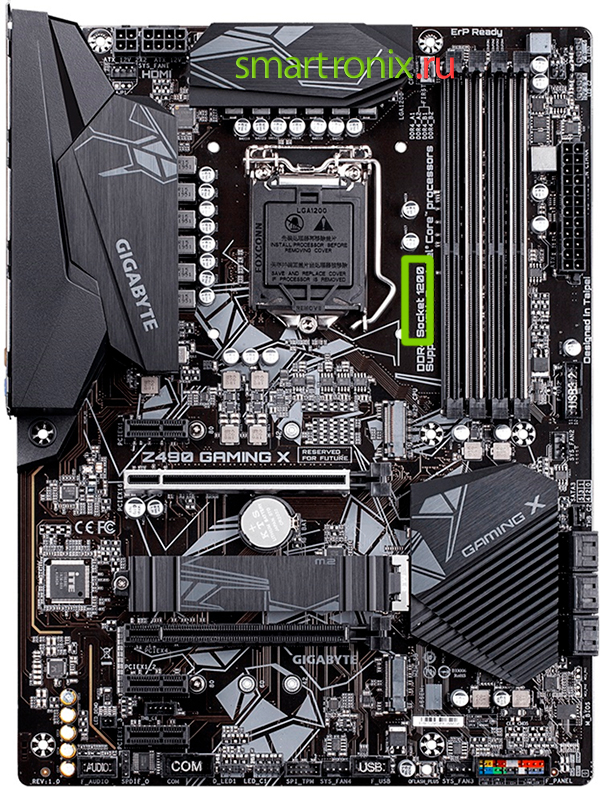
Обращайте больше внимания на область ближе к центру материнской платы, потому как модель обычно не пишут с краю. Кроме модели, на материнских платах пишут еще и сам сокет, как на примере фотографии выше. Кстати, если после покупки матплаты, от неё осталась коробка, то модель там тоже написана.
Определение сокета процессора компьютера
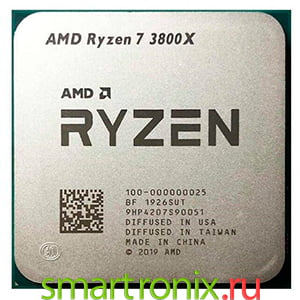
Часто кулер располагается именно так, что увидеть сам процессор, не сняв кулер, невозможно. Это может вызвать ряд трудностей для неопытных пользователей, но если не спешить и осторожно откручивать винты, а также аккуратно отсоединять шлейфы, можно успешно добраться до характеристик самого процессора, по которым вы легко найдете и сам тип сокета в сети. Если у вас AMD, то вы увидите на нем подобные данные:
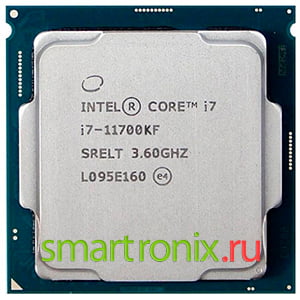
Intel тоже наносит на свои продукты информацию:
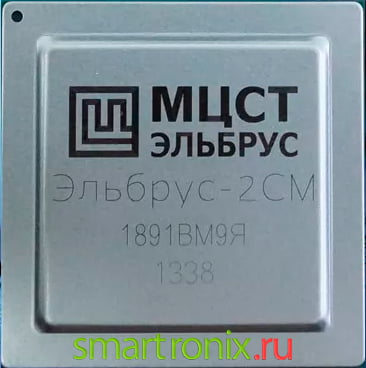
И даже Эльбрус – отечественный продукт – не стал исключением.
Как узнать сокет, посмотрев модель материнской платы и процессора в BIOS/UEFI
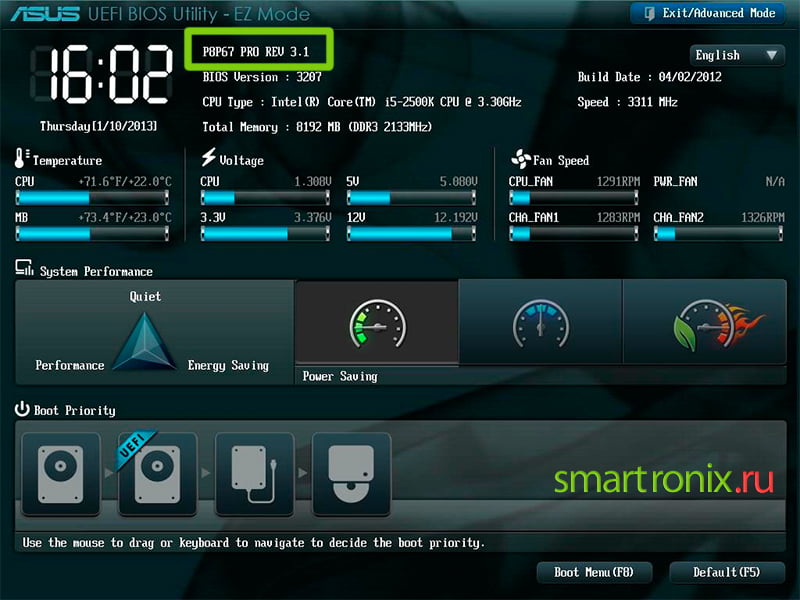
Способ, аналогичный предыдущему, с той лишь разницей, что нужно определить сокет материнской платы или процессора по их названию в BIOS или UEFI. Это не универсальный способ определения сокета, поскольку не во всех БИОС есть названия материнской платы и процессора. Скорее это касается более современной UEFI. Тем не менее, зайдя в БИОС, вы можете увидеть модели матплаты и ЦП.
Обычно они сразу видны, как например процессор на следующем скриншоте:

И конечно, в BIOS или UEFI написана модель материнской платы.
Как определить сокет средствами операционной системы
Здесь мы расскажем про три популярные операционные системы: Windows, Linux и macOS. Во всех случаях, достаточно узнать модель материнской платы.
Узнаем сокет материнской платы в компьютере на macOS
Из трех ОС, которые мы рассматриваем, выяснить какой сокет в макбуке или маке сложнее всего. Нужно провести расследование в интернете.
Первое, за что рекомендуем зацепиться – это модель мат. платы, потому как по ней можно будет получить много дополнительных параметров. Но чтобы узнать модель, потребуется через простое меню получить серийный номер своего компьютера. Именно его вы позже введете на одном из ресурсов, чтобы посмотреть данные о материнке. Номер этот вы найдете в основном меню системы – нажмите на значок яблока, расположенный в углу панели, чтобы развернуть список и выбрать пункт «Об этом Mac». В самом низу нового окна и будет нужный нам серийный номер.
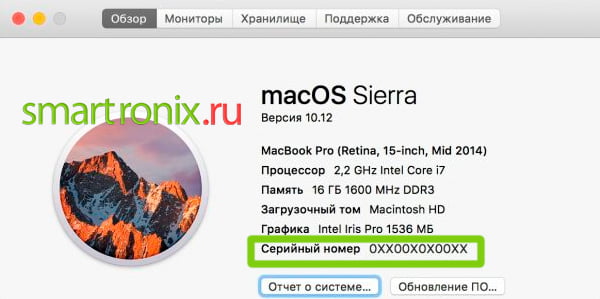
Теперь нужно найти ресурс, который по этому номеру определит установленную материнскую плату. Введите в поисковой строке браузера identify mac serial и выберите любой из предложенных результатов поиска и используйте его для анализа вашего iMac.
Вы получите целый список, называемый «Parts». Он покажет данные обо всех составных частях компьютера. Теперь вы ближе на шаг к ответу, как узнать какой сокет на материнке – обратитесь к пункту «Logic Board», чтобы скопировать модель мат. платы. Затем нужно попытаться найти информацию о модели матплаты, где будет написан её сокет.
Смотрим сокет процессора и материнской платы в Linux
Узнать сокет материнской платы через компьютер с Linux можно определив название материнской платы. Способов определения модели матплаты или процессора довольно много. Приведем несколько популярных.
Утилита HardInfo
Если вы предпочитаете работать на Linux, мы предлагаем познакомиться с очень удобной и информативной программой – «HardInfo». В ее наглядном и понятном меню вы быстро разберетесь, как посмотреть какой сокет на материнке. Она не только о важнейших компонентах даст информацию, но и о USB или присоединенных расширениях.
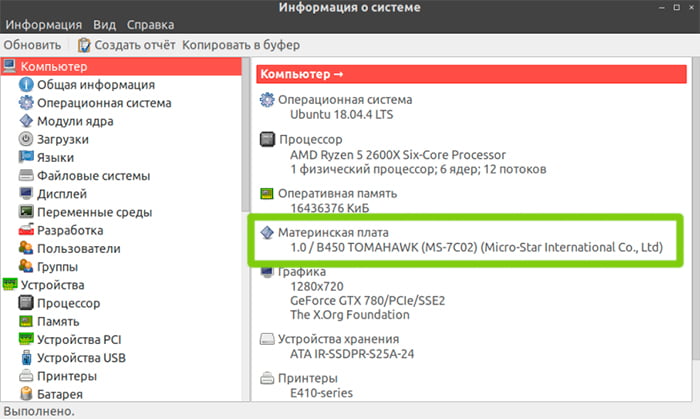
Большинству пользователей даже не нужно искать это приложение в интернете, поскольку она идет в качестве дополнения ко многим дистрибутивам. Зайдите в раздел меню «Администрирование», и попробуйте найти раздел «Информация о системе и тестирование» — именно так называется уже установленная «HardInfo». Но не исключены ситуации, когда такого раздела в меню нет. Тогда можно через команду sudo apt-get install hardinfo в терминале ее установить.

Утилита CPU-G
Популярное среди пользователей Linux приложение CPU-G является аналогом CPU-Z . Разработчики для ее создания использовали Python в качестве языка программирования. Внешне интерфейс программы имеет много сходств. Вы здесь в удобной графической среде получите доступ к большому перечню характеристик, касающихся вашей машины. Чтобы ее установить, используйте PPA:
- sudo add-apt-repository ppa:atareao/atareao
- sudo apt install cpu-g
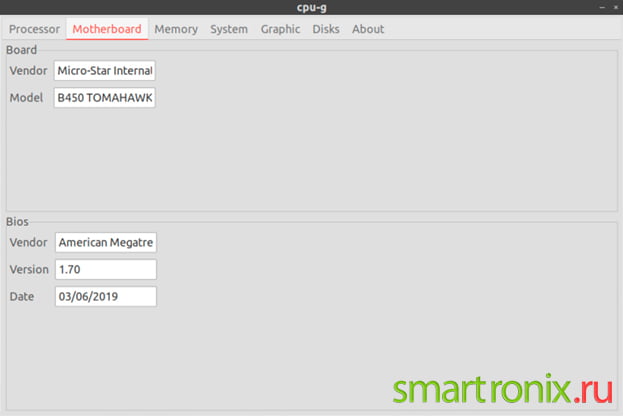
Когда программа будет открыта, переходите к разделу «Motherboard», который представляет собой отдельную вкладку. На ней вы найдете параметры BIOS, но самое важное – узнаете, какая модель у вашей материнской платы. А далее используйте приведенные выше рекомендации, как узнать какой сокет у процессора при помощи модели материнской платы.
Команда LSHW
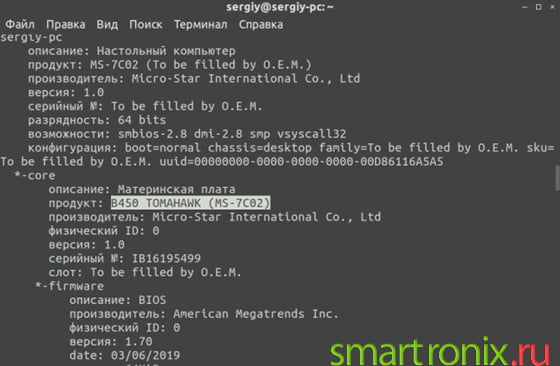
«Lshw» удобна тем, что уже в первых строках содержит нужную вам информацию. Это значит, вам не придется плутать по разделам, чтобы отыскать модель своей материнки и по ней определить сокет. Благодаря этому приложению, вы точно будете знать, какая версия BIOS у вас установлена, что важно для принятия решения о необходимости обновления.
- sudo lshw
Ищем сокет материнской платы или процессора в Windows
Определить сокет процессора или материнской платы можно по их модели. После этого достаточно вбить название в поисковик и узнать характеристики.
Модель матплаты и процессора в сведениях о системе
Для всех версий операционных систем подойдет метод использования утилиты «Сведения о системе». Это один из самых простых вариантов узнать какой сокет на материнской плате.
- Одновременно зажмите клавиши «Win» и «R». Если букву вы найдете на клавиатуре легко, то с клавишей «Windows» могут быть сложности – она не подписывается буквенно, и чаще всего обозначена эмблемой операционной системы. Когда появится окошко выполнения команд, впишите msinfo32 и запустите ее через «Enter».

- На первый план экрана выйдет окно «Сведения о системе», в котором вам станет известен «Изготовитель», то есть производитель материнской платы, а рядом с ним — пункт «Модель».
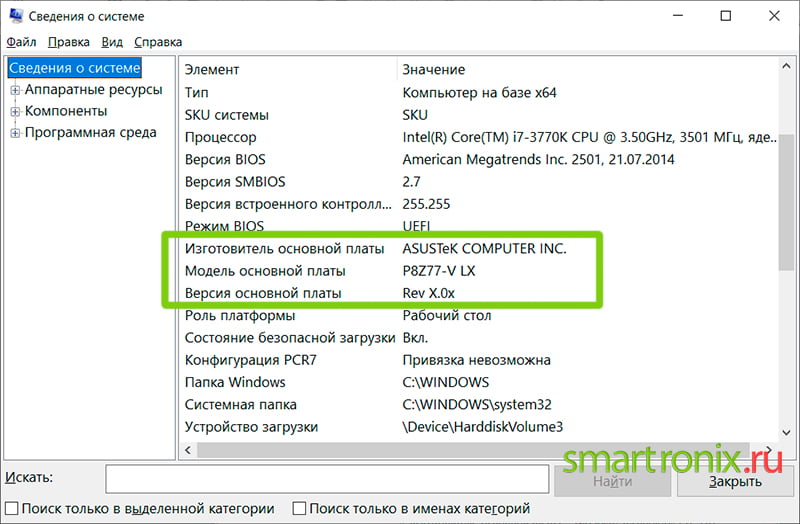
Достаточно обратиться к встроенному инструменту, чтобы получить достоверные сведения о вашем оборудовании.
Как посмотреть материнскую плату или процессор через командную строку
Еще один вариант, которым однозначно стоит воспользоваться – «Командная строка». Это родная утилита, которая есть в каждой версии операционной системы, а это значит, что никаких проблем с получением информации этим методом у вас не возникнет.
- Откройте «Командную строку», пройдя по пути: «Пуск» – «Все программы», далее в раздел «Стандартные». Или просто напишите ее название в строке поиска.

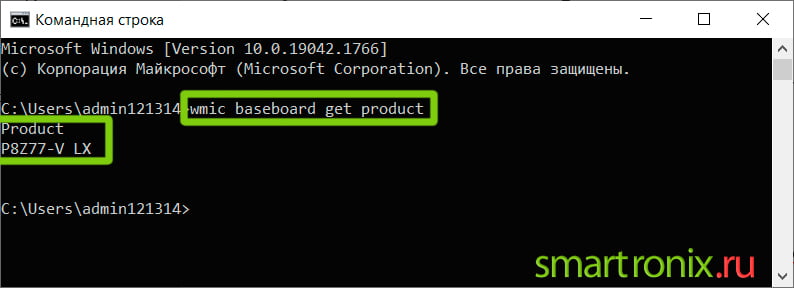
- Далее в окно впишите команду wmic baseboard get product и подтвердите ее выполнение клавишей «Enter». В ответ на это утилита выведет на экран модель материнки.
- Если вы хотите выяснить, как узнать сокет материнской платы через наименование процессора – воспользуйтесь командой winsat cpu –v. Выполнена она будет только после нажатия «Enter».

Информация о ЦП в параметрах Windows «О системе»
- Сначала используйте правую клавишу мышки, чтобы кликнуть ею по кнопке «Пуск». Из появившегося списка выберите «Система».

- Используйте бегунок, чтобы спуститься к блоку «Характеристики устройства». В нем вы найдете параметры процессора, которые помогут вам узнать сокет материнки.

Узнаем наименование процессора в диспетчере задач Windows
«Диспетчер задач» очень удобен в плане использования, потому как его можно легко и быстро открыть, используя довольно популярную комбинацию горячих клавиш: «Ctrl+Alt+Delete». Другой путь попасть в окно утилиты – кликнуть правой клавишей по «Панели задач» и выбрать соответствующий пункт меню.

В окне «Диспетчера» вам нужно перейти в раздел «Производительность». Здесь вы можете в блоке «ЦП» узнать точное имя своего процессора и от него отталкиваться, чтобы узнать сокет материнской платы на компьютере. Вы наверняка заметите, что здесь немного данных об аппаратной части ПК.
Но ведь «Диспетчер задач» и не нацелен на анализ характеристик оборудования. Он дает возможность оценить ресурсы системы и показывает, по какому направлению вы слишком интенсивно эксплуатируете свой комп. Во всяком случае, характеристики процессора он вам покажет, а этого вполне достаточно для решения описанной в этой статье задачи.

ЦП в диспетчере устройств Windows
В отличие от «Диспетчера задач», «Диспетчер устройств» специализируется именно на железе. Он все знает о каждом присоединенном компоненте и об используемых драйверах. Поэтому его тоже можно использовать, если не знаете, как узнать сокет процессора на компьютере.
- Чтобы долго не бродить по меню в поисках утилиты, напишите сразу в поисковой строке меню «Пуск» имя инструмента, и система сама подскажет, как его открыть. Или можно просто кликнуть по «Пуску» правой кнопкой мышки и выбрать его в появившемся меню.

- В нем вы получите развернутые данные о своем CPU. Просто разверните ветку «Процессоры».
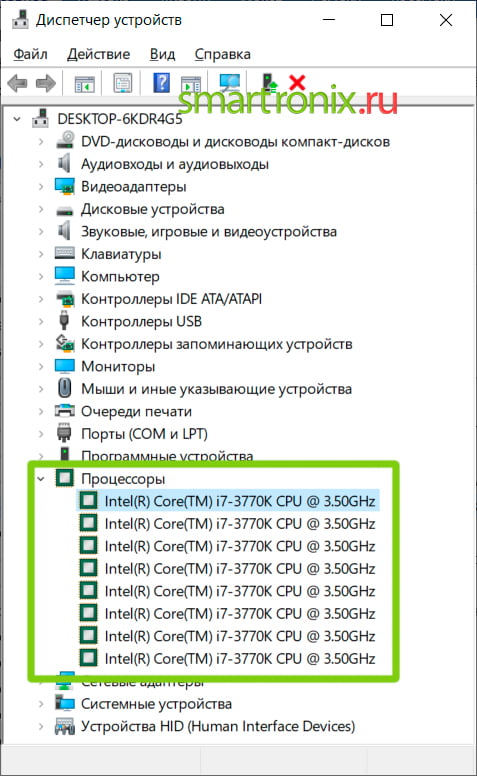
На изображении вы можете видеть несколько строк у ветки «Процессоры». Конечно, на компе он стоит один, а «Диспетчер устройств» показывает число потоков.
Программы для Windows, которые помогут определить сокет материнской платы или сокет ЦП
Программы, которые будут далее описаны, позволяют посмотреть модель материнской платы ПК, а значит найти сокет в интернете будет простой задачей.
Программа #1: Open Hardware Monitor
В «Open Hardware Monitor» искать данные долго не придется – просто запустите программу и в самых первых позициях вы увидите характеристики материнской платы. А с этой информацией вы уже знаете, как посмотреть сокет.

Скачать Open Hardware Monitor с официального сайта
Программа #2: HWMonitor
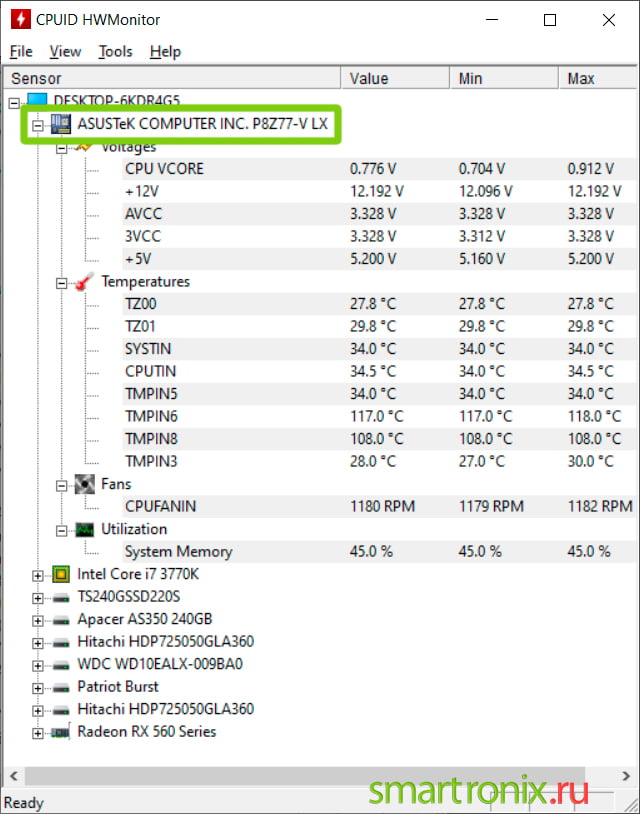
Следующее приложение, которому мы уделим внимание – «HWMonitor». Оно также просто делится с вами информацией. Только откройте главное окно, и вы сразу получите доступ к модели вашей материнки, а этого уже будет достаточно для решения вопроса.
Скачать HWMonitor с официального сайта
Программа #3: Speccy
Окно приложения делится на две колонки – в левой части сосредоточены пункты разделов, а в правой – расшифровка каждого. Просто найдите слева словосочетание «Системная плата» и сразу в правой части вы получите строку «Модель».

Скачать Speccy с официального сайта
Программа #4: HWInfo
Приложение «HWInfo» также заслуживает внимания. Здесь много подробной информации, а характеристики материнки вы увидите сразу после запуска в первых строках предоставляемых данных. Копируйте модель мат. платы и вставляйте на ресурс, где посмотреть сокет процессора можно по имеющимся данным о материнке.

Скачать HWInfo с официального сайта
Программа #5: CPU-Z
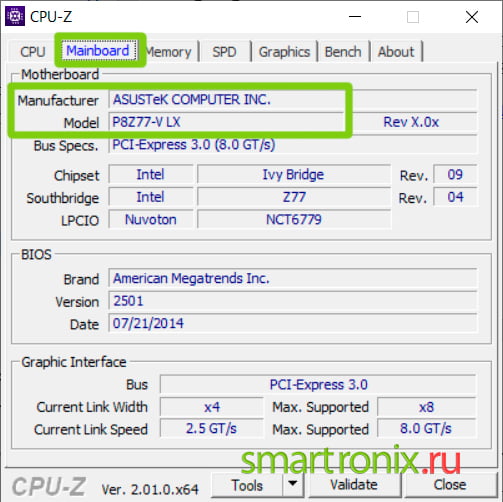
Здесь вам понадобится запустить «CPU-Z» и перейти в раздел «Mainboard». В нем вы сможете увидеть имя материнки в графе «Model».
Скачать CPU-Z с официального сайта
Программа #6: AIDA64
Эта программу, как и все предыдущие этого раздела, нужно загрузить из сети и установить на комп, потому как среди встроенных программных средств ее нет. Когда вы откроете ее окно – сразу увидите большой список доступных возможностей в левой колонке. Отыщите раздел «Системная плата» и кликните по нему один раз. Второй строкой в большом окне, а точнее – в правой его части вы увидите строку «Системная плата». Данные из нее и нужно использовать для поиска типа сокета в сети.

Теперь вам осталось выбрать, где посмотреть сокет на материнской плате из предложенных вариантов удобнее всего. Если вы не желаете работать с отверткой, то запросто сможете получить всю необходимую информацию программными способами.