 Потребность разбить один физический накопитель на несколько логических разделов возникает часто: кто-то хочет отделить систему от личных файлов, кому-то нужно место под игры, работу, резервные копии или вторую ОС. В Windows 11 (как и в Windows 10) это реально сделать без сторонних утилит, но при желании можно воспользоваться и специализированными программами, включая бесплатные.
Ниже собраны варианты для двух ситуаций: когда Windows 11 ещё только устанавливается, и когда система уже работает. В конце — кратко о стороннем ПО и о рисках.
СОДЕРЖАНИЕ
Важные моменты до начала работ
- Сделайте резервную копию важных данных. Любые операции с таблицей разделов потенциально могут привести к потере файлов — особенно при ошибках, отключении питания или сбоях накопителя.
- Проверьте, о каком диске идёт речь. В компьютере может быть несколько физических устройств (Disk 0, Disk 1 и т.д.). Делить нужно именно тот SSD/HDD, где вы планируете хранить данные.
- Учтите системные разделы. Windows создаёт служебные области (EFI/MSR/Recovery). Их не удаляют и не форматируют без необходимости.
- Если включён BitLocker/шифрование, перед изменением разметки лучше приостановить защиту, иначе можно получить проблемы с загрузкой или запрос ключа восстановления.
- Ограничения сжатия тома. Системные файлы (hiberfil.sys, pagefile.sys, точки восстановления) иногда мешают сильно уменьшить раздел — это нормально, и «Управление дисками» не всегда способно сжать том «до минимума».
Разделение диска во время установки Windows 11
Этот подход удобен, когда на накопителе нет нужных данных или вы готовы их стереть. Все действия выполняются в установщике после загрузки с флешки/диска.
- Дойдите до этапа выбора типа установки и нажмите:
«Выборочная: только установка Windows (для опытных пользователей)».
Откроется окно со списком дисков и разделов. - Самый «чистый» способ получить новую схему разделов — удалить существующие разделы на нужном физическом диске кнопкой «Удалить».
Важно: при таком варианте данные на удалённых разделах исчезнут. - Выделите строку «Незанятое пространство на диске», нажмите «Создать», задайте размер будущего системного раздела (в мегабайтах) и нажмите «Применить».
Установщик дополнительно автоматически сформирует небольшие служебные разделы. - Оставшееся «Незанятое пространство» используйте для остальных разделов: снова «Создать», задавайте размеры по необходимости. Для последнего раздела часто можно не менять размер — мастер подставит весь остаток.
- Для созданных разделов при необходимости используйте «Форматировать». Служебные маленькие разделы не трогают. Системный раздел можно не форматировать вручную: если вы выберете его и нажмёте «Далее», подготовка будет выполнена автоматически.
- Если часть данных на диске нужно оставить, удаляйте не всё подряд, а только те разделы, которые не содержат важной информации. После удаления появится «Незанятое пространство», из которого и создаются новые разделы по шагам выше.
Что не умеет графический интерфейс установщика
Инструменты разметки в окне установки не позволяют «аккуратно» уменьшить существующий раздел с сохранением данных и сделать новый раздел в освободившемся месте. Если требуется именно сжатие без удаления — используйте командную строку и DISKPART (вариант ниже).
Командную строку в установщике можно открыть сочетанием Shift+F10 (на некоторых ноутбуках — Shift+Fn+F10).
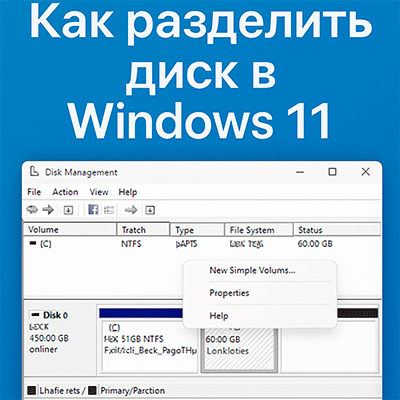
Разделение диска в установленной Windows через «Управление дисками»
Когда Windows 11 уже установлена, наиболее безопасный встроенный вариант — системная оснастка «Управление дисками». Её плюс в том, что она работает штатно и предсказуемо, а минус — сравнительно ограниченные возможности по сравнению с профессиональными менеджерами разделов.
- Нажмите Win+R (или правой кнопкой мыши по «Пуск» → «Выполнить»), введите
diskmgmt.mscи нажмите Enter. - Внизу окна найдите том, который хотите разделить (например, C:). Щёлкните по нему правой кнопкой мыши и выберите «Сжать том».
- Введите объём, который будет «отрезан» от текущего раздела, в поле «Размер сжимаемого пространства» и нажмите «Сжать».
Примечание: если уменьшается диск C, обязательно оставляйте достаточный запас свободного места — тесный системный раздел часто приводит к тормозам, сбоям обновлений и нехватке пространства под временные файлы. - После сжатия рядом появится область со статусом «Не распределена». Нажмите по ней правой кнопкой и выберите «Создать простой том».
- В мастере томов задайте параметры. Обычно по умолчанию предлагается использовать весь доступный размер «не распределённой» области — это нормально.
- На следующих шагах выбираются буква диска, файловая система и метка. Завершите настройку кнопкой «Готово».
После этого новый раздел станет виден и в «Управление дисками», и в Проводнике как отдельный диск.
Разметка через DISKPART (командная строка)
DISKPART полезен в двух случаях: когда вы работаете из установщика Windows (Shift+F10) или когда «Управление дисками» не справляется. Команды одинаково применимы и в установленной системе, и в среде установки.
- Откройте командную строку от имени администратора (подойдёт и Терминал от имени администратора).
- Введите команды по очереди:
diskpart
list volume- В списке найдите том, который нужно уменьшить, и запомните его номер (например, том с буквой C).
- Выберите нужный том:
select volume N(где N — номер тома из списка)
- Освободите место под будущий раздел (размер указывается в мегабайтах):
shrink desired=РАЗМЕР- Создайте новый раздел и подготовьте его. Пример ниже создаёт раздел, быстро форматирует его в NTFS и назначает букву D (букву можно заменить на любую свободную):
create partition primary
format fs=ntfs quick
assign letter=D
exit
После exit можно закрыть окно: раздел уже создан и готов к использованию.
Сторонние программы для разделов: когда есть смысл и что учитывать
Внешние менеджеры дисков часто предлагают больше возможностей: перенос границ разделов без удаления, работу со сложными сценариями, расширенные операции с таблицей разделов. Но цена удобства — потенциально более высокий риск проблем при сбое питания или ошибке пользователя, особенно если затрагивается системный раздел.
Популярные решения:
- Aomei Partition Assistant (в ряде выпусков бесплатная версия ограничивает часть функций; плюс — русский интерфейс)
- MiniTool Partition Wizard Free
- Дополнительно можно рассмотреть DiskGenius и NIUBI Partition Editor: у них нередко больше доступных возможностей в бесплатной редакции по сравнению с некоторыми конкурентами.
Ниже — примерный алгоритм на базе MiniTool Partition Wizard Free (у других программ логика похожая):
- Скачайте установщик с официальной страницы: https://www.partitionwizard.com/
При установке внимательно откажитесь от дополнительных предложений, если они показываются мастером. - Откройте программу, выберите раздел/диск, который нужно поделить. Правый клик по нему → «Split».
- Задайте размер будущего раздела (перетаскиванием границы или вводом числа вручную) и подтвердите Ок.
- Нажмите Apply (обычно внизу слева), затем согласитесь с применением операций.
Если операция касается активного/системного раздела, программа может запросить перезагрузку — тогда нажмите Restart Now и дождитесь выполнения процесса до старта Windows (иногда перезагрузок бывает больше одной). - Дождитесь окончания всех задач.
Если операции завершились без ошибок, в системе появится новый раздел нужного объёма.
Дополнение: типичные причины, почему «не даёт сжать» раздел
Если Windows предлагает слишком маленький размер сжатия или операция недоступна, чаще всего мешают:
- файл гибернации;
- файл подкачки;
- точки восстановления/теневые копии;
- «неперемещаемые» данные в конце тома.
Решение зависит от ситуации: иногда помогает временно отключить гибернацию, уменьшить/перенести файл подкачки, очистить точки восстановления, перезагрузиться и повторить сжатие. Для SSD дефрагментация вручную обычно не нужна, а вот оптимизация штатными средствами Windows — допустима.