 В статье мы расскажем, как сменить пароль в ВК с телефона или на на компьютере. Смена пароля Вконтакте — достаточно простая процедура, которую вы можете осуществить самостоятельно, без привлечения специалиста службы поддержки или «продвинутого» друга.
Отметим, что вы можете лишь изменить данные, но не отказаться от ввода пароля в целом: вы храните во «ВКонтакте» предположительно конфиденциальные сведения, поэтому полностью уйти от использования логина и кода доступа не представляется возможным. Теоретически такой код может включать цифры, буквы латиницы и специальные символы; вы можете задать любую комбинацию, а по необходимости или при желании — в любое подходящее время изменить её.
Менять пароль от ВК рекомендуется регулярно: чем чаще вы обновляете данные, тем меньше вероятность, что злоумышленники смогут получить доступ к вашему профилю. Следуйте приведённым ниже подробным инструкциям — и убедитесь, что никакой сложности в смене пароля «ВКонтакте» нет!
СОДЕРЖАНИЕ
Зачем может понадобиться смена пароля в ВК
Чаще всего необходимость поменять код доступа от ВК связана с предотвращением попыток взлома учётной записи. Способы, применяемые злоумышленниками, становятся всё более и более изощрёнными; полностью обезопасить себя, к несчастью, невозможно — однако вы сможете, узнав, как изменить пароль Вконтакте, в достаточной степени снизить вероятность взлома. Рекомендуемая нами частота обновления кода доступа к аккаунту — раз в несколько недель, лучше всего — раз в пару месяцев.
Если же была необходимость войти в профиль при помощи чужого компьютера или телефона, советуем сменить пароль при первой возможности — так вы исключите вероятность повторного, на этот раз несанкционированного входа. Кроме того, необходимо немедленно обновить данные, если вы обнаруживаете необъяснимую активность на принадлежащей вам страничке «ВКонтакте»: пропадание фотографий или постов, рассылку от вашего имени рекламных или фишинговых писем, появление лайков, которые вы не ставили.
Если вас взломали – проверьте компьютер на вирусы
Первый шаг, который необходимо предпринять, если вы думаете, что ваша учётная запись взломана, или уверены в этом, — просканировать систему на наличие вирусов при помощи заслуживающего доверие антивирусного ПО. То же следует предпринять, если при попытке входа на собственную страничку или перехода в социальную сеть вы видите уведомление о блокировке аккаунта с предложением заплатить денег. Ни в коем случае никому ничего не отправляйте: выманивание денег — признак мошенников, а не администрации ВК.
Перед тем, как разбираться, как поменять пароль в ВК на компьютере или через телефон, проделайте следующее:
- Попытайтесь авторизоваться в социальной сети при помощи любого другого устройства: компьютера, ноутбука, планшета или смартфона. Если проблем не воспоследовало, дело однозначно в вирусе, поразившем ваш основной ПК.
- Снова присмотритесь к странице с уведомлением о блокировке. Возможно, там содержится объективная информация, в частности, указана причина замораживания профиля. В таком случае для дальнейших разъяснений необходимо связаться со службой поддержки «ВКонтакте»: простая смена пароля ни к чему не приведёт. Если же вы видите предложение заплатить за разблокировку, сразу запускайте антивирус — больше ждать нечего.
Для проверки компьютера или мобильного устройства советуем применять проверенные временем антивирусные продукты, такие как Dr.Web, Malwarebytes, Avira; все они работают в условно-бесплатном режиме — экстренное сканирование вы сможете провести совершенно безвозмездно.
3 способа изменить пароль в ВК
Способ #1: Как сменить пароль в ВК на компьютере
Приступаем к рассказу о способах смены пароля от учётной записи «ВКонтакте». Если пользуетесь персональным компьютером или ноутбуком, воспользуйтесь инструкцией:
- Сначала найдём, где поменять пароль в ВК. Щёлкните по иконке своего профиля, которая располагается в правой верхней части монитора, а затем перейдите к перечню доступных опций.
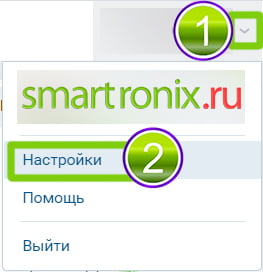
- Найдите в меню поле «Пароль», после чего кликните по ссылке «Изменить».
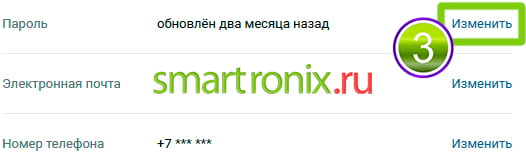
- В появившемся окне введите, в самом верхнем поле, прежний пароль от ВК. В следующих двух впишите новые данные — разумеется, они должны совпадать между собой и отличаться от старого кода доступа. Кликните по помещённой внизу страницы кнопке «Изменить».
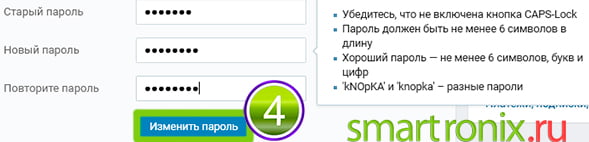
Сразу после смены пароля от профиля «ВКонтакте» не забудьте записать новые данные или сохранить их в памяти браузера. Точно в таком же порядке вы можете менять код доступа впоследствии — как мы уже упоминали, делать это лучше всего на регулярной основе.
Способ #2: Как поменять пароль в приложении вк на телефоне
Пользуясь смартфоном или планшетом, вы можете входить в профиль «ВКонтакте» при помощи мобильного браузера или фирменного приложения ВК. В целом порядок манипуляций, предпринимаемых вами, в обоих случаях идентичен, за исключением нескольких малозначительных деталей.
Рассмотрим порядок действий для мобильного приложения: клиент ВК достаточно удобен, распространяется совершенно бесплатно и регулярно обновляется разработчиками.
Приступаем к инструкции, каким образом сменить пароль ВК через телефон. Изменить пароль вы можете в следующем порядке:
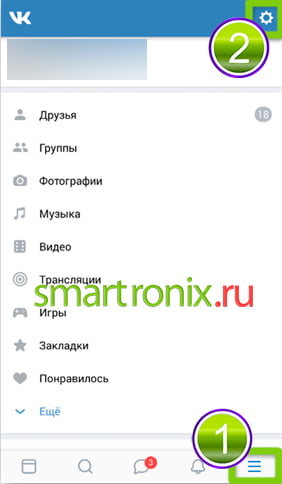
- Запустив апплет, при помощи расположенной внизу панели перейдите к меню настроек.
- Тапните по значку шестерёнки, находящейся в верхней части тачскрина, справа.
- Когда окажетесь на следующей странице, выберите строчку «Учётная запись».
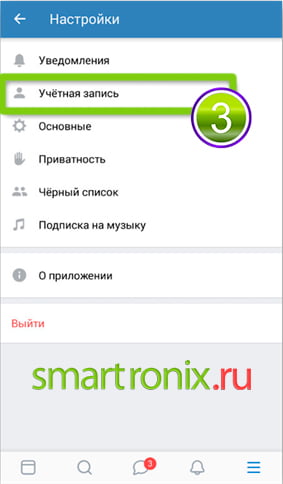
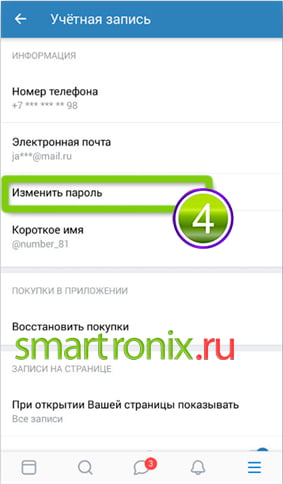
- В первом по счёту разделе на новой странице, «Информация», выберите строчку списка «Изменить пароль».
- Теперь, чтобы обновить данные для входа в профиль «ВКонтакте», вам потребуется ввести в самой верхней строчке старый пароль, а в двух следующих — новый. Сведения в этих двух строках должны совпадать, в то же время отличаясь от исходного кода доступа. По завершении процедуры тапните «ОК».
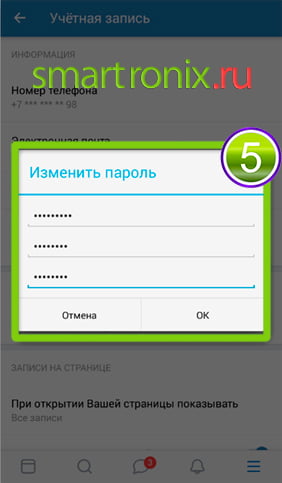
- Если вы уже давно не вносили в свою учётную запись никаких изменений, смену пароля от ВК понадобится подтвердить, введя одноразовый код, отправленный системой на ваш сотовый номер. Впрочем, обычно операция проходит и без подтверждения: как только вы тапнете «ОК», пароль будет изменён.
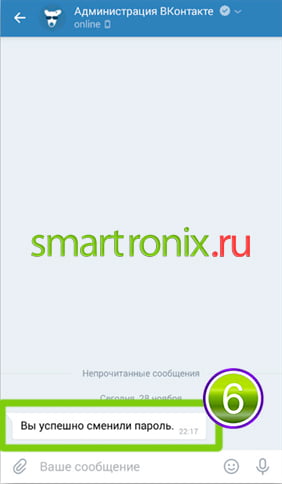
- Когда окошко с предложением ввести новые данные исчезнет, убедитесь в успешной смене кода доступа. Для этого перейдите к разделу сообщений и прочитайте извещение от службы поддержки «ВКонтакте».
Часто задаваемый пользователями социальной сети вопрос — какой пароль можно придумать для ВК. В целом вы можете использовать любую буквенно-цифровую комбинацию — но с двумя непременными условиями: код доступа должен соответствовать требованиям «ВКонтакте», а кроме того — быть достаточно легко запоминаемым, чтобы вам не пришлось сбрасывать данные. Впрочем, если пароль от ВК всё-таки забыт, не переживайте: ниже мы расскажем, как выполнить сброс данных.
Способ #3: Как менять пароль в ВК через мобильную версию сайта
Предпочитаете вместо мобильного клиента «ВКонтакте» браузерную версию? Что ж, и в этом случае со сменой кода доступа к странице особых сложностей не возникнет. Как мы уже отмечали, процесс принципиально схож с работой в приложении; рассмотрим подробнее порядок обновления данных:
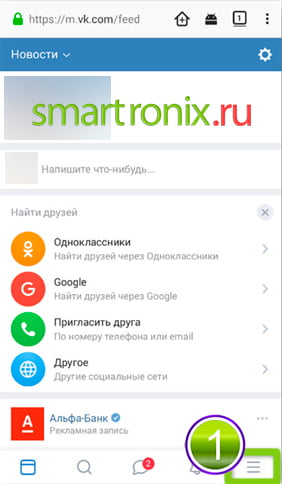
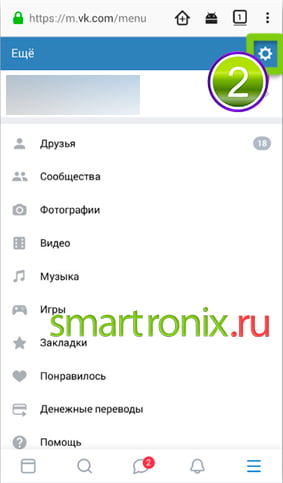
- Перейдя по m.vk.com и авторизовавшись на сайте социальной сети, вызовите всплывающее меню, тапнув по расположенным внизу, в правом углу, трём горизонтальным линиям. После этого нажмите на иконку шестерёнки, помещённую тоже справа, но уже вверху.
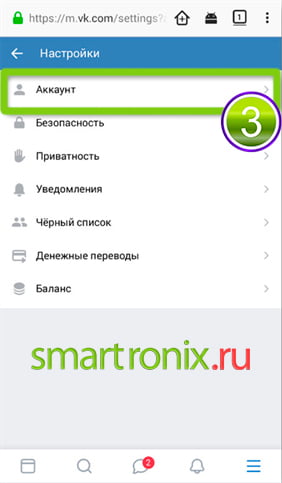
- Выберите в списке настроек строчку «Аккаунт».
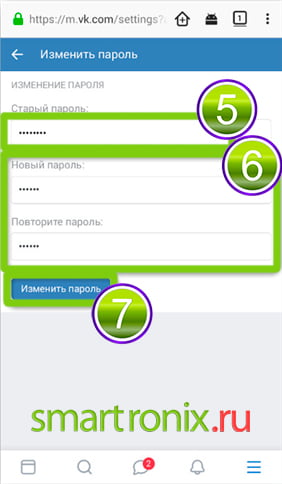
- Оказавшись в новом списке, тапните по заголовку «Изменить пароль». Нужный вам раздел находится в поле «Информация».

- Теперь, когда вы уже почти разобрались, как сменить пароль Вконтакте с телефона, впишите в соответствующих строчках нового окна старый код доступа и дважды — новый. Подтвердите изменения; если всё прошло удачно, вы будете в автоматическом порядке перенаправлены в основной список настроек аккаунта «ВКонтакте».
Кроме того, сразу после обновления данных вы должны получить письмо от службы поддержки ВК. Проверьте входящие сообщения и убедитесь, что проблем при изменении не возникло.
Большой плюс смены пароля в мобильном браузере — практически полное отсутствие изменений интерфейса. В отличие от приложения, которое разработчики временами кардинально переделывают, на сайте всё стабильно — а значит, затруднений вы не испытаете.
Как сбросить пароль в ВК, если забыл старый
Если не помните логин от профиля
Рассмотрим несколько ситуаций, в которых может понадобиться сбросить пароль от «ВКонтакте» вместо того, чтобы просто менять его. Подробно, все способы восстановления страницы ВК мы рассмотрели в статье по ссылке. Если вы забыли, под каким логином требуется входить в вашу учётную запись, попробуйте ввести в соответствующем поле «прикреплённый» при регистрации к профилю сотовый номер или электронный почтовый адрес. Номер следует вписывать с использованием международного кода; для России это «+7» или «8».
Если и эти сведения не помните, инструкцию, как поменять пароль в ВК с телефона Андроид или на Айфоне, а также на компьютере или ноутбуке, продолжим советом воспользоваться кнопкой «Забыли пароль?», расположенной в окошке входа — или просто перейти в любимом браузере по адресу для восстановления доступа.
Когда окажетесь на следующей странице, предназначенной для возобновления доступа к профилю ВК, вам будет предложено ввести данные, под которыми вы входили в аккаунт раньше. А поскольку вы их, как мы только что выяснили, не помните, сразу щёлкайте или тапайте по расположенной ниже ссылке «Нажмите сюда».

В новом поле, единственном на странице, система «ВКонтакте» попросит вас указать ссылку на профиль, доступ к которому вы пока потеряли: в полном или сокращённом виде, если настраивали последний. Если и эта информация по какой-либо причине недоступна, смело переходите по ссылке «Нажмите здесь».

В последнем случае система предложит вам найти свою страничку посредством встроенного поиска ВК. Этот инструмент будет доступен, даже если вы не авторизованы «ВКонтакте» — в частности, если забыли и логин, и пароль — или что-то одно.
Когда отыщете нужную учётную запись, кликните по ссылке «Это моя страница». Отметим, что при поиске можно использовать всевозможные фильтры — это поможет существенно уменьшить выдачу и, таким образом, ускорить процесс.

Продолжаем рассказ, как изменить пароль в ВК на телефоне или с компьютера. В новой форме, в которую вы будете автоматически перенаправлены, вам снова предложат ввести некоторые авторизационные данные. Старого логина система уже не спрашивает: просто впишите активный сотовый номер, на который придёт код восстановления, привязанный адрес электронной почты, а также пароль, который использовали ранее.

В ходе дальнейших манипуляций вы сможете привязать к профилю новый телефон и изменить основные данные учётной записи «ВКонтакте» — в частности, создать короткую ссылку на аккаунт и заменить пароль на новый. Не забывайте сохранять все производимые изменения, а также не поленитесь записать авторизационные данные на листочек, чтобы исключить впредь повторение ситуации.
Если помните номер телефона, привязанный к странице
Задача сильно упрощается, если у вас всё ещё сохраняется доступ к номеру телефона, который в своё время был привязан к аккаунту «ВКонтакте». Чтобы воспользоваться формой восстановления, следуйте инструкции:
- Открыв окошко входа, воспользуйтесь ссылкой «Забыли пароль?».

- На новой открытой страничке ВК предложит вам ввести, в единственном находящемся тут редактируемом поле, привязанный к профилю номер. Укажите необходимые цифры, после чего кликните «Далее».

- Теперь вы знаете, где сменить пароль в ВК, если забыли его. Чтобы продолжить манипуляции, подтвердите свою принадлежность к миру людей, проставив галочку в поле «Я не робот».
- На новой странице впишите в редактируемой строке фамилию вашей учётной записи — указывать нужно именно её, а не настоящую. Снова кликните «Далее».

- По введённым параметрам система ВК найдёт вашу страничку и попросит вас подтвердить, что именно к ней необходимо восстановить доступ нажатием на синюю кнопку внизу. Если произошла ошибка, щёлкните по ссылке «Вернуться назад».

- После совершённых вами действий на привязанный к аккаунту сотовый номер будет выслан код для восстановления доступа. Введите его в окошке браузера; после автоматического перенаправления вам понадобится придумать и ввести новый пароль. Вписывать его необходимо дважды — и, конечно, вводимые данные должны полностью совпадать.
В заключение щёлкните по кнопке «Отправить». Через несколько секунд вы сможете авторизоваться, введя обновлённые данные — и продолжать работу в учётной записи.
Если помните адрес электронной почты, привязанную к аккаунту
Возможно, доступ к привязанному сотовому номеру вами был благополучно утерян, а вот электронная почта всё ещё доступна. Покажем, как поставить пароль на ВК на телефоне или ПК в этом случае, чтобы снова получить доступ к профилю:
- Снова оказавшись на страничке входа в социальную сеть, воспользуйтесь ссылкой «Забыли пароль?».
- По предложению системы «ВКонтакте» введите в следующем окне привязанный к учётной записи адрес электронной почты. Когда будет готово, щёлкните «Далее».
- Установите галочку в чекбоксе «Я не робот»; возможно, дополнительно потребуется разгадать капчу или найти нужные фрагменты изображения.
- Впишите, после прохождения проверки, фамилию, под которой зарегистрирован аккаунт ВК.
- В соответствии с запросом системы подтвердите, что желаете восстановить доступ именно к найденной «ВКонтакте» страничке. Если произошла ошибка, придётся вместо автоматического поиска самостоятельно искать свой профиль.
В результате предпринятых вами шагов на электронную почту будет отослан код для восстановления доступа к учётной записи ВК. Введя его в следующем окне, вы сможете не только снова авторизоваться в профиле, но и поменять пароль, а также некоторые другие основные данные.
Если не помните ни телефона, ни почты
Выше мы уже рассказывали, как сменить пароль в приложении ВК; к сожалению, если вы не имеете доступа к привязанным данным, включая сотовый номер и e-mail, восстановление профиля с последующим изменением пароля получится провести только в веб-версии социальной сети — а потому снова открываем браузер, после чего:
- В окошке входа щёлкаем по надписи «Забыли пароль?».
- Поскольку вы не знаете ни логина, ни телефона, ни адреса электронной почты, сразу щёлкаем по ссылке «Нажмите сюда».

- Теперь по предложению системы вписываем в одиночное окошко ссылку на профиль: найти её, в частности, можно в истории посещений браузера. Возможно, ранее вы создавали вместо стандартной ссылки сокращённую; можете воспользоваться ею. По завершении манипуляций щёлкаем «Далее».
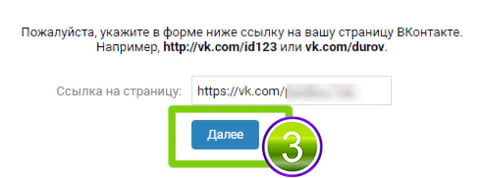
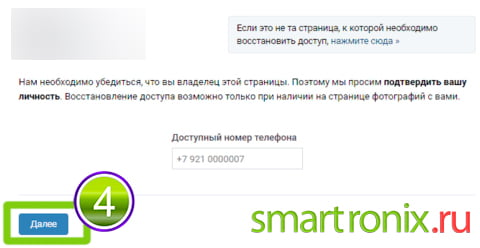
- По запросу «ВКонтакте» подтверждаем, что обнаруженная системой страничка принадлежит именно вам. Для этого, ознакомившись с уведомлением, кликните «Далее», введя в текстовом поле актуальный сотовый номер.
- Для окончательного восстановления доступа вам потребуется сделать достаточно качественное селфи на фоне экрана с соответствующим уведомлением ВК. Когда снимок будет готов, загрузите его на сайт и отправьте запрос на рассмотрение.
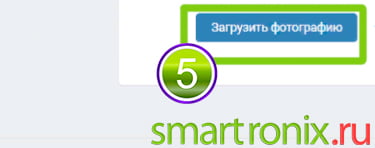
В течение нескольких суток служба поддержки обработает ваше обращение — и, если всё сходится, позволит вам снова войти на страничку, а также изменить пароль от профиля.
Заключительные советы
Выше мы уже немного рассказывали, какой пароль можно поставить в ВК. В качестве самого простого кода доступа к учётной записи можно использовать любое русское слово, набранное на клавиатуре в латинской раскладке, с добавлением к нему нескольких цифр. В цифровом ряду очень не рекомендуем использовать какие-либо значимые даты, включая дни рождения: взломать составной длинный пароль достаточно сложно, и всё же такие осмысленные фрагменты немного облегчают жизнь взломщикам.
Кроме того, полезно будет в случайном порядке заменить одну или несколько букв со строчных на заглавные или наоборот. Не забудьте записать новый пароль на листочек или сохранить его в программе-менеджере — иначе снова придётся пользоваться советами по восстановлению доступа.
Нелишне будет настроить и двухступенчатую авторизацию. В этом случае при каждой новой попытке входа в аккаунт «ВКонтакте» будет присылать на привязанный сотовый номер одноразовый код; не введя его, залогиниться вы не сможете — как и потенциальный злоумышленник.
Надеемся, вы успешно изменили пароль в ВК — или обновили ранее забытый код доступа. остались вопросы или возникли сложности? Спрашивайте в комментариях — мы с удовольствием поможем решить проблему!