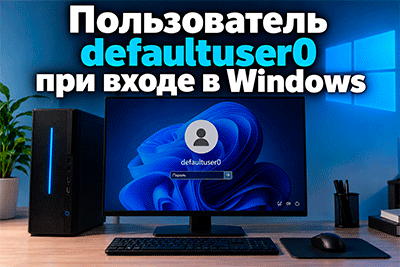
 Иногда вместо привычного списка пользователей при входе в Windows 11 (или 10) вы вдруг видите единственную учётную запись с именем defaultuser0, при этом:
- других учётных записей на экране нет;
- пароль от defaultuser0 вам не известен;
- попытка входа чаще всего заканчивается неудачей.
Расскажем, что это за профиль, откуда он берётся и какими способами можно вернуть нормальный вход в систему.
СОДЕРЖАНИЕ
Что представляет собой учётная запись defaultuser0
При первой настройке только что установленной Windows (этап OOBE — Out-of-Box Experience) или при развёртывании подготовленного образа через Sysprep система:
- использует временную техническую учётную запись;
- на её основе настраивает окружение;
- затем создаёт «настоящую» пользовательскую учётную запись с правами администратора;
- временный профиль должен быть автоматически удалён.
Эта временная служебная учётная запись как раз и называется defaultuser0. Она:
- не предназначена для повседневного использования;
- не должна отображаться на экране входа после завершения настройки;
- часто вообще не имеет заданного пароля, но вход под ней всё равно заблокирован.
Появление defaultuser0 в качестве единственного доступного пользователя при запуске указывает на то, что нормальный процесс первоначальной настройки (или подготовки образа) дал сбой.
Почему defaultuser0 оказывается единственным пользователем на экране входа
Основные типовые причины:
- Сбой или прерывание начальной настройки (OOBE)
Примеры:- отключили питание или устройство зависло в процессе настройки первого пользователя;
- принудительно перезапустили ПК до окончания мастера установки.
- Повреждение профиля основной учётной записи
Папка пользователя могла оказаться повреждена:- из‑за неожиданного отключения света;
- после ошибок диска;
- либо в результате неудачного вмешательства в систему (например, «чистка» профиля вручную).
- Ошибки при использовании ответных файлов, DISM, Sysprep
Неверно составленные файлыunattend.xml, неудачная сборка образа или агрессивные сценарии подготавливающих утилит могут:- некорректно завершить этап подготовки;
- не создать полноценную пользовательскую учётную запись;
- оставить defaultuser0 «висящей» в системе.
Иногда можно попробовать нажать Enter на экране ввода пароля defaultuser0, оставив поле пустым. Но чаще всего это не приводит к успеху. Правильная стратегия — не пытаться «оживлять» этот технический профиль, а создать или восстановить нормальную учётную запись и затем отключить/удалить defaultuser0.
Общий план действий
Как поступать, зависит от того:
- Есть ли в системе другие рабочие учётные записи с правами администратора (доступные при входе или хотя бы существующие в системе).
- Появилась ли defaultuser0:
- на уже давно установленной Windows;
- или сразу после чистой установки/развёртывания образа.
Ниже перечислены варианты для разных сценариев.
Ситуация 1. В системе всё ещё есть другие администраторы
Если:
- операционная система уже была настроена;
- вы видите defaultuser0, но при этом можете каким‑то образом войти под другой учётной записью администратора (через экран входа, безопасный режим и т.п.),
чаще всего достаточно:
- Зайти под рабочей админской учётной записью.
- Создать точку восстановления на всякий случай.
- Удалить учётную запись defaultuser0 через стандартные средства.
Поскольку defaultuser0 служит только для одного этапа установки, её удаление в уже настроенной системе обычно не влечёт негативных последствий.
Краткий вариант удаления:
- через «Параметры → Учётные записи → Семья и другие пользователи» (или класcическую «Учётные записи пользователей» /
lusrmgr.mscв старших редакциях); - удалить профиль defaultuser0, убедившись, что нужная рабочая учётная запись существует и обладает правами администратора.
Если же defaultuser0 возникла на уже работающей системе и другие пользователи исчезли или не работают, имеет смысл воспользоваться точками восстановления (см. ниже) прежде, чем вручную что‑то удалять.
Ситуация 2. defaultuser0 появилась «сама по себе» на давно установленной системе
Когда:
- Windows уже была настроена;
- вы раньше входили под своей учётной записью;
- и вдруг при загрузке видите только defaultuser0, а свой профиль — нет,
то в первую очередь стоит попытаться откатить систему к более раннему состоянию.
Восстановление через точки восстановления
- На экране входа нажмите значок питания в правом нижнем углу.
- Удерживая Shift, щёлкните по пункту «Перезагрузка».
- После перезапуска откроется среда восстановления. Выберите:
- «Поиск и устранение неисправностей» → «Дополнительные параметры» → «Восстановление системы».
- Если точки восстановления существуют:
- выберите дату, когда система работала корректно (defaultuser0 не показывалась);
- следуйте подсказкам мастера восстановления.
По окончании отката и перезагрузки:
- список пользователей при входе в Windows в большинстве случаев возвращается в исходное состояние;
- defaultuser0 перестаёт участвовать в процессе входа (её можно потом удалить, если она ещё числится среди учётных записей).
Ситуация 3. defaultuser0 появилась сразу после чистой установки Windows
Самый частый сценарий: вы только что установили Windows начисто (или развёрнули образ), а при первом/втором запуске вместо мастера создания пользователя система показывает defaultuser0 и требует пароль.
Переустанавливать всё не всегда хочется. Возможные пути в этом случае:
Вариант A. Включить скрытую системную учётную запись «Администратор» и создать нового пользователя
Задача — активировать встроенного администратора и через него создать полноценную учётную запись.
Общий порядок:
- Загрузиться в среду восстановления (как и раньше: кнопка «питания» на экране входа → Shift + «Перезагрузка»).
- Открыть Командную строку в разделе «Дополнительные параметры».
- В командной строке выполнить включение встроенного администратора. В среде восстановления зачастую нужно работать с офлайн-системой (иногда проще сделать это с установочной флешки Windows, используя
Shift+F10и команды к офлайн-реестру или черезnet user, если система всё же загружается хотя бы в безопасный режим).
Когда учётная запись Администратор будет активирована:
- Перезагрузиться в обычном режиме.
- На экране входа выбрать профиль Администратор.
- Если пароль не задавался — просто нажать Enter в пустом поле пароля.
- После входа в систему:
- открыть «Параметры → Учётные записи»;
- создать нового пользователя с правами администратора (локального или с привязкой к Microsoft-аккаунту).
- Выйти из встроенного администратора и войти под созданной учётной записью.
- Отключить обратно встроенную учётную запись «Администратор» (через
net userили оснастку управления пользователями), чтобы не держать её активной постоянно.
После появления нормального администратора defaultuser0 можно:
- либо деактивировать;
- либо удалить (о конкретной команде — в конце).
Вариант B. Создание нового пользователя через сторонний WinPE-инструментарий
Если работать с командной строкой и офлайн-реестром не хочется, можно воспользоваться специализированными WinPE-сборками, в которых уже предусмотрены графические утилиты для управления пользователями.
Распространённый пример — WinPE-диск Sergei Strelec:
- На другом компьютере подготовить загрузочную флешку с WinPE.
- Загрузиться с неё на машине, где отображается defaultuser0 (при необходимости временно отключить Secure Boot в BIOS/UEFI).
- В меню «Пуск» WinPE открыть раздел «Сброс паролей».
- Запустить утилиту O&O User Manager.
- В O&O User Manager выбрать установленную на диске Windows (дистанционную систему).
- Создать нового пользователя:
- указать имя и пароль;
- добавить этого пользователя в группы «Администраторы» и «Пользователи».
- Сохранить изменения, закрыть программу и перезагрузиться уже с обычного жёсткого диска/SSD.
- На экране входа должна появиться созданная учётная запись; войдите под ней.
После этого:
- можно завершить настройку системы, как обычно;
- defaultuser0 останется принадлежать только к временному этапу и перестанет быть нужной.
Завершение: отключение или удаление defaultuser0
Когда у вас уже есть:
- полноценный рабочий администратор;
- вход в систему под ним проходит без проблем;
стоит убрать defaultuser0, чтобы она больше не мешала.
Сделать это можно двумя способами:
- Полностью удалить профиль (через стандартные средства управления учётными записями). Это уместно, когда вы уверены, что defaultuser0 нигде не используется.
- Просто отключить возможность входа под этой учётной записью, оставив сам объект в системе.
Второй вариант выполняется так (командная строка от имени администратора):
net user defaultuser0 /active:noПосле выполнения:
- учётная запись останется в списке пользователей системы, но будет неактивна;
- на экране входа defaultuser0 больше отображаться не будет.
Дополнительные замечания
- Если диск зашифрован BitLocker
Любые операции с офлайн-доступом к системе (через WinPE, смену паролей и т.п.) потребуют ключ восстановления BitLocker. Без него доступ к содержимому диска будет невозможен. - Рабочие/доменные компьютеры
Если система подключена к домену или Azure AD, часть настроек может управляться централизованно. Появление defaultuser0 в этом случае лучше разбирать вместе с IT‑отделом организации, чтобы не нарушить схемы развертывания. - Использование готовых сборок и модифицированных образов
Некорректно подготовленные «сборки» Windows из неофициальных источников нередко вызывают подобного рода странности (включая появление defaultuser0 на стадии входа). Для стабильной работы лучше использовать оригинальные образы с сайта Microsoft.
Краткий итог
Учётная запись defaultuser0:
- создаётся системой автоматически только на этапе первичной настройки;
- не предназначена для использования как основная;
- при нормальном ходе установки удаляется или скрывается.
Если после запуска Windows вы видите только defaultuser0 и не можете войти:
- Для уже настроенной системы — попробуйте «Восстановление системы» на более раннюю дату.
- При наличии других администраторов — войдите под ними и удалите/отключите defaultuser0.
- Для только что установленной Windows без других пользователей:
- включите встроенного Администратора и создайте нового пользователя;
- либо сформируйте учётную запись через WinPE-инструменты (например, O&O User Manager).
- После получения нормальной учётной записи администратора:
net user defaultuser0 /active:noили полное удаление профиля избавят от появления этой временной записи на экране входа.
Следуя этим шагам, обычно удаётся обойтись без повторной установки Windows и восстановить корректную схему входа в систему.