 Приветствуем. Не знаете, где посмотреть характеристики ноутбука? Предлагаем прочитать нашу простую инструкцию, как посмотреть характеристики ноута. Мы собрали способы узнать параметры ноутбука в операционных системах Windows, Linux и macOS. Также расскажем, где посмотреть технические характеристики ноутбука в BIOS. И приведем список полезных программ, которые показывают параметры и конфигурацию ноутбуков.
Все ноутбуки, несмотря на то, что внешне и по своим параметрам сильно отличаются друг от друга, все же имеют один одинаковый для всех обязательный набор рабочих компонентов. Это процессор и материнская плата – основа любого ноута, видеокарта, оперативная память, которая обеспечивает процессор и видеокарту быстрым доступом к нужным данным, жесткий диск – основной носитель информации, и блок питания, снабжающий все перечисленные элементы необходимым напряжением.
Есть также дополнительная периферия, например, сетевая карта, Wi-Fi модуль, Bluetooth модуль. Не важно, какого производителя ваш ноут, это может быть Asus, HP, Lenovo или любой другой, прочитав нашу статью, вы сможете найти характеристики ноутбука.
СОДЕРЖАНИЕ
Способ #1: Смотрим комплектующие ноутбука, которые можно посмотреть вручную
В отличие от стационарного ПК, где можно открыть системный блок и посмотреть характеристики конфигурации компьютера не включая его, ноутбук рядовой пользователь вряд ли будет разбирать. Но есть модели ноутбуков, где можно узнать модель оперативной памяти и жесткого диска или SSD, просто открыв соответствующие крышки на дне ноута. Кстати, узнать модель блока питания ноутбука можно только разобрав его.

Как узнать модель оперативной памяти ноутбука
Если ноутбук имеет на дне крышки, то одна из них скрывает оперативную память. Достаточно отвернуть винтики и посмотреть партномер оперативной памяти.

Если вы недовольны быстродействием своей системы, вам обязательно нужно узнать, где посмотреть параметры ноутбука относительно модели оперативной памяти, поскольку проблема решается довольно просто через покупку еще одной планки памяти. Достаточно добавить ОЗУ в ноутбук, чтобы повысить производительность. Вставляйте оперативку осторожно и правильно – обращайте внимание на расположение выемки.
Как узнать модель жесткого диска или твердотельного накопителя ноута
Жесткий диск или SSD накопитель находятся в другом отсеке, под другой крышкой. На нем всегда написаны производитель и модель.
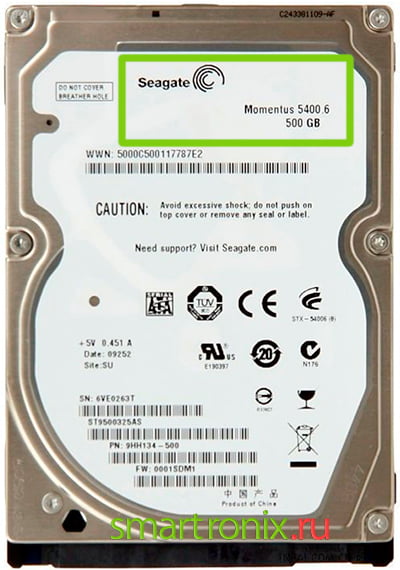
SSD накопитель может быть двух видов. Делят их по типу интерфейса. Есть такие, которые подключаются через SATA:

И которые имеют M.2 интерфейс:

С интерфейсом M.2 тоже не все так однозначно, по этому поводу даже есть отдельная статья, которая раскрывает проблемы обнаружения SDD в BIOS. Чтобы узнать точные параметры твердотельного накопителя, нужно рассмотреть его корпус. Как правило, SDD маркируют наименованием модели и номером. Обычно, M.2 располагаются внутри ноутбука, а не под крышкой.
Способ #2: Как посмотреть параметры ноутбука в BIOS/UEFI
Если вам нужно знать, как посмотреть технические характеристики ноутбука, не загружая систему, предлагаем обратиться за помощью к BIOS. Как войти в него, мы описали в отдельной статье, поэтому не будем на этом останавливаться здесь. Набор параметров, которые вы получите, напрямую зависит от типа вашего BIOS/UEFI.
Чем современнее версия, тем больше данных будет вам доступно. Если модель вашей материнской платы позволяет, в UEFI вы увидите наименование/тип процессора и оперативки.

Войдите в базовую систему ввода-вывода, чтобы открыть раздел «Boot Menu». В нем содержатся данные о HDD и SDD.

При этом BIOS/UEFI всегда может сообщить вам наименование основной части вашего ноута – материнской платы.
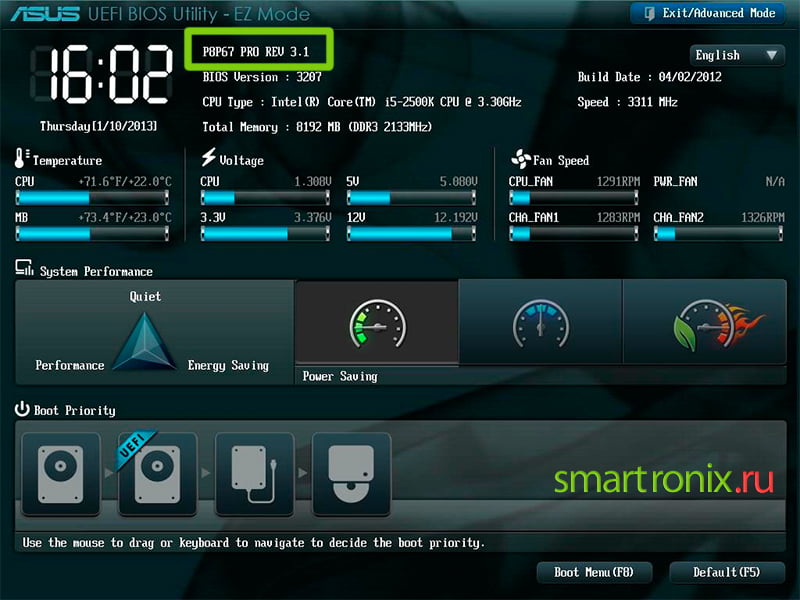
Тем не менее, это не универсальный способ проверки параметров ноутбука, поскольку далеко не все BIOS/UEFI показывают характеристики. Далее расскажем о программных методах, которые покажут, как посмотреть полные характеристики ноутбука.
Способ #3: Как узнать характеристики ноутбука штатными средствами операционной системы
Как посмотреть характеристики макбука в macOS
Если у вас MacBook, то не придется долго запоминать, как узнать характеристики ноутбука: наведите курсор на значок яблока, который расположен на верхней панели в самом ее углу, и тапните одним пальцем по тачпаду. Откроется основное меню, верхней строчкой которого будет нужный вам пункт «Об этом Mac».

Первое, что содержит окошко с данными – это тип и сборка операционки. Ниже – модель устройства, тип установленного процессора, объем памяти и данные графики.

Если этого недостаточно, кликните по кнопке «Отчет о системе». Вы получите подробную сводку обо всем, что только можно знать о ноутбуке. Слева в колонке выбирайте нужный раздел, чтобы справа получить подробности. Вся аппаратная часть перечислена в этом окне, данные сети сгруппированы немного ниже.


Вы можете еще обратиться к Mactracker. Это электронный сборник параметров для всего, что когда-либо выпускала компания Apple. Он покажет не только параметры вашего ноута, но и характеристики любой модели iPhone и iMac с разными диагоналями разных поколений.
Выберите «This Mac», чтобы получить параметры своей модели. В результате вы увидите окно с набором вкладок, каждая из которых содержит набор данных определенного типа.
Удобно и легко получить параметры устройства, однако нужно учитывать одну особенность Mactracker – это все-таки подробный электронный каталог. То есть программа не умеет анализировать характеристики железа и программного обеспечения. В нее заранее, как в базу данных, занесена информация о классической заводской начинке техники марки Apple.
Эта программа подойдет тем, кто приобрел технику из официального магазина. Если же вы купили ноут с рук, где он был начинен дополнительными компонентами, об этих нововведениях вы ничего не узнаете из Mactracker.
Как посмотреть параметры ноутбука в Linux
На ноутах с Linux можно обратиться к HardInfo, когда возникает вопрос, как проверить характеристики ноутбука. Эта утилита в простой и удобной форме представляет информацию о крупных и важных элементах вашего ноута, а также о USB и возможных платах расширения.

Как правило, HardInfo есть на большинстве ноутов, и располагается она в меню «Администрирование». Программа может называться «Информация о системе и тестирование» в списке утилит. Если такой строки у вас нет, установите ее через терминал, используя команду sudo apt-get install hardinfo.

Всем, кто любит работать через командную строку, предлагаем познакомиться с «Lshw». Она предназначена для подробного сбора данных о железе, и может дать вам весь тот набор информации, который вы ищите о своем ноутбуке. Вероятнее всего, она уже стоит у вас на компе, но если такой программы пока нет – установите ее, дав команду sudo apt-get install lshw.

А чтобы ее запустить, достаточно скомандовать в терминале sudo lshw. Для подтверждения намерения потребуется вписать пароль администратора. Если вам не нужен большой набор данных, добавьте приставку -short, и вы получите лаконичный отчет. Целиком команда выглядит так: sudo lshw -short.
Как посмотреть характеристики ноутбука на Windows
Windows 7
Разберемся, как узнать характеристики ноута на Windows 7. Для этого есть определенный набор уже встроенного функционала. Однако нужно отметить, что эти инструменты не дадут такого большого объема данных, как любой специализированный программный продукт. К тому же, чтобы собрать все характеристики, понадобится запустить несколько встроенных утилит, что для новичка может показаться настоящим испытанием. Тем не менее, расскажем об этих методах подробно:
- Базовые данные расположены в свойствах компьютера. Найти их можно в «Пуске». Разверните меню, наведите курсор на пункт «Компьютер» и кликните по нему правой кнопкой мышки или трекпада вашего ноута. Появится список, в котором нас интересует пункт «Свойства».

- Вы увидите окно, которое предложит для изучения следующую информацию: версию ОС, оценку быстродействия, тип процессора, характеристики RAM, разделяя ее объем на доступное пространство и задействованное. Если вы ищите параметры разрядности системы – именно здесь вы это и найдете. Кроме того, сможете узнать, подходит для вашей модели оборудование, предназначенное для сенсорного ввода, или нет.
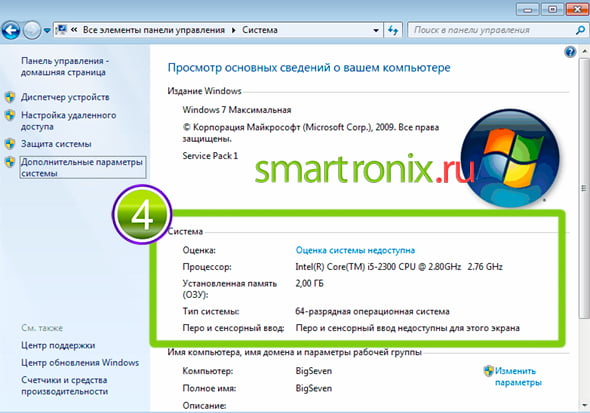
- Если вам нужны детали, нажмите «Индекс производительности…». Эта ссылка находится в графе оценки.
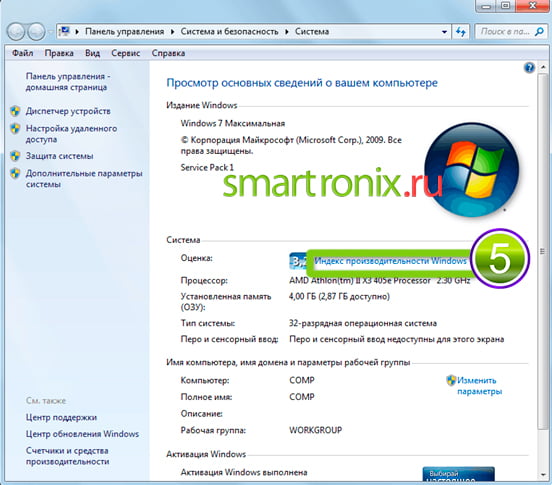
- Эта ссылка перенесет вас в окно, где собраны значения процессора, графики, совместимость ее с играми. Вы сможете оценить состояние винчестера. Для каждого параметра здесь выставлена оценка. В качестве общего значения выбирается наименьшее число из представленных. Чем выше эта оценка, тем быстрее работает ваш ноут, и тем лучше он подходит для решения задач высокой сложности.
Другие дополнительные параметры вы можете посмотреть в другой утилите, которая уже есть на вашем лэптопе – «Средство диагностики DirectX».
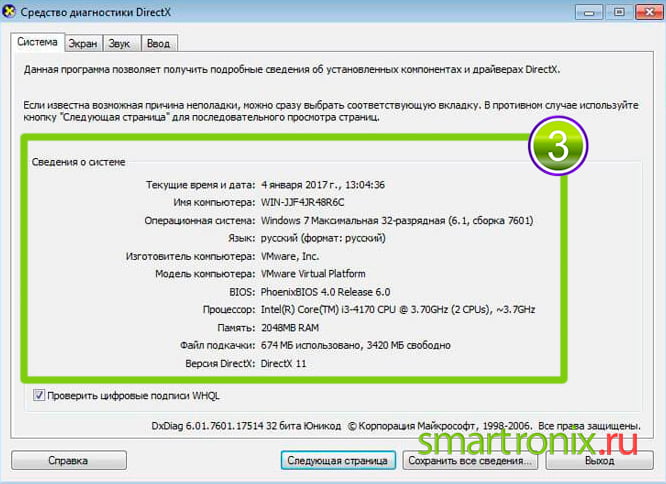
- Чтобы в нее попасть, нажмите одновременно на клавиатуре функциональную клавишу «Win» и букву «R». В появившееся небольшое окошко впишите dxdiag, это команда запуска утилиты. Для ее выполнения нажмите «OK».

- Окно с параметрами будет разбито на вкладки, каждая из которых предлагает свой набор подробностей об устройстве. Первая из них – «Система». Здесь собраны данные о материнской плате, версии BIOSа, отведенном объеме памяти под файл подкачки.
- Следующая по порядку вкладка называется «Экран». И содержит она данные обо всем, что имеет к нему отношение: наименование и характеристики видеокарты, разрешение, которое задано на экране сейчас, имя монитора, а также факт активации аппаратного ускорения.

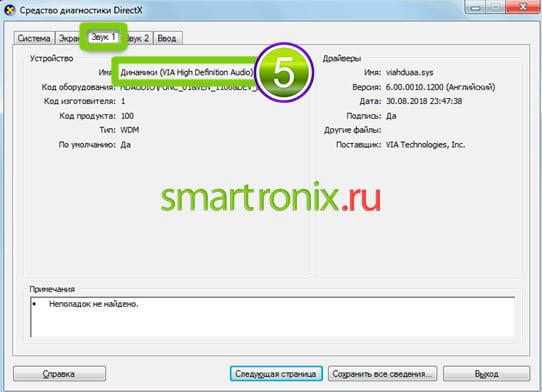
- Вкладка «Звук» предлагает ознакомиться со значениями звуковой карты и драйверах.
- Последняя вкладка – «Ввод». Здесь по аналогии сосредоточен свой набор данных: о мышке и клавиатуре.
Есть в Windows 7 еще один родной и очень мощный инструмент в вопросе сбора данных о подключенном оборудовании – «Диспетчер устройств».
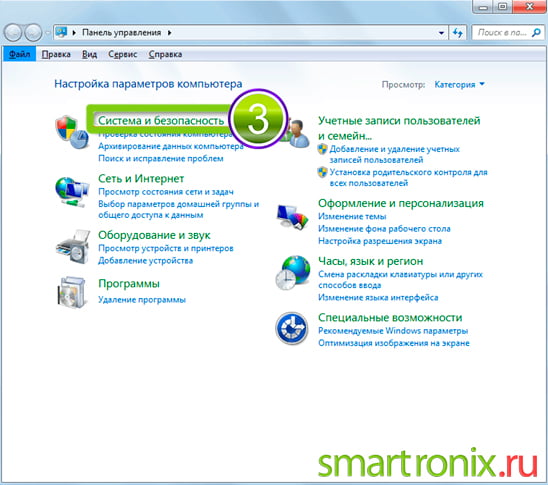
- Чтобы в него попасть, войдите привычным образом в меню «Пуск» и запустите оттуда «Панель управления».

- Далее выберите подзаголовок «Система и безопасность».
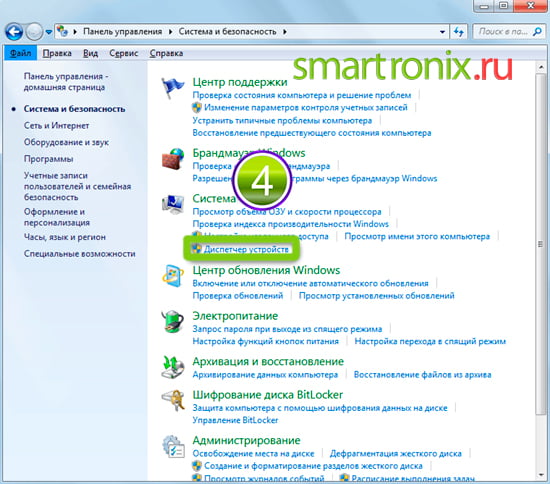
- Внутри вы найдете много дополнительных подчиненных заголовков, среди которых будет «Система», а во вложенных в этот блок пунктах – «Диспетчер устройств».
- Запущенный «Диспетчер устройств» покажет вам дерево каталогов. Каждый из них имеет название типа устройств, отсортированных по назначению. Вам нужно иметь представление о том, к какой группе относится интересующее вас устройство, чтобы быстро найти его, развернув соответствующую ветку. Когда раздел найден, нажмите правой кнопкой по наименования оборудования, и вы получите доступ к «Свойствам» устройства.
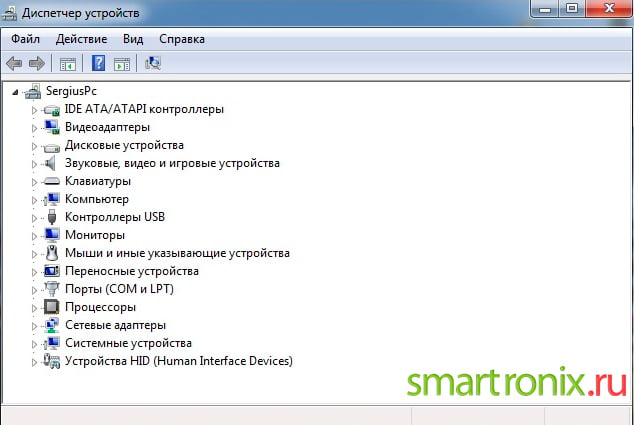
- Здесь тоже нет сухого списка значений, в котором вам придется долго искать нужные данные. Обратите внимание на наименование вкладок «Свойств». Они созданы для удобного поиска информации.
Дополнительный набор данных вы можете посмотреть через «Командную строку».
- Чтобы ее открыть, зайдите в «Пуск» и разверните полный список программ нажатием на «Все программы».

- Далее разверните каталог «Стандартные».
- Поскольку «Командная строка» является стандартным и обязательным компонентом операционной системы, она располагается именно в этом каталоге. Через правую кнопку мыши запустите утилиту с правами администратора.
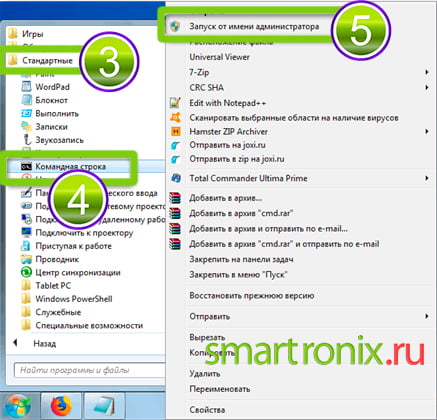
- Теперь, когда утилита запущена, дайте команду systeminfo. Для ее выполнения потребуется нажать «Enter».
- Возможно, понадобится немного подождать, чтобы система свела все параметры в окно.
- Приведенные здесь данные в чем-то будут повторять ту информацию, которую вы могли уже видеть в «Свойствах» компьютера. Однако, кроме этих данных будет приведено и много дополнительных сведений, в числе которых: дата установки операционной системы, выбранный язык раскладки, часовой пояс, дата и время крайней загрузки, расположение директории с системной папкой и перечень установленных пакетов с обновлениями.

Windows 8
Расскажем, как узнать технические характеристики своего ноутбука, если вы работаете на Windows 8, без использования посторонних программных средств:
- Зажмите «Win» и в это время нажмите «X» на клавиатуре. Это вызов окошка для команд. Напишите в пустом поле dxdiag и кликните «OK». В результате появится окно с параметрами, разделенное на вкладке по темам.

- Еще одна команда, которую можно дать в том небольшом окошке – msinfo32. Она запустит программное обеспечение, которое даст более подробные характеристики, касающиеся вашей аппаратной части.

- Третий вариант – кликнуть правой кнопкой трекпада по значку «Этот компьютер», чтобы среди доступных вариантов выбрать «Свойства». Откроется новое окно, в котором будет много полезного для изучения.

Windows 10
На десятой версии Windows тоже есть варианты узнать параметры ноутбука без установки программ-анализаторов. Конечно, придется потратить немного времени и иметь некоторые навыки сбора данных, обходя несколько встроенных инструментов, тем не менее, нужную информацию с высокой долей вероятности вы получите. Более подробная статья, как посмотреть характеристики ноутбука на Windows 10, доступна по ссылке.
- Нажмите «Пуск», используя правую клавишу тачпада или мышки. В списке левым кликом выберите «Система».

- Далее опуститесь до раздела «Характеристики устройства». Он содержит базовую информацию о процессоре и имеющейся оперативке.

Когда базовых параметров недостаточно, можно обратиться к «Средству диагностики DirectX». Чтобы его запустить, потребуется воспользоваться окошком для ввода команд:
- Нажимаем на клавиатуре одновременно кнопку «Win» и клавишу «R» – появится поле для ввода команды. Пишем в него dxdiag и нажимаем «OK».

- Будет запущена утилита с информативным окном диагностических данных. Первая ее вкладка «Система» включается в себя параметры о базовых компонентах: процессоре, видеокарте, оперативке и версии оболочки BIOS.

- Если переключиться на «Экран», то можно увидеть подробности, касающиеся видеокарты, разрешения, и тп. Но здесь вы сможете почитать только о задействованном оборудовании. Если у вашего ноута есть еще одна видеокарта, пройдите на вкладку «Преобразователь». Сведения о ней вы найдете там.

- Когда нужны сведения о звуковой карте и драйверах – открывайте вкладку «Звук».

- А про клавиатуру и подключенную мышку информация располагается на вкладке «Ввод».
Теперь вам известно, как узнать системные характеристики ноутбука. Рассмотрим источник данных, касающийся аппаратной части, в том числе внешнего присоединенного оборудования. Для этого откроем «Диспетчер устройств».
- Если не знаете, где его найти, заходите в «Пуск» и пишите название утилиты в строку поиска. Результат появится незамедлительно. Запускаем «Диспетчер».

- Окиньте взглядом перечень разделов и выберите тот, к которому относится интересующая вас аппаратная часть. Вызов контекстного меню для вашего оборудования позволит вам попасть в «Свойства».

- Для удобства и быстроты поиска параметры были распределены по тематическим вкладкам.
Windows 11
Если вы не ищите тонкостей относительно характеристик вашего девайса, вполне можно обойтись и штатными методами. Где посмотреть характеристики ноута:
- Нажимаем правой кнопочкой тачпада и или мышки по «Пуску», вызываем меню и выбираем в нем «Систему».

- Перед вами появится информация с общими сведениями об устройстве.

Если вы ищите более глубокие детали, лучше открыть «Средство диагностики DirectX». Делается это через окно выполнения команд:
- Нажимаем и держим «Win», и при этом жмем «R». Появляется окошко, в строку вводим команду dxdiag и подтверждаем через «ОК».
- Окно инструмента предложит вам несколько вкладок с информацией. На первой, с заголовком «Система», вы найдете все, что касается основных комплектующих. Это оперативка, процессор, BIOS, изготовитель ноута и тп.
- Переключитесь на «Экран», чтобы увидеть сведения о том, с какими параметрами вы получаете видеоинформацию: состояние и имя видеокарты, объем ее памяти и памяти дисплея, а также версию драйвера. О том, какие характеристики у неиспользуемой, но подключенной видеокарты, вы узнаете на следующей вкладке «Преобразователь».
- О средствах воспроизведения звука данные хранятся на одноименной вкладке «Звук».
- Устройства ввода сосредоточены на последней вкладке с говорящим названием «Ввод».
Когда вы ищите информацию об оборудовании, которое уже подключено к вашему ноуту, лучше всего обратиться к «Диспетчеру устройств», поскольку именно он отвечает за сбор, анализ и контроль таких сведений.
- Напишите в строку поиска «Пуска» что ищите, и в блоке результата выберите запуск утилиты.

- Пройдитесь по категориям, разворачивая ветки, чтобы увидеть списки опознанного оборудования. Все подробности о каждом сосредоточены в «Свойствах», открываются которые через правый клик мышки по наименованию устройства.
- «Свойства» – это отдельное окно, которое тоже поделено на вкладки. Это позволяет быстрее добираться до нужных сведений.
Способ #4: Программы для просмотра конфигурации, параметров и характеристик ноутбука
Программа #1: HWInfo
Теперь расскажем, где смотреть характеристики ноутбука, используя узконаправленную программу HWInfo. Загрузите ее. Она весит немного. Запустив HWInfo, вы сразу попадете в окно с подробной сводкой. Например, первый блок касается подробностей о процессоре: наименование, кеш, имя сокета, данные о ядрах. Немного ниже найдете параметры разгона.

Скачать HWInfo с официального сайта
Программа #2: Speccy
Speccy можно довериться, чтобы узнать, как проверить параметры ноутбука. Производитель программы – Piriform. Это та же компания, которая открыла нам функционал CCleaner. Speccy умеет обращаться к большому перечню аппаратных компонентов, предлагает общение на русском языке и работает совершенно бесплатно.

С ее помощью вы соберете сведения не только о процессоре, но и об оперативной памяти, версии операционной системы, жестком диске и других важных элементах ноутбука.
К числу основных характеристик можно отнести:
- Разновидность используемой ОС.
- Модель процессора, его частоту в MHz, набранную температуру.
- Характеристики оперативки, касающиеся ее объема, таймингов, режима и частоты.
- Производитель и модель материнской платы.
- Параметры монитора и видеочипа.
- Объем жесткого диска и его характеристики.
- Данные звуковой карты.
Поиск параметров хорошо здесь продуман – вы выбираете пункт слева, и получается развернутый ответ справа в окне программы. Кроме аппаратной части Speccy знает много о сетевых подключениях.
Скачать Speccy с официального сайта
Программа #3: Open Hardware Monitor
Если важно решить проблему, например, с перегревом, предлагаем в качестве ответа на вопрос: «Как посмотреть характеристики ноутбука?» – программу Open Hardware Monitor. Это бесплатная программа, которая сможет показать эффективность работы системы охлаждения. Вы увидите, насколько быстро работает вентилятор при повышении температуры процессора.

Скачать Open Hardware Monitor с официального сайта
Программа #4: HWMonitor
HWMonitor – это богатая по числу представляемой информации программа. Если не знаете, где найти параметры ноутбука, и вам нужны даже самые непопулярные характеристики – HWMonitor вам поможет. По точности некоторых значений относительно текущего состояния оборудования эта утилита опережает многие аналоги.

Вы получите доступ к следующим данным:
- Характеристики процессора.
- Тип и производительность уставленной видеокарты.
- Параметры звука – звуковой карты и кодеков.
- Все о ваших HDD.
- Состояние аккумулятора, включая потенциал и время автономной работы.
- Производитель материнской платы и версия BIOS.
Это, конечно, не полный список возможностей HWMonitor. Программа действительно аналитическая. С ее помощью можно даже проводить тестирование отдельных аппаратных частей.
Скачать HWMonitor с официального сайта
Программа #5: AIDA64
О том, как открыть характеристики ноутбука, знает и AIDA64 . Это многофункциональная и, возможно, одна из самых информативных программ. Есть возможность переключить ее на русский язык. Хотя даже на родном языке меню может показаться немного непонятным. Потратьте пару минут на ознакомление с опциями, после чего трудностей и неудобств уже не будет. Полный набор функций доступен без оплаты в течение ограниченного периода времени. Продолжить использования вы сможете либо заплатив, либо оставшись в урезанном наборе опций.

На скрине видно, что здесь число характеристик превышает все ранее описанные варианты аналогов. Среди прочих данных вы найдете:
- Градус нагрева не только процессора, то и видеокарты.
- Насколько сильно изношен аккумулятор ноута. Определенное число зарядок/разрядок снижает его ресурс.
- Необходимость обновить драйвера для того или иного оборудования.
- Много другой полезной информации.
Выберите самый доступный и понятный для себя вариант получения данных о своем ноутбуке. И тогда вам не придется сомневаться в совместимости желаемого программного обеспечения или какого-то аппаратного компонента.