 Приветствуем. Ваш компьютер или ноутбук с Windows 11 стал тормозить и медленно работает? Постараемся помочь найти причину медленной работы Виндовс 11. Мы подготовили рабочие практические советы по устранению тормозов этой операционной системы.
Помимо этого, расскажем про методы настройки Windows 11, которые помогут её ускорить. Для начала, давайте выясним через диспетчер задач, почему тормозит ПК с Windows 11.
СОДЕРЖАНИЕ
Поиск причины медленной работы Windows 11
Проверка нагрузки на ПК в диспетчере задач Windows 11
Когда стал тормозить компьютер с Windows 11, нужно задуматься о нагрузке, которая на него легла. Если при запуске системы все работает без ошибок и зависаний, но когда вы начинаете открывать программы и выполнять определенные действия, все становится очень медленным – проблема, скорее всего, в соотношении нагрузки и заложенного ресурса компьютера. Когда вы запускаете процессы, на выполнение которых требуется больше ресурсов, чем есть у вашего компьютера или ноутбука, появляются подтормаживания.
Проверить это соотношение можно в «Диспетчере задач» отдельно для каждого компонента: для процессора, жесткого диска и оперативной памяти. Запустим утилиту нажатием «Ctrl» + «Shift» + «Esc». Но есть и другой путь – вписать то, что ищем, в строку «Поиска». Вы увидите сразу на экране значок для запуска искомого приложения. Или кликните правой кнопкой мыши по «Пуску» – у вас появится выбор команд, среди которых будет и запуск «Диспетчера задач».

Выбирайте удобный способ запуска «Диспетчера задач» и переходите на вкладку «Производительность». Так она называется на Windows 11 и 10. А раньше, на Win 7, например, это была вкладка «Быстродействие». Но поскольку наша статья посвящена проблеме, когда Windows 11 сильно тормозит, будем ориентироваться на пункты меню ее интерфейса.
1-диспетчер-задач-производительность-windows-10
Шаг #1: Проверка загруженности оперативной памяти
О том, как сильно загружена оперативная память, вам показывает один из графиков открытой вкладки «Производительность». Обратите внимание на тот, который озаглавлен «Память». Если здесь шкала задействованной ОЗУ будет невысокой, это укажет на то, что оперативка с задачей справляется, ее вы не перегружаете.

Но может быть и другой вариант графика, на котором шкала буквально стремится ввысь. Вот при таком состоянии можно смело говорить о том, что запущенные программы слишком «прожорливые» в отношении оперативки. И объема вашей ОЗУ явно не хватает для их нормальной работы.

Как узнать, какое именно приложение перегружает оперативную память? Для этого достаточно перейти на вкладку «Процессы» и выстроить список в порядке убывания по количеству используемой ОЗУ.

Когда вы увидите верхние строки, не спешите завершать программы. Сначала нужно разобраться, сколько конкретно потребляет памяти каждый процесс и является ли это число критическим. Приведенный скриншот показывает, что используют память всего пара программ, но при этом оперативка задействована вся. Как узнать, на что уходит львиная доля памяти?
Все дело в том, что многие программы работают не на одном процессе, а задействуют сразу несколько. Их может быть два-три, а может и значительно больше. На приведенном здесь примере иллюстрируется состояние оперативной памяти при запущенной виртуальной машине. Для реализации использовалась программа VMware, в настройках которой было указано использование всего имеющегося ресурса ОЗУ.

Но при этом, скриншот показывает, что догадаться о том, в каких объемах VMware потребляет память, невозможно. Поэтому, прежде чем винить первую в списке программу, внимательно посмотрите на каждый процесс. Возможно, среди них есть вирус.
Шаг #2: Проверка загруженности процессора
На вкладке «Производительность» можно оценить и занятость процессора. Для этого выберите график, иллюстрирующий состояние загрузки ЦПУ. Если он не близок к 100%, нет поводов для беспокойства.

Но если вы видите, что процент близок к максимуму, нужно разбираться, что так нагружает процессор. Потому как из-за этого тормозит ноутбук на Windows 11. Что делать в первую очередь – снова идти в «Процессы».

Но сортировка списка теперь нужна по степени загрузки ЦПУ в порядке убывания.

Здесь самые тяжелые будут находиться вверху. Если запущено сразу несколько таких – запомните их и не запускайте одновременно. Так вы сможете сохранить быстродействие системы.

Шаг #3: Проверка загруженности жесткого диска
Жесткий диск – еще один компонент, активная эксплуатация которого приводит к тому, что медленно работает ноутбук или компьютер на Windows 11. Что делать, легко догадаться – переключаться на вкладку «Процессы».

Как и в предыдущих пунктах, сортируем перечень и выявляем виновника.

Но и здесь не обязательно удастся определить проблему. Возможно, тормозит ноутбук на Виндовс 11 из-за того, что HDD неисправен. Проверьте на работоспособность свой накопитель.
Как проверить, что Windows 11 тормозит из-за перегрева ПК
Перегрев – серьезный враг любой техники. Если вы не проводите регулярное обслуживание своего компьютера или ноутбука – он обязательно начнет работать со сбоями именно из-за перегрева. Когда комп работает, запускается и система охлаждения, одной из частей которого является вентилятор. Он выгоняет горячий воздух и обеспечивает приток холодного. Вместе с воздухом под крышку попадает и пыль, которой в наших помещениях очень много.
Оседая на крыльчатке, она скапливается, не оставляя просвета для прохода воздушных масс. Горячий воздух не успевает выходить, ему остается только циркулировать у материнской платы, прогревая все вокруг. В результате компьютер или ноутбук медленно работает. Что делать с Виндовс 11? Здесь не нужно углубляться в поиск программных проблем. Сначала нужно оценить наличие признаков перегрева:
- Стали гудеть вентиляторы, ускоряя свою работу.
- Через решетку для вывода воздуха выходят горячие, обжигающие потоки.
- На ноутбуках клавиши клавиатуры становятся горячими.
Мы отдельно подробно рассматривали тему контроля и оценки температуры процессора, а также описали, как посмотреть температуру графического чипа. Вы можете найти самый удобный и информативный для себя вариант. Есть также методы, позволяющие контролировать перегрев и ГПУ, и ЦПУ. Они помогают вовремя заметить первые признаки повышения температуры и провести очистку техники от пыли, если она давно не проводилась, и заменить термопасту.
Если не останавливаться на деталях, можно порекомендовать бесплатную программу с открытым кодом. Это Open Hardware Monitor. У нее понятный интерфейс, позволяющий быстро найди доступ к нужной функции, среди которых и уровень потребления напряжения, и скорость вращения кулера, и частота процессора. Один из плюсов программы — совместимость практически с любым оборудованием.

Скачать Open Hardware Monitor с официального сайта
Апгрейд ПК, как способ борьбы с медленной работой Windows 11
Совет #1: Заменить системный жесткий диск на SSD накопитель
Когда встает вопрос выбора между стационарным компьютером и мобильным ноутбуком, нужно всегда оценивать потенциальную нагрузку на устройство. Если сравнивать быстродействие жесткого диска лептопа и ПК, без учета индивидуальной модернизации, то ноут определенно проигрывает. Скорость вращения HDD, используемых в переносных устройствах, составляет 5400 оборотов в минуту. А диски, устанавливаемые в системный блок ПК крутятся быстрее, совершая 7200 оборотов.
Но прогресс не стоит на месте, и сегодня любой жесткий диск уже не будет совершенным. На смену этому типу хранилища данных пришел твердотельный накопитель. SSD диски не имеют механических частей, благодаря чему данные записываются и считываются быстрее. Если тормозит Виндовс 11 на компьютере, что делать с точки зрения аппаратных изменений? Правильный шаг – заменить HDD на твердотельный накопитель. Или установите его в дополнение к жесткому диску. Лучше всего перенести Windows 11 с жесткого диска на SSD.
Когда вы хотите ускорить относительно новый комп, переход на SSD будет действенным шагом. Вы сразу после замены накопителя заметите повышение быстродействия. Но если вы хотите избавиться от медлительности старенького компьютера, скорее всего одним SSD здесь не удастся обойтись, и для ускорения работы техники понадобится менять и другие важные компоненты.
Если вас останавливает мысль о переустановке Windows 11 и сохранении данных, предлагаем прочесть статью о том, как можно перенести рабочую операционную систему с HDD на SSD, не прибегая к переустановке.
Совет #2: Добавить больше оперативной памяти
Оперативная память – основной компонент в вопросе быстродействия. Если ее мало, компьютер не сможет выполнять несколько задач одновременно и будет постоянно тормозить. С развитием технологий появляется все больше модных приложений и инструментов, которые каждый стремится установить на свой комп. И если раньше 2-4 Гб оперативной памяти были нормой, которой хватало на работу в текстовом редакторе и браузере, то сегодня для сохранения быстродействия нужно не менее 8 Гб. А если вы играете или занимаетесь графикой, то лучше иметь все 16.
Современные сборки операционных систем тоже требуют большего ресурса от техники. Если вы поставите одну из последних версий на старый комп, заметите, как сильно Windows 11 тормозит. Компьютер лагает и тормозит Виндовс 11 из-за того, что ОЗУ не была готова к такому числу процессов и задач.
Поэтому посмотрите, какой объем у вашей оперативной памяти, и если его недостаточно, установите дополнительную планку, расширяющую это пространство. Единственное, что вам может помешать – это конфигурация ноутбука, не позволяющая добавлять сторонние компоненты.
Совет #3: Кардинальный апгрейд компьютера
Можно задуматься об апгрейде, если сильно тормозит компьютер с Windows 11. Причины и устранение наиболее весомых из них чаще всего ограничиваются заменой процессора. Но сначала нужно проверить на каких-то стандартных программах, как идет процесс обработки данных. Сама по себе Windows 11 не требует специально высокой производительности. Достаточно того, чтобы техника соответствовала средним нормам, актуальным на сегодняшний день.
Если сама система работает нормально, и ваши задачи выполняются без особенных задержек, начинать менять железо нет смысла. Вы просто не заметите каких-то особенных ускорений. Но если вы видите, что комп не справляется, что уже на этапе загрузки Windows 11 начинаются подтормаживания, можно серьезно подойти к вопросу апгрейда.
Что можно сделать в Windows 11, чтобы ПК перестал тормозить
Способ #1: Выключить визуальные эффекты Windows 11
Операционная система Windows 11 использует множество процессов, чтобы с одной стороны выполнять задачи, а с другой – показывать результаты на экране. Когда компьютеры еще только появились, вся информация представляла собой текстовые коды. Чего нельзя сказать о современном представлении графического дизайна окон, иконок и анимации.
На это, кончено, требуется определенный объем ресурса. Поэтому, когда тормозит ноутбук и Windows 11 медленно работает, можно попробовать освободить то количество оперативки, которое расходуется на визульные эффекты, отказавшись от них. Действуйте пошагово:
- Вызываем окно инструмента, выполняющего команды. Для этого зажимаем «Win» + «R». Откроется небольшое окошко с полем для команд.
- В это поле нужно написать cpl и кликнуть по кнопке «OK». Это команда запуска «Свойств системы».
- Теперь важно развернуть содержимое вкладки «Дополнительно». Среди представленных блоков выбираем первый – «Быстродействие» и жмем на «Параметры».

- Раскрывшиеся «Параметры» тоже делятся на вкладки. Здесь выбираем «Визуальные эффекты» и ставим отметку, указывающую на выбор параметра «Обеспечить наилучшее быстродействие».

- Вы увидите, как пропали все галочки из списка опций. Сохраните изменения – кликните «OK».
Но такая настройка не подойдет тем, кто много работает с текстами. Визуальные эффект нужны и для того, чтобы определенные шрифты хорошо читались, чтобы отображение каждого символа было четким. Если описанная настройка привела к тому, что текст стал трудночитаемым, можно это исправить, выбрав вместо полного отключения всех эффектов, параметр «Особые эффекты». При этом все галочки по-прежнему нужно снять, но оставить всего одну – для «Сглаживания краев экранных шрифтов».
Способ #2: Выключить эффекты прозрачности Windows 11
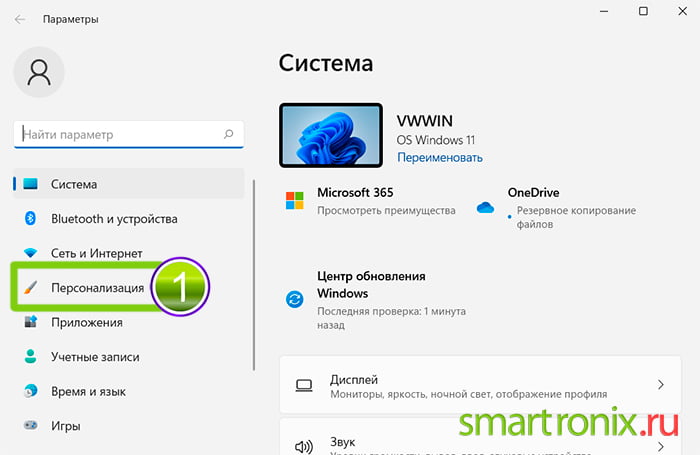
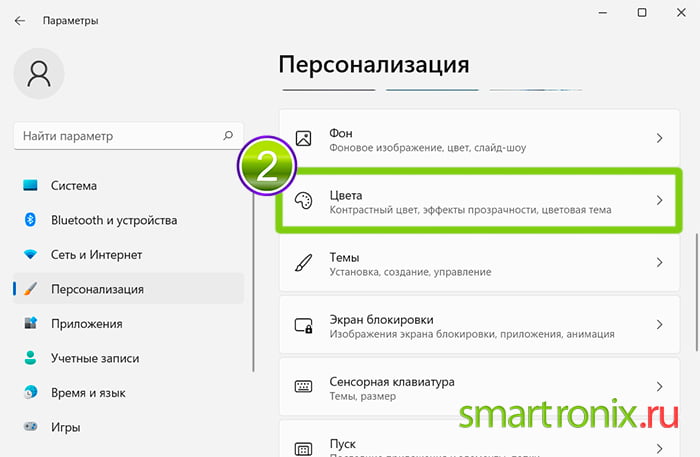
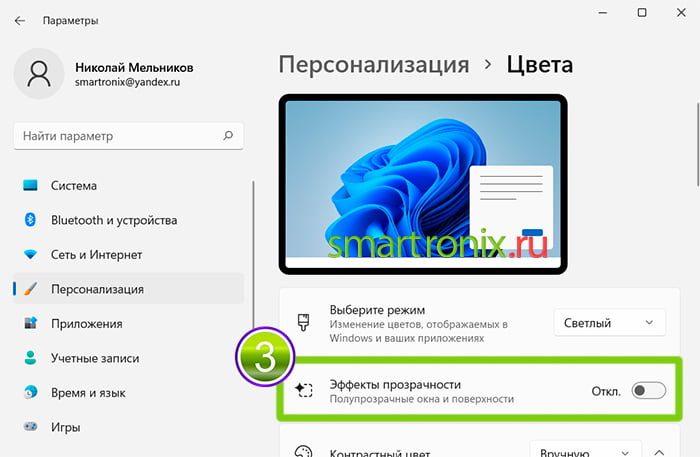
Прозрачность – это еще один визуальный эффект, на который Windows затрачивает ресурсы. Перейдите в «Параметры» и попробуйте отключить эту опцию, чтобы узнать, насколько быстрее стал ваш компьютер. Сначала нажимаем «Win» + «I» и следуем подсказкам:
- Кликаем по «Персонализации».
- В графе слева выбираем «Цвета».
- Находим в правой части окна «Эффекты прозрачности» и отключаем его, переведя бегунок в неактивное состояние одним кликом.
Эти эффекты можно либо включить, либо выключить. Как-то повлиять на их интенсивность нельзя в «Параметрах» или в любых других штатных утилитах. Однако вы можете скачать специальную программу и при желании отредактировать до мелочей эффект.
Способ #3: Убрать из автозагрузки Windows 11 ненужные приложения
Автозагрузку используют многие производители программного обеспечения, активируя этот параметр для всего ПО на этапе установки. Неопытные пользователи не замечают галочку, жмут бездумно «Далее», в результате чего все приложения, которые вы качали из сети, запускаются вместе с Windows 11 при включении компьютера.
Происходит это часто в фоновом режиме, поэтому о многих загруженных процессах вы даже не догадываетесь. А именно из-за них тормозит компьютер. Что делать в Windows 11 – зайти в «Автозагрузку» и проверить, какие программы запускаются сами.
Она находится в «Параметрах», где вам нужно пройти в раздел «Приложения» и слева кликнуть по «Автозагрузке».

Теперь перед вами список программ. Для каждой из них есть параметр автозапуска и бегунок. Простым переключением которого, вы активируете и деактивируете самостоятельный запуск ПО.
2-отключите-программы-в-автозагрузке-windows-11

Отключение автозапуска можно посмотреть через еще одни инструмент – «Диспетчер задач». Здесь вы сможете полностью отказаться от фоновой активации программного обеспечения. Как это сделать:
- Сначала вызываем окно «Диспетчера задач». Делается это легко – через «Ctrl+Alt+Del». Эта команда из любого состояния системы выведет вас на голубую заставку операционной системы и предложит варианты дальнейших действий, где вам нужно будет выбрать «Диспетчер задач». В открывшемся окошке выберите «Автозагрузка».
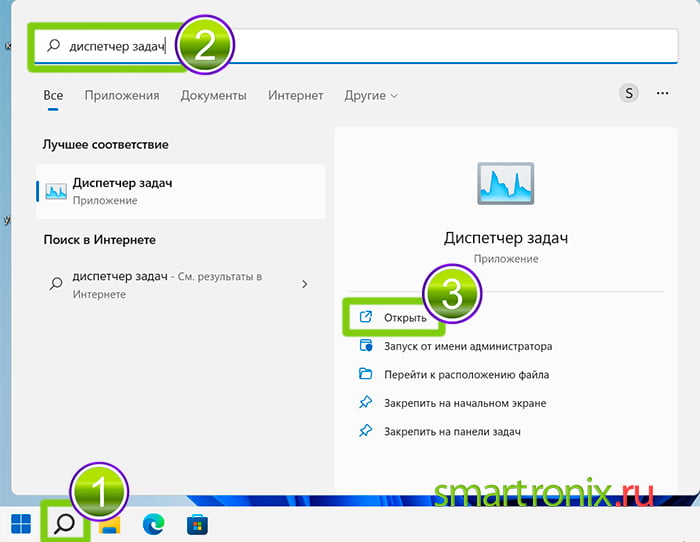
- Второй вариант запуска «Диспетчера задач» — клик по поисковой строке. Когда курсор стоит в печатном поле, пишите название нужной утилиты. В данном случае мы ищем «Диспетчер задач». Система покажет ссылку на него в виде значка и предложит варианты действий. Жмем «Открыть».
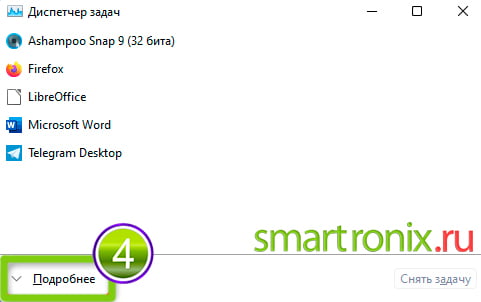
- Если перед вами предстал «Диспетчер задач» в урезанном варианте, разверните нижний раздел «Подробнее». Если вы ранее уже это делали, тогда окно появится в полноценном виде.
- Кликом по вкладке «Автозагрузка» разверните ее содержимое. Вы увидите список программ. Если среди них такие, которые запускать при включении компьютера не нужно, выберите их кликом мышки и дайте команду «Отключить», нажатием кнопки внизу окна.
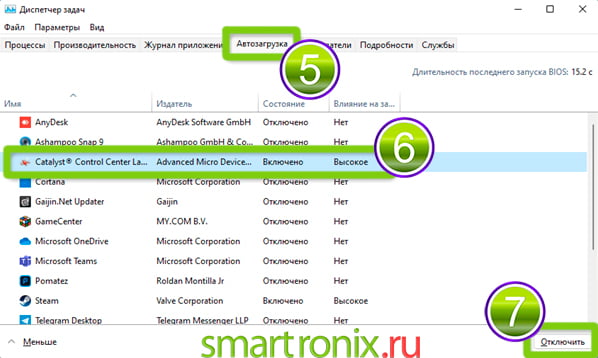
- Посмотрите на столбец «Состояние». В нем вы найдете данные, указывающие на активацию автозапуска. Вы здесь не удаляете приложения из списка, а «Отключаете» автозагрузку.
Отключив автозапуск, вы еще не закрыли эти программы. То есть, несмотря на отключение автоматической загрузки, все эти приложения уже были запущены, когда вы включали компьютер. Чтобы освободить ресурс оперативки, перезагрузите ПК.
Способ #4: Выключить перезапуск приложений при входе в Windows 11
В Windows 11 есть опция, позволяющая восстановить тот вид рабочего состоянии, с которым был завершен последний сеанс. Это очень похоже на автозагрузку, но только здесь нет определенного перечня включенных в перезапуск программ. Этот список постоянно меняется и зависит от того, в каких приложениях вы работали накануне. Если вы работаете в графических редакторах, занимаетесь дизайном в профессиональных программах или используете любое другое ПО, на загрузку которого уходит много оперативки, то перезапуск может замедлять даже сам процесс включения компьютера, вот почему тормозит Windows 11 на старте.
Лучший выход – закрывать все приложения перед выключением ПК. Но если вы торопитесь или не имеете такой привычки – просто отключите перезапуск. Для этого:
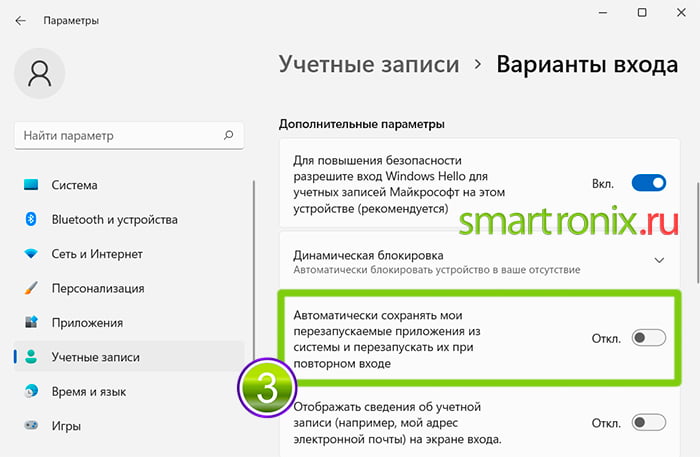
- Жмем «Пуск», переходим в «Параметры», далее находим «Учетные записи» и кликаем по этому блоку. Сделать это можно и дав команду «Win» + «I». Теперь нажимайте «Варианты входа».

- Найдите раздел «Дополнительные параметры», отключите пункт «Автоматически сохранять перезапускаемые приложения и перезапускать их».
- Отключите пункт «Использовать мои данные для входа, чтобы автоматически завершить настройку после обновления».
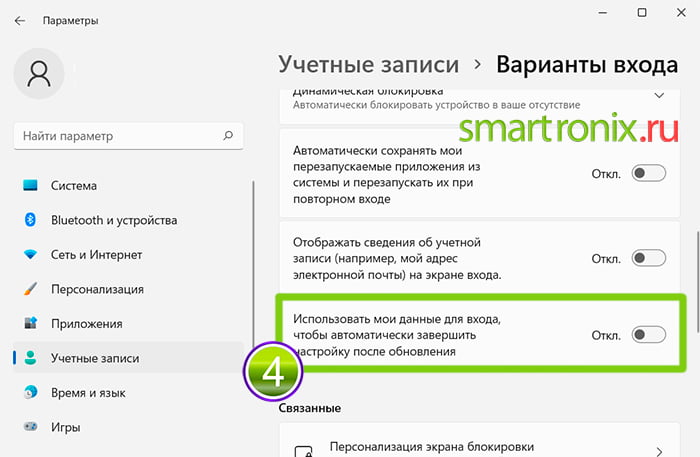
Как правило, это все что нужно для загрузки только одной операционки при каждом запуске, независимо от того, как была завершена работа устройства в прошлый раз.
Способ #5: Выключить синхронизацию OneDrive
Работать с «OneDrive» – значит, с одной стороны, обеспечить себя доступом к данным из любой географической точки, с любого устройства. А с другой – обеспечить себя надежным хранилищем, которое не потеряет ваши данные, надежно сбережет резервные копии и не позволит третьим лицам получить доступ к закрытой информации.
Казалось бы, никаких минусов у этой схемы использования облачного пространства нет, одни плюсы. Но все-таки здесь есть нюанс. На не самых мощных ПК вы можете замечать, как медленно работает Виндовс 11 в определенные моменты. Все дело в том, что для поддержки актуальности сохраняемых данных системе важно своевременно передавать обновления.
Для этого используется синхронизация компьютера и хранилища «OneDrive». На передачу данных система выделяет немаленький процент своих ресурсов. В такие моменты вы не сможете выполнить быстро какую-то не очень простую задачу. Если вам нужно поработать в профессиональной программе, требующей стабильно большого объема оперативной памяти, предлагаем на это время приостановить синхронизацию:
- Посмотрите внимательно на «Панель задач». Она содержит значок запуска «OneDrive». Нажмите на значок.
- Далее выберите в меню «Справка и параметры», где вы и обнаружите команду «Приостановить синхронизацию». Вам будет предложено задать интервал, в течение которого данные передаваться в облако не будут.
- Теперь закройте окно «OneDrive» и перезагрузите систему. Выполните какой-то свой типичный процесс, чтобы оценить скорость быстродействия.
- Когда вы завершите свою работу в тяжелом приложении, не забудьте вернуть настройки в исходное положение. Для этого зайдите снова в «OneDrive», выберите «Справка и параметры». А теперь «Возобновите синхронизацию».
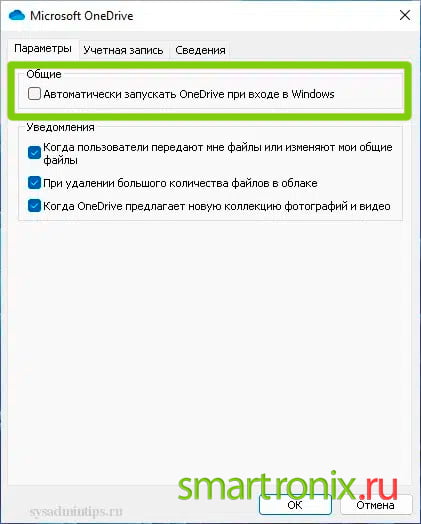
«OneDrive» – это такая программа, автозапуск которой необходим в фоновом режиме, чтобы и синхронизация, и сохранение резервных копий проходили без вашего участия регулярно и постоянно. Но если вы не используете конкретный ПК или ноутбук в качестве основной машины, и здесь нет никаких важных данных на хранении, вы можете отключить автозагрузку и «Отвязать этот ПК» от облака. Для этого зайдите в настройки «OneDrive» и выберите «Учетная запись».
Способ #6: Настроить или увеличить файл подкачки Windows 11
Повышение производительности можно осуществить через увеличение объема файла подкачки. Это специальный объект, который выполняет роль виртуальной памяти и своего рода страховки оперативки, которая обращается к нему, чтобы отложить временно ненужные данные и немного разгрузиться. Этот файл скрыт на жестком диске, но при необходимости внести изменения в его характеристики, можно обратиться ко встроенному инструменту Windows 11 и тем самым повысить производительность компьютера.
Если вам надоела медленная работа Windows 11, включите «Автоматическое управление файлом подкачки».
- Кликните по строке «Поиска», чтобы определить в окно курсор. Теперь вы можете написать свой запрос. Впишите «Расширенные системы» и из приведенных вариантов кликните по «Просмотр расширенных параметров системы», а под ним вы увидите «Панель управления».
- Теперь нужно войти в «Свойства системы» и раскрыть вкладку «Дополнительно». На этой вкладке вы найдете «Быстродействие» и единственную для этого блока кнопку «Параметры». Нажмите ее.
- Окно открытых «Параметров» даст вам еще одни вариант группировки данных по вкладкам. Выберите здесь «Дополнительно», а на ней нажмите «Изменить». Она будет в блоке «Виртуальной памяти».
- Посмотрите, есть ли галочка для пункта «Автоматически выбирать объем файла подкачки». Если она не стоит – кликните по окошечку, чтобы она появилась, и отправляйте систему в перезагрузку.
Можно ли увеличить объем файла подкачки? Если оперативке недостаточно отведенного под него места, вы заметите, как компьютер начал сильно тормозить в Windows 11. Поэтому учимся увеличивать отведенное под виртуальную память дисковое пространство:
- Заходим любым удобным путем в «Параметры» (через клик мышки или нажатие «Win» + «I»).
- Выбираем блок «Система», а далее двигаемся в раздел «О системе».

- Теперь нам нужно найти «Характеристики устройства» (это раздел в самом низу страницы), и далее кликнуть по «Защите системы».

- Далее кликаем по вкладке «Дополнительно», чтобы раскрыть ее и найти в ней блок «Быстродейтсвие». В нем вы увидите кнопку «Параметры», которую нужно нажать.

- Попав в новое окно, снова кликайте по «Дополнительно», а на этой вкладке дайте команду «Изменить» для блока «Виртуальной памяти».

- Отключите автоматическую настройку параметров файла, сняв галочку для пункта «Автоматически выбирать…».
- Далее активируйте пункт «Указать размер»и впишите свои значения в окошки.

- Нажатием «OK» вы сохраните измененные параметры и закроете окно настроек.
Способ #7: Настроить максимальную производительность для ноутбука с Windows 11
Помимо огромного числа служб у Windows 11, ответственных за самые разные опции, есть еще и такие, которые контролируют энергопотребление. Если показатели у этих служб невысокие, вы замечаете, как медленно работает Windows 11, да вообще любая небольшая программка. Но параметр такой службы вы можете увеличить, чтобы повлиять на производительность.
Для этого в «Параметрах» есть отдельный раздел, посвященный вопросам энергопотребления. Для повышения производительности нужно:
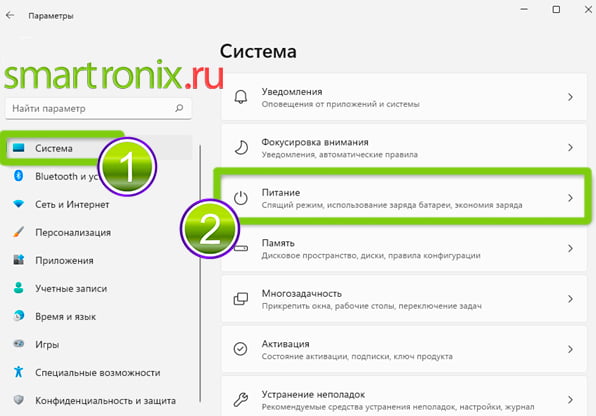
- Первым делом зайти в «Параметры» (для этого достаточно нажать одновременно «Win» и «I»). Затем кликом мышки войти в «Систему», а оттуда – в «Питание».
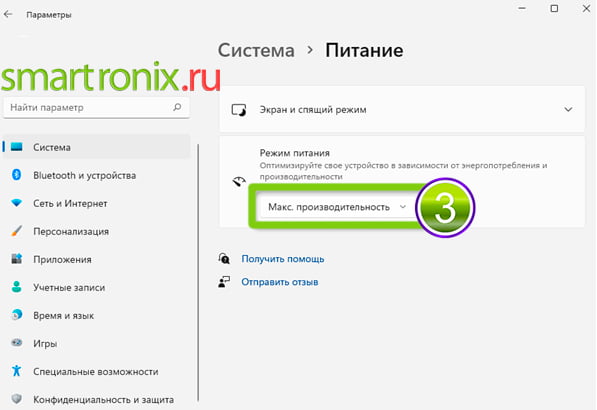
- Нас интересует здесь блок «Режим питания», где мы можем установить «Максимальную производительность».
- Такие изменений обычно вступают в силу сразу после установки. Но будет лучше, если вы перезагрузите машину.
Максимальную производительность можно активировать и через командную строку или PowerShell. Если нельзя выбрать «Максимальная производительность» просто потому что такого пункта нет, нужно запустить утилиту «PowerShell» от имени администратора. Найти и запустить утилиту можно через правый клик по «Пуску», что в свою очередь вызовет контекстное меню со строкой запуска инструмента от имени админа. Когда окно утилиты откроется, дайте команду powercfg -duplicatescheme e9a42b02-d5df-448d-aa00-03f14749eb61 и кнопкой «Enter» дайте старт ее выполнению.
После чего можно возвращаться в раздел «Электропитание», чтобы задать в настройках «Максимальная производительность» – этот пункт теперь есть среди вариантов.
Способ #8: Освободить место на системном диске с Windows 11
Во время эксплуатации компьютера мы не раз записываем информацию и стираем ее. Диску нужно постараться, чтобы среди тонн данных система могла быстро находить путь к нужному сегменту. Когда жесткий диск перегружен информацией, отыскать кротчайший путь к нужному файлу становится непросто, из-за чего тормозит ПК с Windows 11.
Нужно отметить, что это проблема исключительно тех машин, которые работают с HDD. Если на вашем компьютере установлен в качестве основного накопителя SSD, такой проблемы не возникнет, поскольку у этого типа носителей каждая ячейка памяти проиндексирована, что облегчает к ней путь запросов.
Разберемся, как почистить Виндовс 11, чтобы не тормозил:
- Выбираем «Пуск» и пишем строку для поиска приложений «Очистка диска». В списке результатов будет одноименный инструмент. Кликом мышки запустите его.

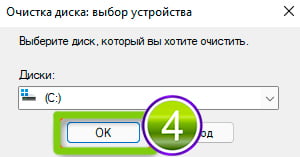
- Далее утилита спросит, с каким диском будет проходить дальнейшая работа. Выберите тот, который больше всего загружен данными. Обычно на производительность негативно влияет переполнение диска (C:). Нажмите «OK» для подтверждения.
- Теперь нажмите кнопку «Очистить системные файлы», которая удалит большой объем ненужных данных.

- После того, как будет проведено повторное сканирование и выбор раздела для очистки, в окне «Удалить следующие файлы» поставьте галочки напротив каждого параметра и кликните «OK».
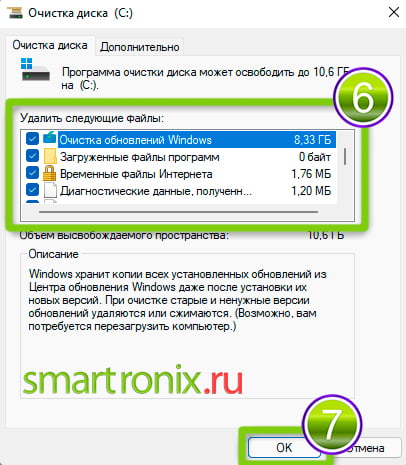
- После этого на экран будет выведено небольшое диалоговое окошко для подтверждения выполнения операции. Нажмите «Удалить файлы», чтобы запустить процесс.
Останется дождаться завершения процедуры. До тех пор, пока процесс не будет выполнен, не давайте системе никаких команд. Чем больше файлов подлежит удалению, тем больше времени для этого потребуется.
Способ #9: Сделать дефрагментацию жестких дисков
В процессе эксплуатации компьютера мы записываем немало данных. Они ложатся в ячейки памяти, расположенные друг за другом. Пока комп относительно новый, система легко находит адрес данных и использует их. Но когда какая-то информация теряет свою актуальность, мы ее удаляем, на месте этих данных остается пустота.
Следующая записываемая информация записывается в следующие свободные ячейки памяти. Чтобы системе собрать какой-то набор информации, приходится перебирать фрагменты и собирать из них нечто целое. В такие моменты Windows 11 может медленно работать. Для того, чтобы облегчить системе доступ к информации, в Windows 11 была встроена функция дефрагментации, которая приводит в порядок память, переписывая данные в пустоты так, чтобы не было больше свободных ячеек между заполненными. Как это сделать:
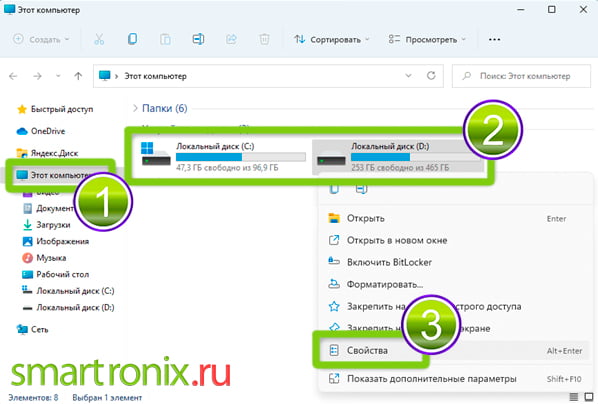
- Открываем «Проводник». Для этого тоже существует своя комбинация горячих клавиш: «Win»+ «E». В окне левым кликом мышки укажите на «Этот компьютер», а среди возникших в правой части окна дисков правым кликом укажите на тот, с которым будем далее работать. Выпавшее контекстное меню даст вам варианты действий, выберите здесь «Свойства».
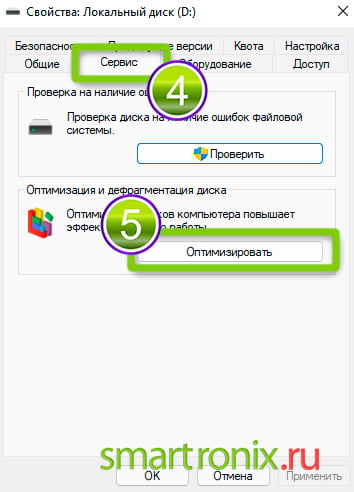
- В «Свойствах» нас интересует вкладка «Сервис». На ней вы увидите раздел «Оптимизация и дефрагментация диска», в котором нужно нажать «Оптимизировать».
- Вам будет предложено выбрать разделы, требующие оптимизации. Выделите здесь те, которые на ваш взгляд нуждаются в обработке и кликните по команде «Анализировать». Начнется процесс сканирования, чтобы выяснить процент фрагментации по отношению ко всему объему данных.
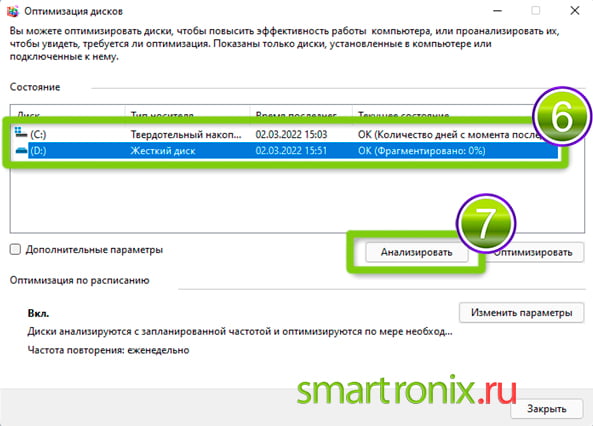
- После завершения анализа оцените результат. Если дробление хранилища составляет более 5%, имеет смысл нажать кнопку «Оптимизировать» для инициализации процесса.
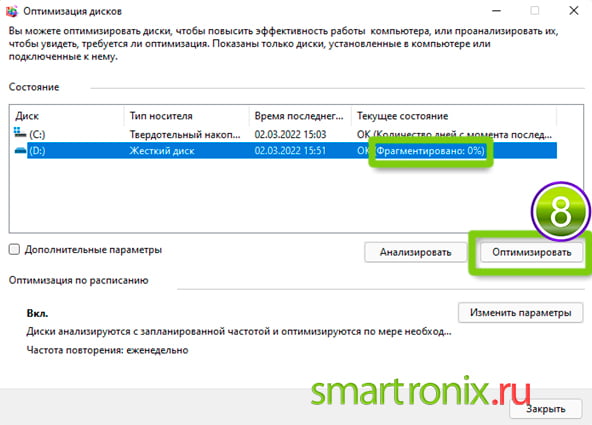
- На процедуру уйдет определенное количество времени, которое зависит от процента фрагментации. Чем он выше, тем дольше потребуется ждать. Но когда оптимизация завершится, вы сможете пользоваться компьютером, как обычно, без перезагрузки.
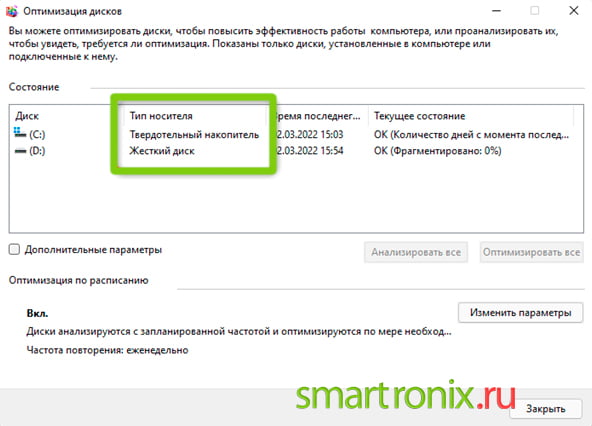
Здесь важно помнить, что оптимизация актуальна только для жестких дисков. Выбирать эту о опцию для твердотельного накопителя не имеет смысла, поскольку его дробление не приводит к замедлению системы. Если у вас SSD и появились подтормаживания, нужно искать другие причины, почему Windows 11 тормозит. В окне оптимизации не зря есть столбец, указывающий на тип накопителя. Это позволяет вам принять верное решение.
Способ #10: Настроить параметры конфиденциальности Windows 11
Конфиденциальность в цифровом пространстве обретает все больше веса. Мы используем данные с высоким уровнем секретности в сети, работаем с банковскими картами на сервисах, храним в памяти цифровые подписи и многое другое из того, что важно защитить от доступа третьими лицами. У Windows 11 свое отношение к конфиденциальности. Она заботится о защите своего обладателя. Но некоторые параметры такой защиты могут создавать условия, при которых комп тормозит. Что делать в Виндовс 11:
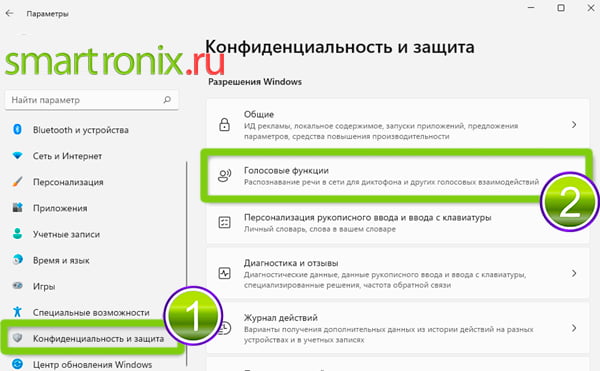
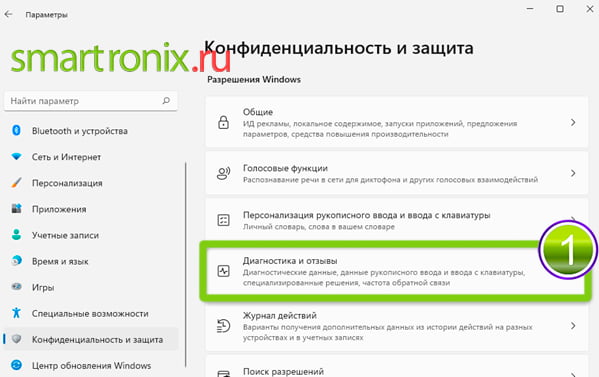
- Воспользуйтесь специальной комбинацией, чтобы попасть в блок «Системы», расположенный в «Параметрах» – «Win»+ «I». Далее в левой части экрана выберите «Конфиденциальность и защита» и раскройте «Голосовые функции».
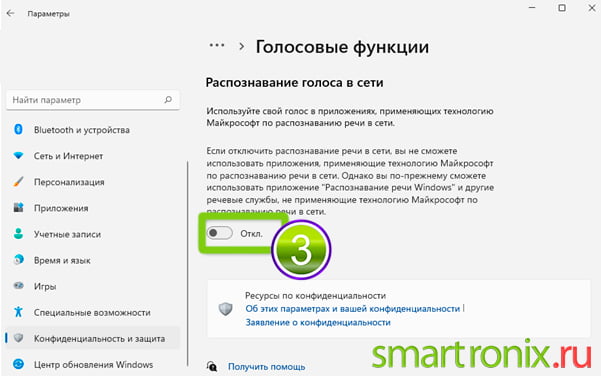
- Переведите в неактивный режим бегунок для пункта «Распознавание голоса в сети».
- Затем вернитесь на шаг назад, чтобы перейти к разделу «Диагностика и отзывы».
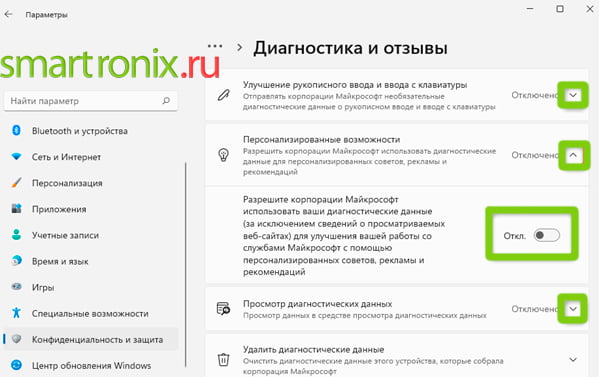
- Теперь раскройте каждый список по очереди, чтобы отключить каждый параметр вручную.
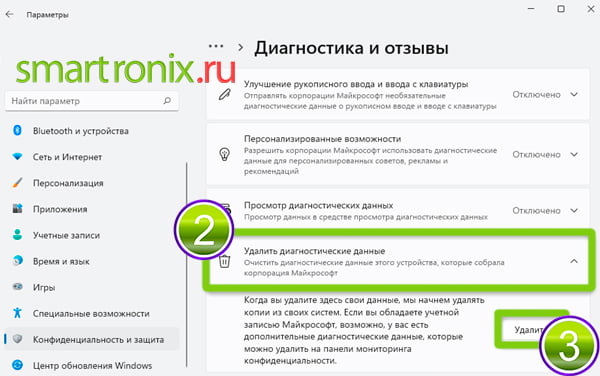
- Далее кликните по блоку «Удалить диагностические данные», чтобы внутри него дать команду «Удалить».
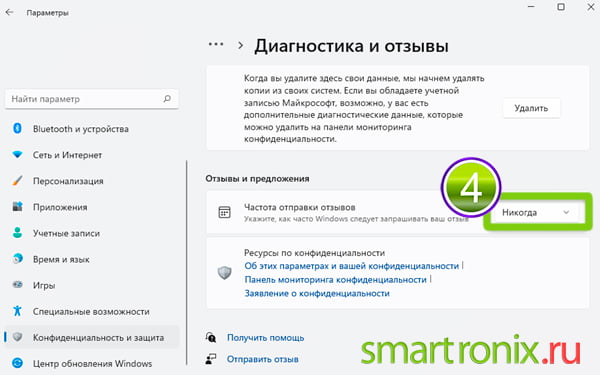
- Немного ниже, в разделе «Отзывы и предложения» разверните сформированный здесь список «Частота отправки отзывов», чтобы установить для него значение «Никогда».
- Теперь вернитесь снова в «Конфиденциальность и защита», чтобы зайти в «Журнал действий».
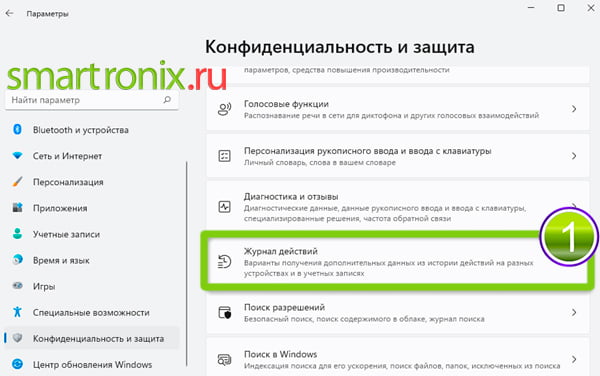
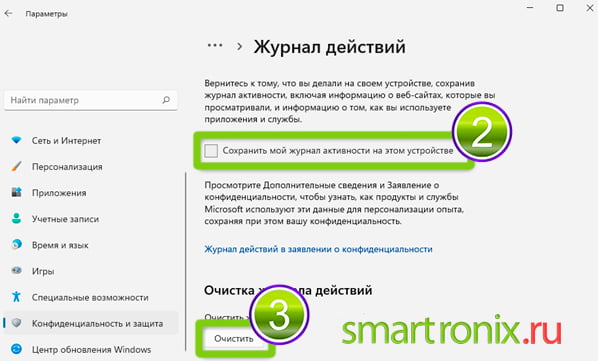
- Отключите опцию «Сохранить мой журнал активности на этом устройстве», затем нажмите «Очистить» и дайте согласие на это в диалоговом окне подтверждения.
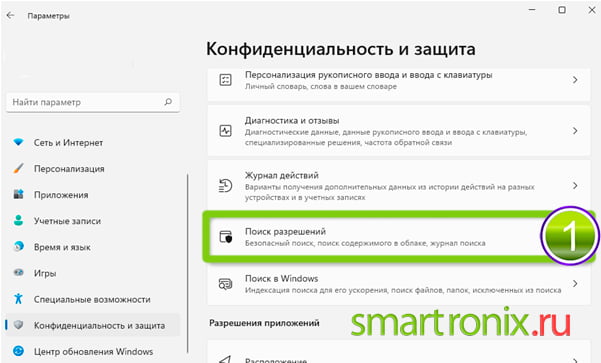
- Вернувшись в главное меню, пройдите в раздел «Поиск разрешений».
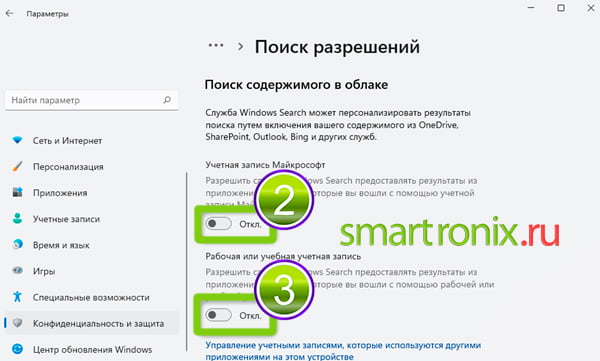
- Спуститесь к пункту «Поиск содержимого в облаке», чтобы деактивировать «Учетная запись Майкрософт» и «Рабочая или учебная учетная запись».
- Еще ниже вы найдете «Журнал поиска на этом устройстве», его тоже нужно отключить.

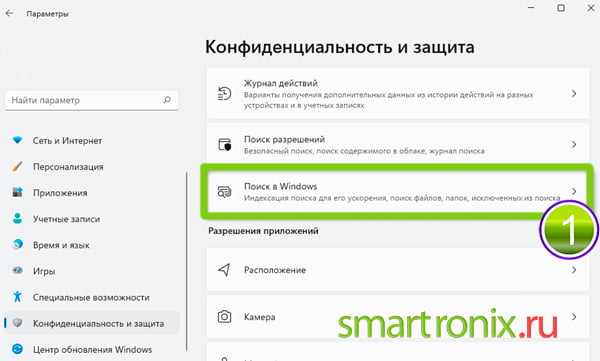
- Теперь опять нужно вернуться в основное меню, чтобы перейти к «Поиску в Windows».
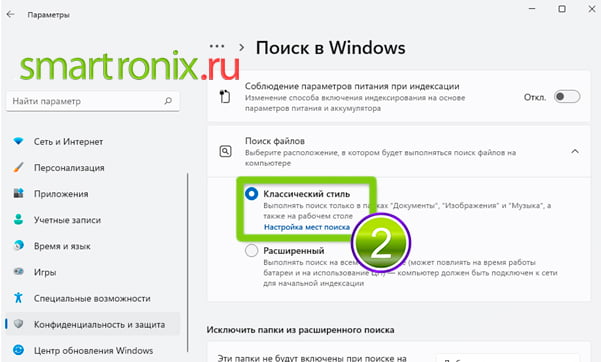
- Раскройте меню «Поиск файлов», которое находится в скрытом состоянии, и установите здесь значение «Классический стиль». А затем кликните по «Настройке мест поиска».
- Появится окно, в котором нужно выбрать первую папку и дать команду «Изменить».

- Удалите галочки для всех пунктов, которые увидите в списке «Изменение выбранных расположений» и кликните по кнопку «OK».
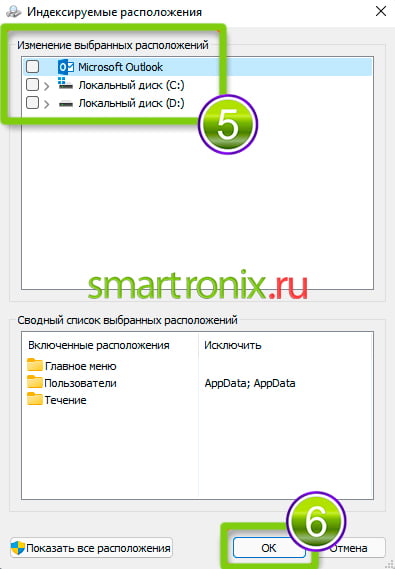
- Эти шаги нужно повторить для каждой директории, после чего можно «Закрыть» окно.
Когда настройка будет завершена, закройте все приложения и окна, которые у вас сейчас запущены, чтобы перезагрузить систему. Это позволит новым параметрам вступить в силу.
Способ #11: Проверить Windows 11 на вирусы и вредоносное ПО
На быстродействие системы могут влиять и вирусы. Мы привыкли к тому, что вредоносные программы нацелены воровать наши личные данные и блокировать нам доступ к банковским счетам, а тем временем большое число вирусов просто тихо располагаются на вашем жестком диске и «пожирают» ресурсы системы.
Что делать с Виндовс 11, если компьютер начал тормозить? В первую очередь, проведите сканирование на наличие вредоносного ПО. Если у вас нет для этого специальной программы, воспользуйтесь штатными инструментами. На последних версиях ОС такой инструмент называется «Безопасность Windows».
Способ #12: Использовать ReadyBoost
ReadyBoost – полезная утилита, о которой полезно знать каждому. С ее помощью вы можете использовать любую флешку как дополнительный ресурс, повышающий производительность компьютера. Возьмите USB-накопитель или SD-карту, объемом от 500Мб и действуйте:
- Присоедините устройство ко компу.
- Откройте «Проводник».
- Правым кликом по имени накопителя вызовите меню и раскройте «Свойства».
- Перейдите на вкладку «ReadyBoost» и дайте команду «Использовать это устройство».
- Когда Windows завершит анализ и покажет вам объем пространства, доступного для оптимизации, кликните по кнопке «OK».
Подтверждением того, что накопитель задействован в качестве расширения памяти, будет файл ReadyBoost.sfcache, появившийся в корне каталога используемого накопителя.
Заключительные советы
Помимо полезной информации часто можно столкнуться с советами неопытных пользователей. Приведем здесь несколько вариантов советов, которые могут дать обратный эффект и снизить производительность системы вопреки заявленным намерениям:
- Отключение виртуальной памяти. Конечно, чаще всего такой совет стал появляться для компьютеров, на которых стоит SSD в качестве основного накопителя. Но отказ от использования файла подкачки не только не даст никакого ощутимого эффекта быстродействия, но еще и станет причиной потери работоспособности многих программ, так как большая часть приложений в соответствии со своими алгоритмами задействует этот файл как минимум во время запуска.
- Частая чистка компьютера спец. приложениями. Это действие, безусловно, имеет и долю правды, поскольку удаление временных файлов системы иногда дает хорошие результаты, но вместе с ними удаляется и кеш браузера, без которого быстрая загрузка страниц сайтов невозможна.
- Остановка служб. Если вы не профессионал, то вряд ли сможете наверняка определить, какие службы нужны для работы, а какие просто занимают оперативную память. Помните о том, что каждая служба несет свою смысловую нагрузку для работоспособности системы.
- Активация автозапуска для постоянных программ. В автозапуске должны быть такие программы и сервисы, которые несут некую функциональную пользу. Например, запуск «OneDrive». А одновременная загрузка используемых приложений практически сразу может повесить систему.
- Отказ от индексации файлов. Здесь нужно уточнять, что такой совет не принесет вреда лишь тем, у кого на компьютере стоит SSD вместо HDD.
- Отключение служб. Это может парализовать многие процессы.
Добавим полезных советов, чтобы вы все реже задумывались о том, почему Виндовс 11 тормозит:
- Всегда своевременно обновляйте Windows 11, не отключайте автозагрузку и установку обновлений.
- Старайтесь не посещать сомнительные ресурсы в сети, если у вас нет антивируса.
- Не засоряйте информацией свой накопитель. На системном диске всегда должно быть не меньше 5 Гб свободного пространства.
- Никогда не устанавливайте на одну машину два антивируса. Конфликт приложений может парализовать систему.
Помните о том, что причиной медленной работы может быть и физическое повреждение накопителя, и перегрев процессора, и выход из строя какого-то аппаратного компонента.
2 ответа к “Почему тормозит Windows 11: полезные советы, что делать если Виндовс 11 медленно работает”
Большое спасибо, изложено очень доступно, самое понятное и подробное объяснение из всего, что я читала до этого, попробовала несколько способов, вроде бы компьютер стал работать быстрее.
Спасибо за отзыв!